

P5021CDN更换粉盒后还提示更换的原因及解决方法
常见问题分析
当P5021CDN打印机在更换粉盒后仍然提示更换粉盒时,这通常是由于以下几个原因造成的:
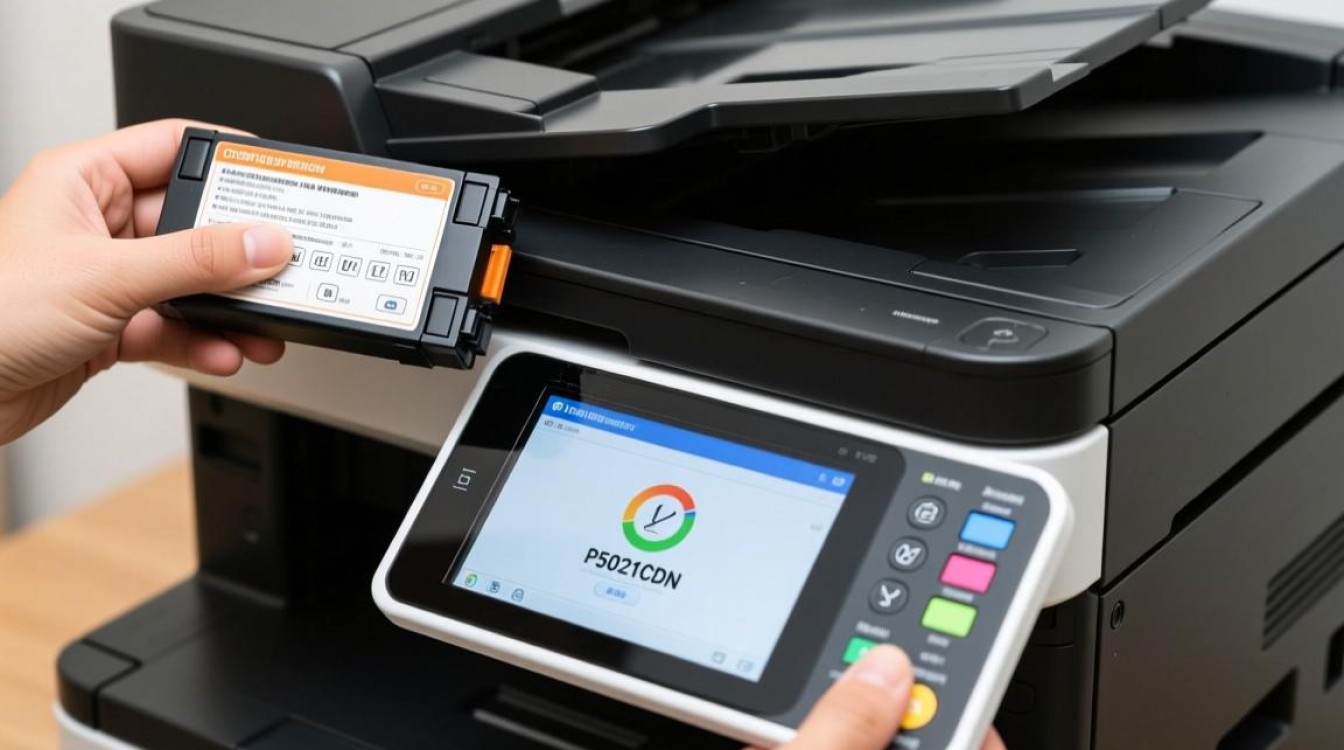

- 粉盒未正确安装:粉盒可能没有完全插入或者没有正确对准插槽。
- 粉盒识别问题:打印机可能未能正确识别新安装的粉盒。
- 打印机内存问题:打印机内存可能因为某些原因而无法正确读取粉盒信息。
- 打印机软件问题:打印机软件可能需要更新或重置。
解决方法
以下是一些针对P5021CDN打印机更换粉盒后提示更换的解决步骤:
确认粉盒安装正确
- 检查安装:确保粉盒完全插入打印机,并且所有卡扣都已卡紧。
- 重新安装:如果粉盒未正确安装,请取出粉盒,重新按照说明书步骤安装。
清除粉盒识别问题
- 重置打印机:关闭打印机电源,等待几秒钟后重新打开,以清除临时存储的数据。
- 手动重置:某些打印机型号可能需要手动重置粉盒识别,请参考用户手册。
检查打印机内存
- 检查连接:确保打印机与电脑或其他设备连接正常。
- 更新驱动:检查并更新打印机的驱动程序。
更新打印机软件
- 检查更新:进入打印机设置,检查是否有软件更新可用。
- 手动更新:如果打印机有手动更新选项,按照提示进行更新。
操作步骤详解
以下是一个详细的操作步骤表格,帮助用户解决P5021CDN打印机更换粉盒后提示更换的问题:
| 步骤 | 操作 | 注意事项 |
|---|---|---|
| 1 | 关闭打印机电源,等待几秒钟后重新打开。 | 如果问题依旧,请继续下一步。 |
| 2 | 打开打印机盖板,取出旧粉盒。 | 确保粉盒完全取出,避免损坏。 |
| 3 | 检查新粉盒是否正确安装。 | 确保粉盒完全插入,所有卡扣都已卡紧。 |
| 4 | 关闭打印机盖板,等待打印机重新启动。 | 确保打印机盖板完全关闭,避免卡住。 |
| 5 | 检查打印机屏幕或电脑上的打印机状态。 | 如果仍然提示更换粉盒,请继续下一步。 |
| 6 | 进入打印机设置,检查是否有软件更新可用。 | 如果有更新,按照提示进行更新。 |
| 7 | 如果以上步骤均无法解决问题,请联系打印机制造商的技术支持。 | 获取专业帮助以解决问题。 |
FAQs
Q1:为什么更换粉盒后打印机仍然提示更换?
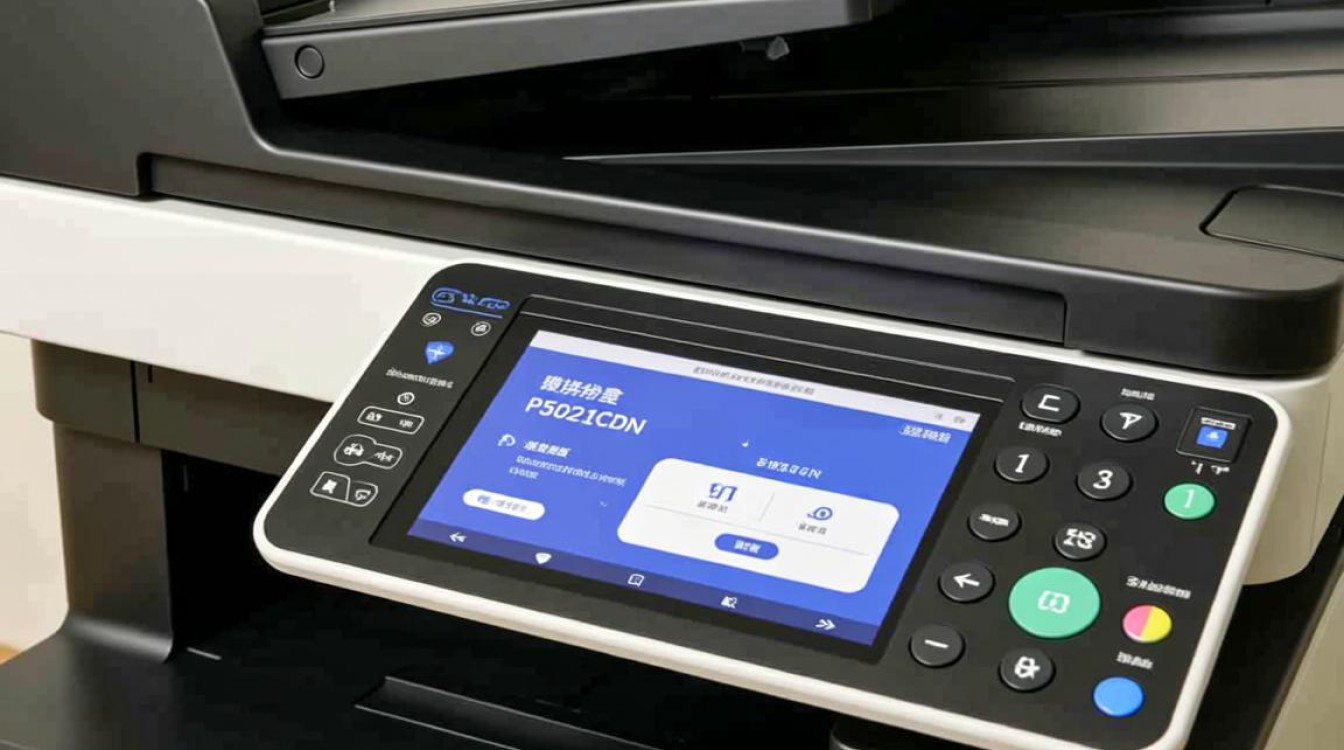
A1: 这可能是由于粉盒未正确安装、打印机未能正确识别粉盒、打印机内存问题或打印机软件问题等原因造成的。
Q2:如何确定粉盒是否正确安装?
A2: 请确保粉盒完全插入打印机,并且所有卡扣都已卡紧,如果不确定,可以参考打印机用户手册中的安装步骤。
图片来源于AI模型,如侵权请联系管理员。作者:酷小编,如若转载,请注明出处:https://www.kufanyun.com/ask/148560.html
