

在服务器硬件维护与升级过程中,为服务器安装硬盘后,BIOS(基本输入输出系统)的正确设置是确保硬盘被系统识别、发挥性能的关键步骤,本文将详细讲解服务器安装硬盘后的BIOS设置流程、注意事项及常见问题解决方法,帮助用户顺利完成操作。

BIOS进入与基础检测
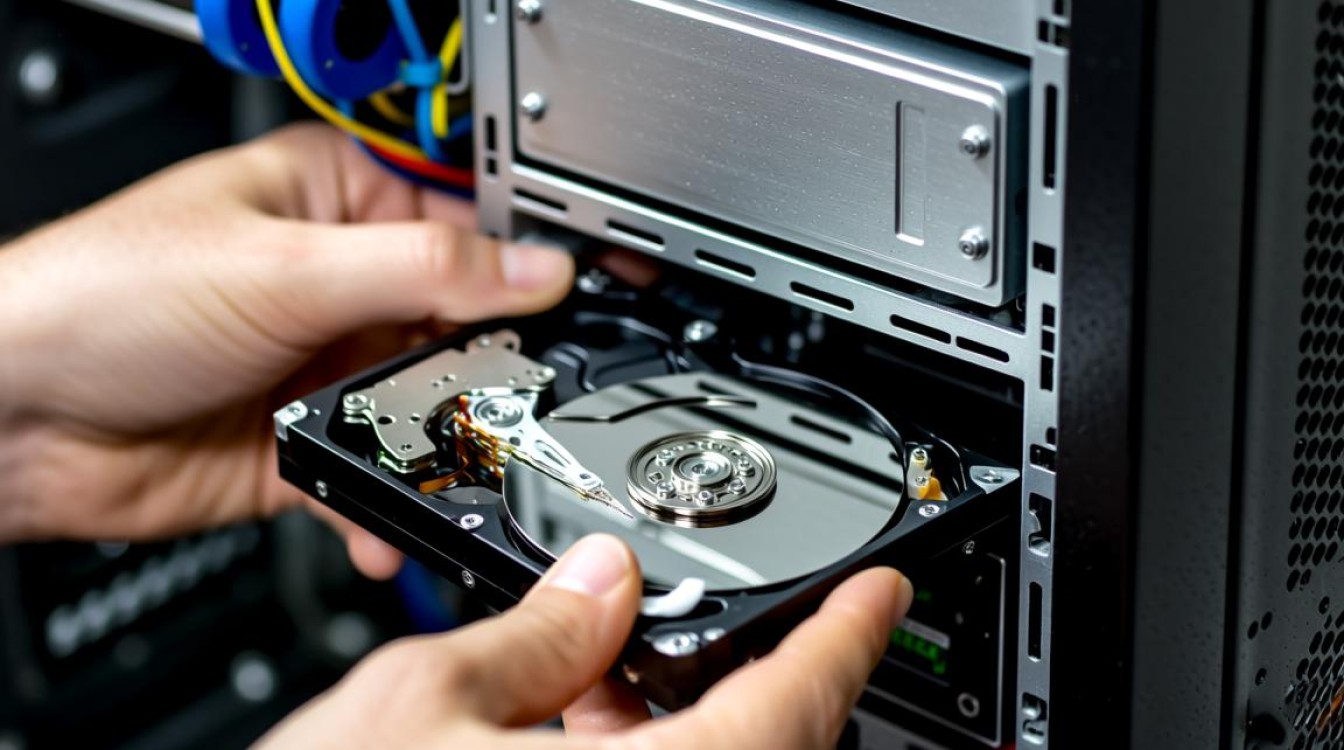
服务器开机时,根据品牌不同(如戴尔、惠普、华为等),通常会提示按特定键(如F2、F10、Del)进入BIOS设置界面,进入后,首先应检查“System Information”或“Main”菜单,确认新硬盘是否在“Storage Devices”或“SATA Devices”列表中被识别,若未显示,需检查硬盘物理安装是否牢固、数据线与电源线连接是否正常,部分服务器可能需在“Boot Settings”中启用“Storage Configuration”选项以显示未初始化的硬盘。
硬盘模式与RAID配置
服务器BIOS中常见的硬盘模式有IDE(ATA)、AHCI和RAID三种,现代服务器通常默认开启AHCI(高级主机控制器接口)或RAID模式,以支持热插拔、NCQ(原生命令队列)等高级功能,若新硬盘作为独立存储使用且无需RAID,建议在“SATA Operation”或“Storage Options”中选择AHCI模式;若需组建RAID阵列(如RAID 0、1、5、10),则需进入“RAID Configuration”菜单,根据提示创建RAID卷并选择条带大小(Strip Size),通常建议选择64KB或128KB以平衡性能与数据安全。
启动项与引导顺序设置
硬盘安装并配置完成后,若需从该硬盘启动系统,需在“Boot”菜单中调整启动顺序,选择“Boot Option #1”并指定新硬盘(通常显示为“Windows Boot Manager”或硬盘型号),确保“UEFI Boot”或“Legacy Boot”模式与操作系统安装方式匹配(UEFI模式支持快速启动和GPT分区,兼容性更佳),部分服务器还需开启“Secure Boot”功能以增强系统安全性,但需确认操作系统已支持该功能。
电源管理与高级优化
在“Advanced”或“Power Management”菜单中,可针对服务器硬盘启用节能选项,如“Link Power Management”设置为“Maximum Power Savings”以降低空闲功耗,或禁用该选项以避免高负载下的性能波动,对于企业级服务器,建议开启“S.M.A.R.T.”(自我监控、分析与报告技术)功能,实时监控硬盘健康状态,并在“Hardware Health Monitor”中设置硬盘温度、坏块等预警阈值,提前预防硬件故障。
设置保存与问题排查
完成所有配置后,按F10保存并退出BIOS,服务器将自动重启,若系统无法识别硬盘,可尝试以下方法:1)在BIOS中重置存储设置为“Default”;2)更新服务器BIOS版本至最新;3)通过服务器厂商提供的诊断工具检测硬盘状态;4)若为RAID配置,确认硬盘容量、型号是否一致,部分服务器要求RAID成员硬盘容量差异不超过10%。
正确的BIOS设置不仅能保障服务器硬盘的稳定运行,还能充分发挥硬件性能,用户需根据实际需求选择合适的硬盘模式与配置,并定期检查硬盘状态,确保服务器数据存储的安全与高效。
图片来源于AI模型,如侵权请联系管理员。作者:酷小编,如若转载,请注明出处:https://www.kufanyun.com/ask/148316.html
