

佳能23cdn打印机碳粉用完了:更换指南与注意事项
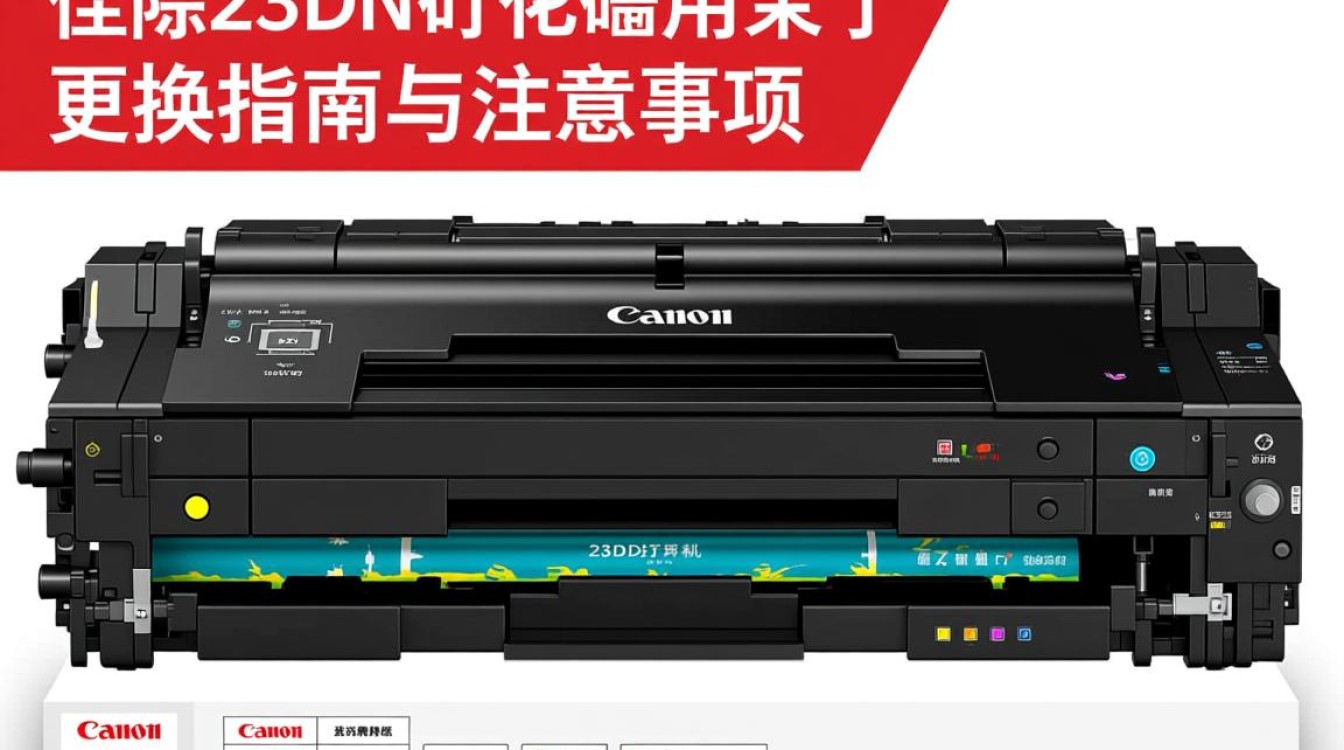

佳能23cdn打印机是一款性能稳定、功能丰富的办公设备,深受广大用户喜爱,在使用过程中,碳粉用完是不可避免的问题,本文将为您详细介绍如何更换佳能23cdn打印机碳粉,并提醒您在更换过程中需要注意的事项。
更换碳粉的步骤
准备工作
在更换碳粉之前,请确保以下准备工作已完成:
- 关闭打印机电源,避免在更换过程中发生意外。
- 准备新的碳粉盒,确保与打印机型号相匹配。
打开打印机
- 将打印机放置在平稳的桌面上,确保打印机正面朝上。
- 打开打印机前盖,露出碳粉盒。
取出旧碳粉盒
- 轻轻按下碳粉盒两侧的卡扣,使其与打印机主体分离。
- 将旧碳粉盒从打印机中取出。
安装新碳粉盒
- 将新碳粉盒放入打印机中,确保其与打印机主体卡扣对齐。
- 轻轻按下碳粉盒,使其固定在打印机中。
关闭打印机前盖
- 确保新碳粉盒已安装牢固,然后关闭打印机前盖。
打印机初始化
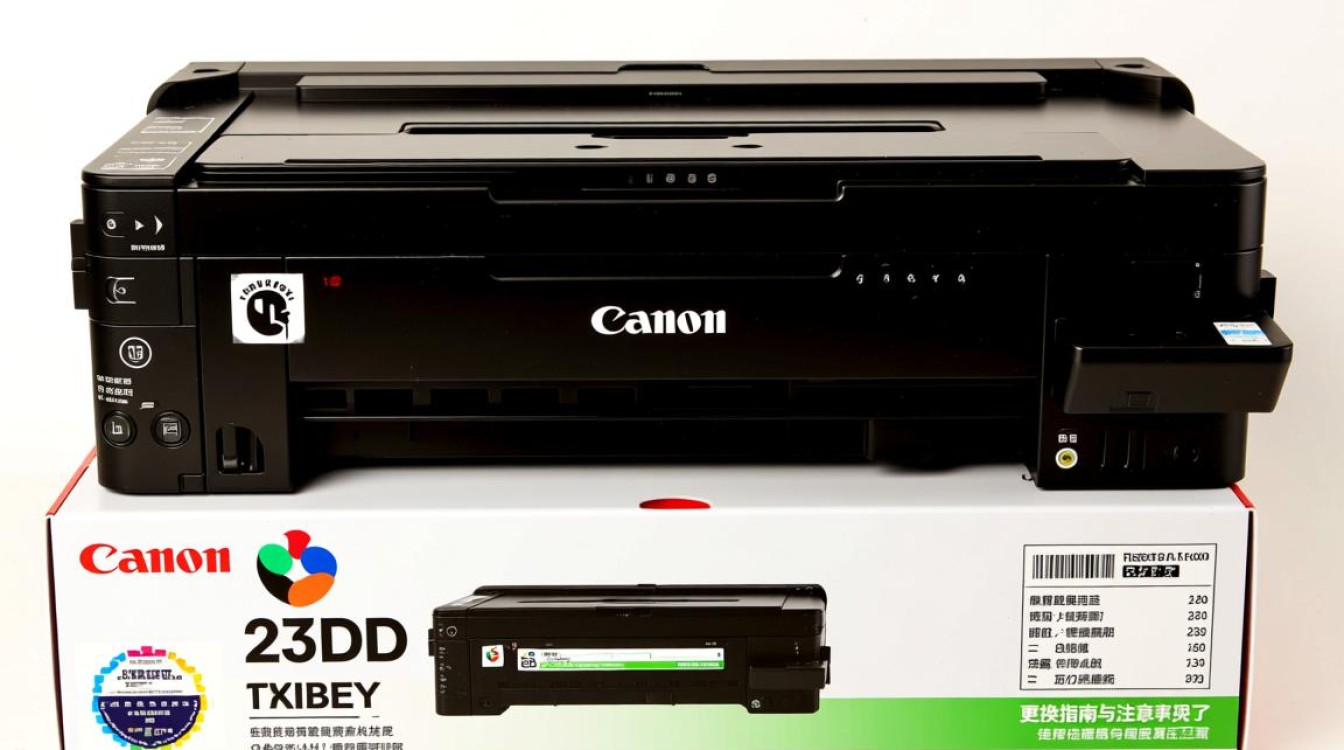
- 打开打印机电源,等待打印机初始化完成。
注意事项
选择合适的碳粉盒
在购买碳粉盒时,请确保其与打印机型号相匹配,使用非原装碳粉盒可能会影响打印质量。
避免触摸碳粉
在更换碳粉过程中,请避免用手直接触摸碳粉,以免影响打印效果。
注意碳粉盒的存放
更换后的碳粉盒应存放在干燥、通风的地方,避免受潮或高温。
定期检查碳粉量
为了确保打印质量,请定期检查碳粉量,及时更换。
FAQs
Q1:更换碳粉后,为什么打印效果变差?
A1:更换碳粉后,如果打印效果变差,可能是以下原因导致的:
- 碳粉盒未安装牢固,导致碳粉泄漏。
- 使用了非原装碳粉盒,影响打印质量。
- 打印机内部存在灰尘或污垢,影响打印效果。
Q2:如何延长碳粉盒的使用寿命?
A2:为了延长碳粉盒的使用寿命,您可以采取以下措施:
- 避免频繁开关打印机电源。
- 使用高质量的碳粉盒。
- 定期清理打印机内部灰尘和污垢。
更换佳能23cdn打印机碳粉是一项简单且必要的操作,通过以上步骤和注意事项,相信您能够顺利完成碳粉更换,保证打印机的正常使用,关注打印机的日常维护,将有助于延长其使用寿命。
图片来源于AI模型,如侵权请联系管理员。作者:酷小编,如若转载,请注明出处:https://www.kufanyun.com/ask/148038.html
