

步骤、注意事项与最佳实践
准备工作:安全与工具为先
在服务器中安装硬盘是一项需要严谨操作的技术任务,充分的准备是确保过程顺利的关键,必须确保服务器处于完全断电状态,并拔掉所有电源线,包括UPS备用电源,为了避免静电对服务器硬件造成损害,操作人员应佩戴防静电手环或穿着防静电服装,准备好所需的工具,通常包括螺丝刀(多为十字或梅花型)、硬盘导轨(部分服务器需要)、以及用于固定硬盘的螺丝,还需确认新硬盘的规格(如接口类型、尺寸、转速)是否与服务器兼容,建议查阅服务器的硬件说明书或厂商官网的支持文档,避免因型号不匹配导致安装失败。
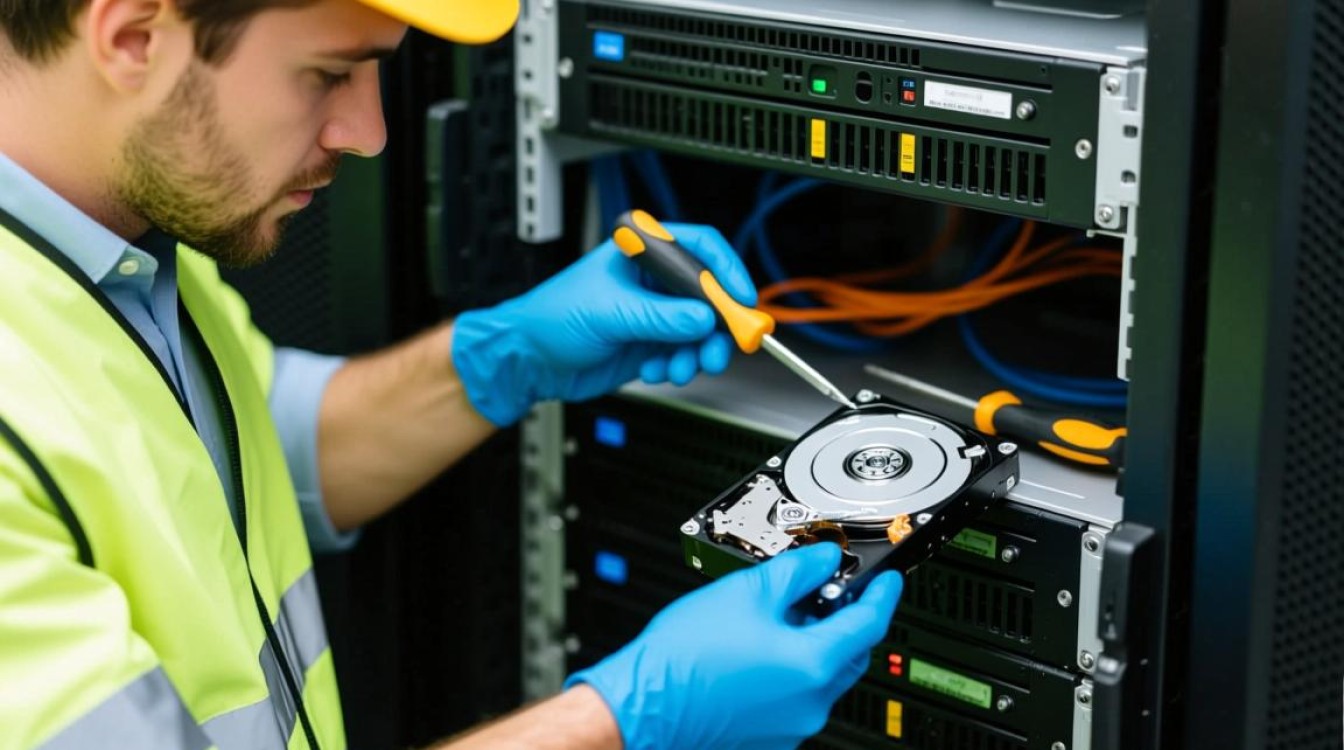

物理安装:规范操作是核心
物理安装硬盘时,需根据服务器类型(塔式、机架式或刀片式)选择合适的安装位置,以常见的机架式服务器为例,其硬盘仓通常位于前面板,设计有可抽拉的硬盘托架,安装步骤如下:
- 打开硬盘仓面板:通过释放卡扣或拧下螺丝,取下服务器前面板的硬盘仓挡板,露出内部的硬盘插槽。
- 安装硬盘导轨(如需要):部分服务器(如戴尔PowerEdge、惠普ProLiant系列)要求硬盘先安装在导轨上,确保导轨与硬盘两侧的螺丝孔对齐,然后用螺丝固定导轨。
- 插入硬盘:将带导轨的硬盘(或无导轨的硬盘)对准插槽,平稳推入直至听到“咔哒”声,表示硬盘已到位,部分服务器还需滑动锁扣以固定硬盘位置。
- 连接数据与电源线:如果硬盘是热插拔类型,服务器背部的SAS/SATA接口和电源接口通常已预装在插槽上,硬盘插入后会自动连接;非热插拔硬盘则需要手动连接SATA数据线和电源线,确保接口插紧,避免接触不良。
系统配置:让硬盘“活”起来
物理安装完成后,需在操作系统层面进行配置,才能让新硬盘被系统识别和使用,具体步骤因操作系统而异:
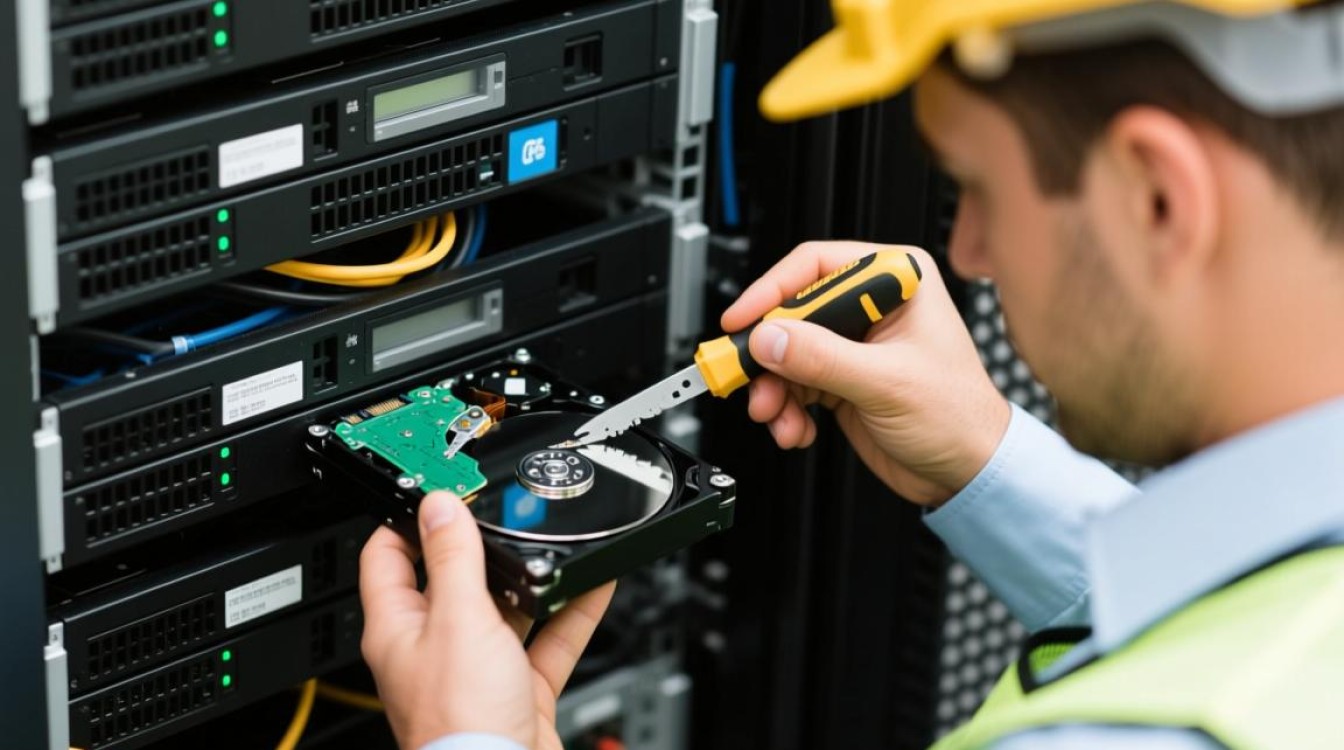
- Windows Server系统:
- 开机进入系统后,打开“磁盘管理”工具(可通过“服务器管理器”或“diskmgmt.msc”命令启动)。
- 系统会提示检测到新磁盘,选择“初始化磁盘”(通常选择GPT格式,支持更大容量和分区)。
- 初始化后,右键点击未分配空间,选择“新建简单卷”,按照向导完成分区、格式化(建议选择NTFS文件系统)和分配盘符。
- Linux系统(如CentOS、Ubuntu):
- 使用
lsblk或fdisk -l命令查看新硬盘的设备名(如/dev/sdb)。 - 使用
fdisk或parted工具进行分区,例如执行fdisk /dev/sdb,输入n创建新分区,w保存。 - 格式化分区,如
mkfs.ext4 /dev/sdb1(ext4为常用Linux文件系统)。 - 创建挂载点(如
mkdir /data),并通过mount /dev/sdb1 /data临时挂载,或编辑/etc/fstab实现开机自动挂载。
- 使用
注意事项:规避常见风险
安装硬盘时,需特别注意以下几点:
- 避免热插拔操作失误:虽然支持热插拔的服务器可在通电状态下安装硬盘,但非必要时应断电操作,防止电流冲击损坏硬件,若必须热插拔,需确保服务器硬件支持并遵循厂商指南。
- 硬盘兼容性与容量限制:部分服务器对硬盘容量有上限(如旧款服务器可能不支持超过4TB的硬盘),且需使用认证的硬盘型号,避免兼容性问题。
- RAID配置(如适用):如果服务器配置了RAID(磁盘阵列),安装新硬盘后需进入RAID卡管理界面(如Ctrl+R进入PERC配置),将硬盘添加到现有阵列或创建新阵列,而非直接作为独立磁盘使用。
- 数据备份:在安装硬盘前,建议备份服务器中的重要数据,避免操作失误导致数据丢失。
后续维护:保障长期稳定运行
硬盘安装完成后,还需进行定期维护以确保服务器稳定:

- 监控硬盘健康状态:通过服务器厂商的管理工具(如Dell OpenManage、HP iLO)或系统命令(如
smartctl)监控硬盘的S.M.A.R.T信息,及时发现坏道、温度异常等问题。 - 合理规划存储空间:避免硬盘长期处于高占用状态(建议使用率不超过80%),定期清理无用数据,防止性能下降。
- 定期更新驱动与固件:保持服务器RAID卡驱动和硬盘固件为最新版本,以提升兼容性和稳定性。
服务器安装硬盘是一项融合硬件操作与系统配置的综合任务,从准备工作到后续维护,每一步都需严谨对待,只有规范操作、注重细节,才能确保硬盘发挥最大效能,保障服务器数据存储的安全与高效。
图片来源于AI模型,如侵权请联系管理员。作者:酷小编,如若转载,请注明出处:https://www.kufanyun.com/ask/147970.html
