

在当今数字化办公环境中,打印机的使用频率越来越高,在使用过程中,一些用户可能会遇到打印问题,如9020cdn打印机在打印十张后出现底灰现象,本文将针对这一问题进行详细分析,并提供解决方案。
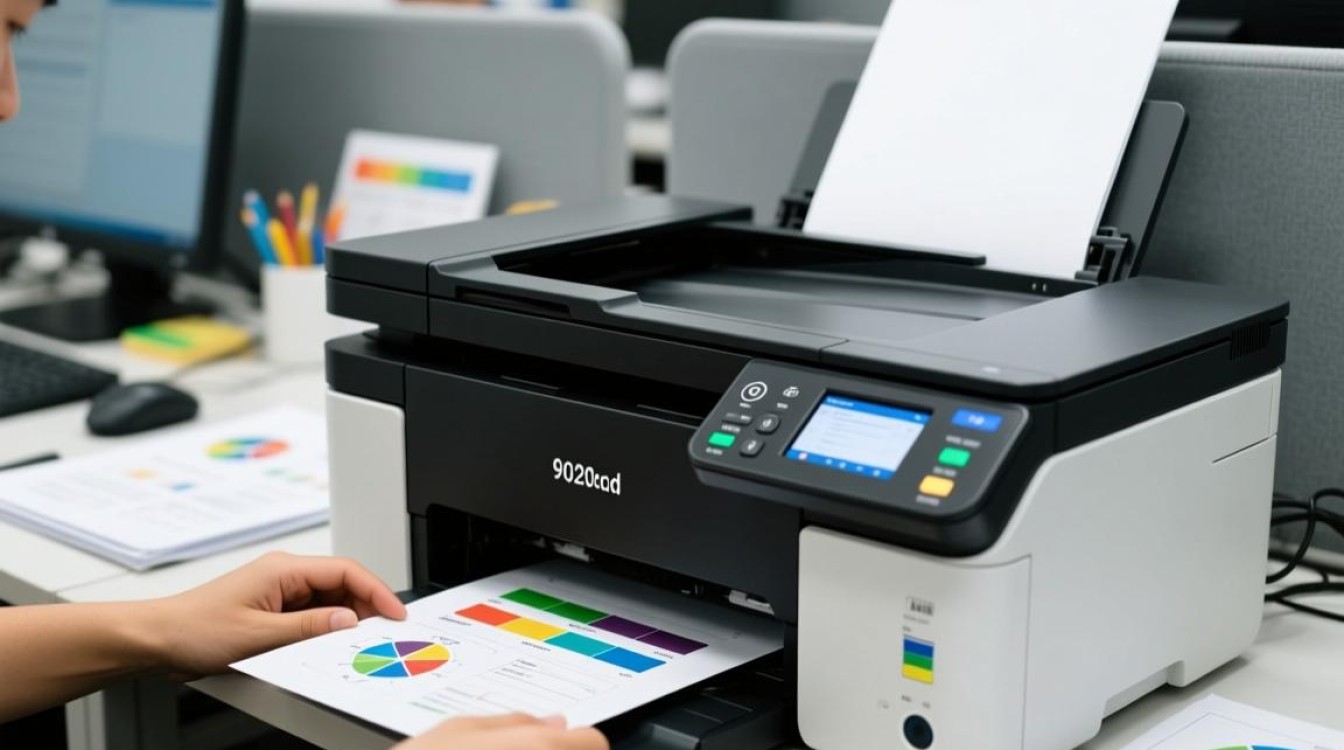

9020cdn打印机底灰现象分析
1 原因分析
底灰现象通常是由于打印机内部某些部件磨损或污染导致的,以下是一些可能的原因:
- 碳粉盒磨损:长时间使用后,碳粉盒内部可能会出现磨损,导致碳粉分布不均,从而在打印时出现底灰。
- 定影单元污染:定影单元负责将碳粉固定在纸张上,如果其表面有灰尘或油污,会影响碳粉的定影效果,导致底灰。
- 进纸系统问题:进纸系统中的纸张输送部件可能积累灰尘或油污,影响纸张的顺畅通过,进而导致底灰。
- 打印设置问题:打印设置不当,如分辨率设置过高,也可能导致底灰。
2 确认底灰现象
要确认打印机是否出现底灰现象,可以通过以下步骤:
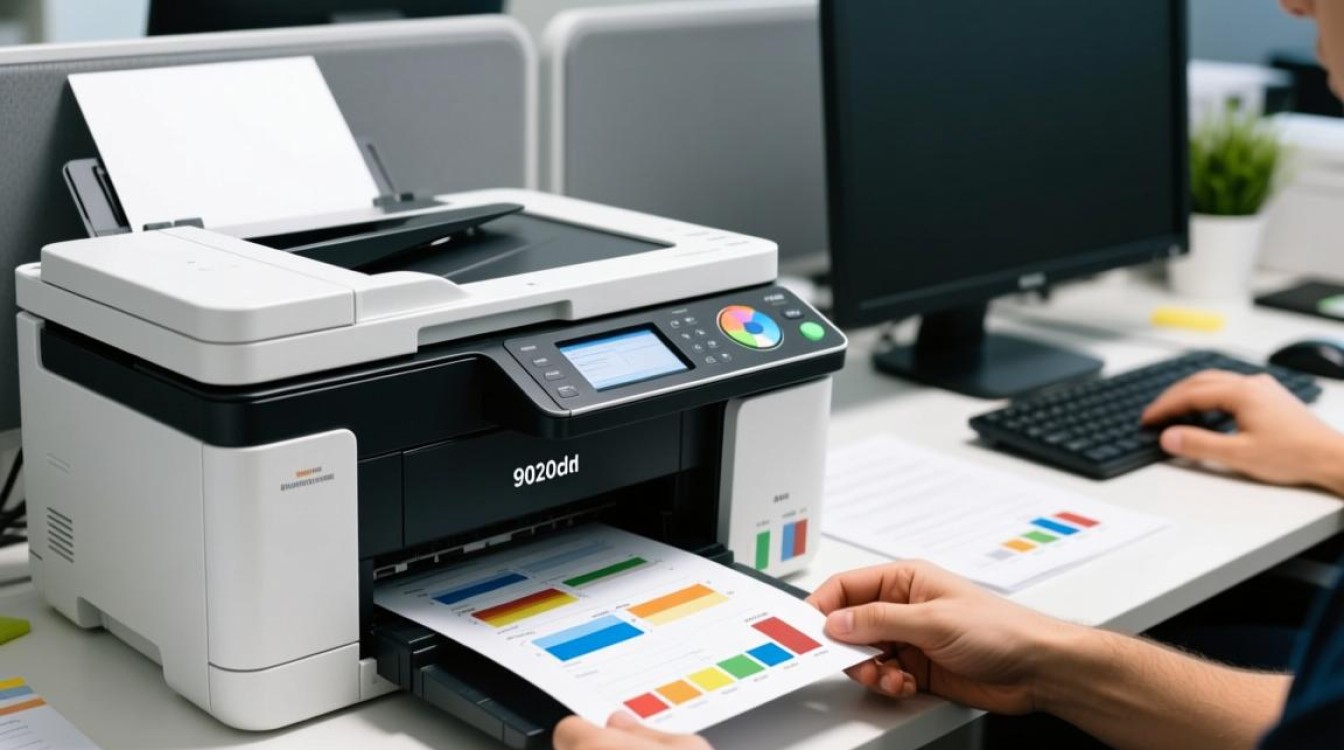
- 打印一张空白纸张,观察是否有明显的底灰。
- 使用不同的打印模式(如经济模式、标准模式、高质量模式)打印,观察底灰现象是否有所改善。
解决9020cdn打印机底灰问题的方法
1 清洁碳粉盒
- 关闭打印机电源,打开碳粉盒盖。
- 使用干净的软布轻轻擦拭碳粉盒内部,注意不要用力过猛,以免损坏部件。
- 检查碳粉盒是否有磨损,如有必要,更换新的碳粉盒。
2 清洁定影单元
- 关闭打印机电源,打开定影单元盖。
- 使用干净的软布轻轻擦拭定影单元表面,去除灰尘和油污。
- 检查定影单元是否有损坏,如有必要,进行维修或更换。
3 清洁进纸系统
- 关闭打印机电源,打开进纸单元盖。
- 使用干净的软布轻轻擦拭进纸系统中的纸张输送部件,去除灰尘和油污。
- 检查进纸系统是否顺畅,如有必要,进行清理或更换。
4 检查打印设置
- 打开打印机驱动程序,检查打印设置是否正确。
- 调整分辨率设置,选择合适的打印模式。
常见问题解答(FAQs)
FAQs 1:为什么我的9020cdn打印机打印十张后会出现底灰现象?
解答:底灰现象可能是由于碳粉盒磨损、定影单元污染、进纸系统问题或打印设置不当等原因导致的,建议您按照上述方法进行清洁和检查,以解决底灰问题。
FAQs 2:如何预防9020cdn打印机出现底灰现象?
解答:为了预防底灰现象,您可以定期清洁打印机的碳粉盒、定影单元和进纸系统,并确保打印设置正确,定期更换碳粉盒和进纸系统部件,可以延长打印机的使用寿命,减少底灰问题的发生。
通过以上分析和解决方法,相信您能够有效地解决9020cdn打印机打印十张后出现的底灰问题,在日常使用中,注意打印机的保养和维护,将有助于提高打印质量,延长打印机使用寿命。
图片来源于AI模型,如侵权请联系管理员。作者:酷小编,如若转载,请注明出处:https://www.kufanyun.com/ask/147866.html
