

立思辰GB9541CDN打印机如何换粉盒:
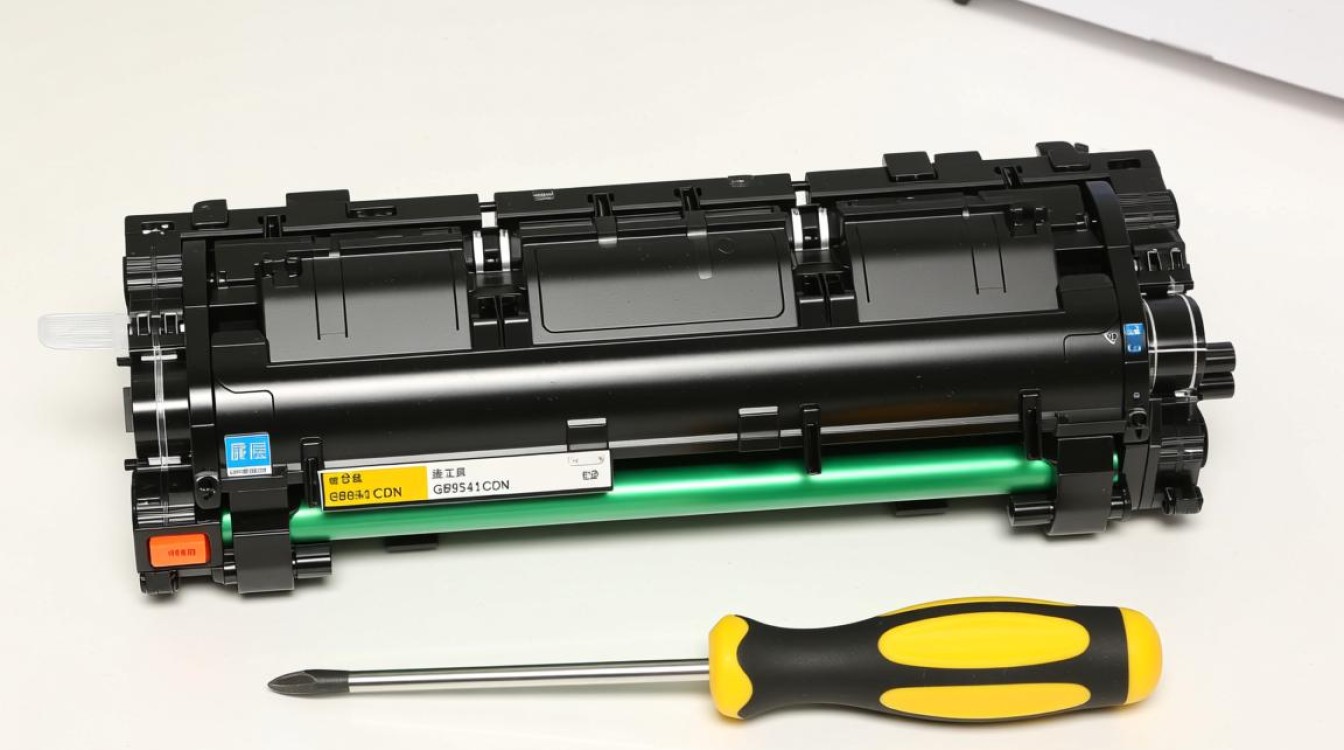

准备工具
在更换粉盒之前,请确保您已经准备好以下工具:
- 一把螺丝刀(用于拆卸固定粉盒的螺丝)
- 棉签或软布(用于清洁粉盒接口)
- 防静电手环(防止静电损坏打印机部件)
步骤详解
关闭打印机电源
请确保打印机已经关闭电源,以避免在更换粉盒过程中发生意外。
打开打印机盖板
轻轻打开打印机顶部的盖板,以便访问粉盒。
取出旧粉盒
轻轻按下粉盒固定卡扣,将旧粉盒从打印机中取出,注意,在取出过程中,请避免用力拉扯,以免损坏粉盒或打印机内部部件。
清洁粉盒接口
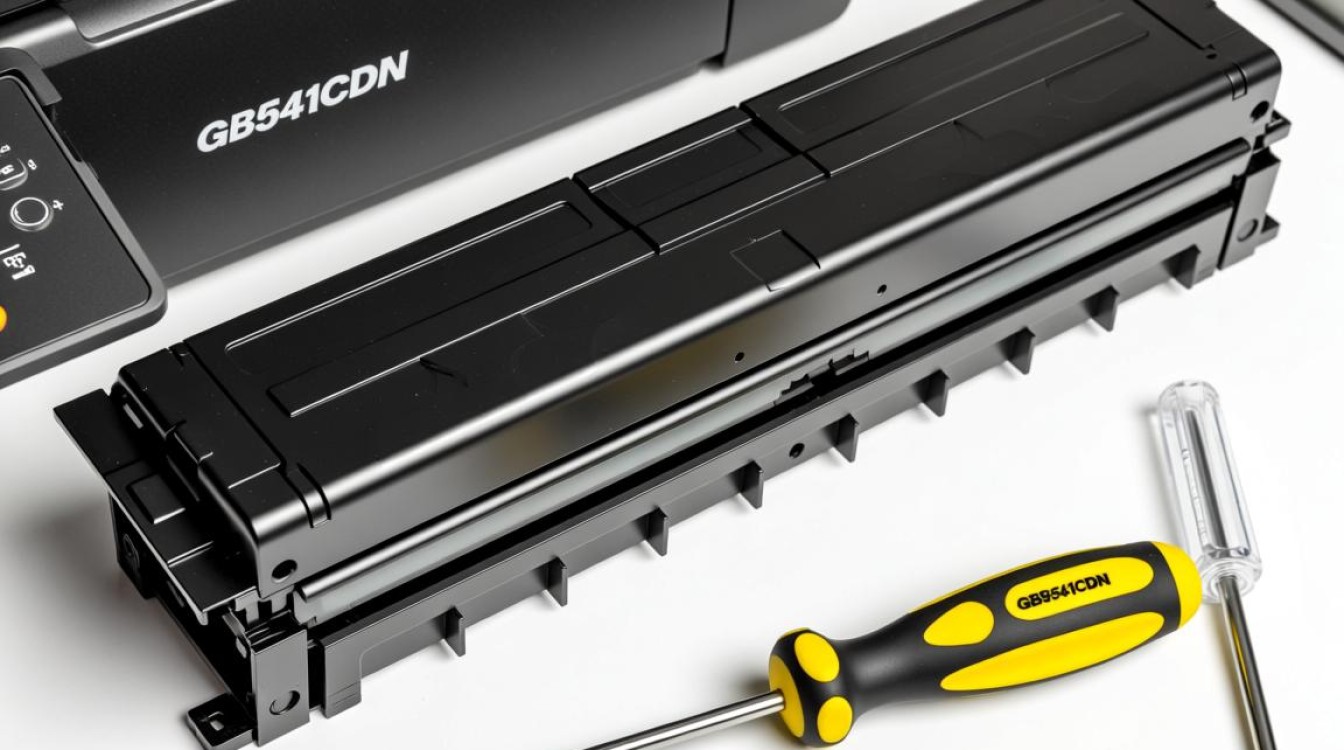
使用棉签或软布轻轻清洁粉盒接口,确保接口干净无灰尘。
安装新粉盒
将新粉盒轻轻插入打印机接口,确保粉盒到位,注意,在安装过程中,请确保粉盒方向正确。
调整粉盒位置
有些打印机可能需要手动调整粉盒位置,以确保粉盒与打印机的输送系统对齐,根据打印机型号,调整粉盒直至听到“咔哒”声,表示粉盒已正确安装。
关闭打印机盖板
完成粉盒更换后,轻轻关闭打印机盖板。
打印机预热
打开打印机电源,等待打印机预热至正常工作温度。
验证打印效果
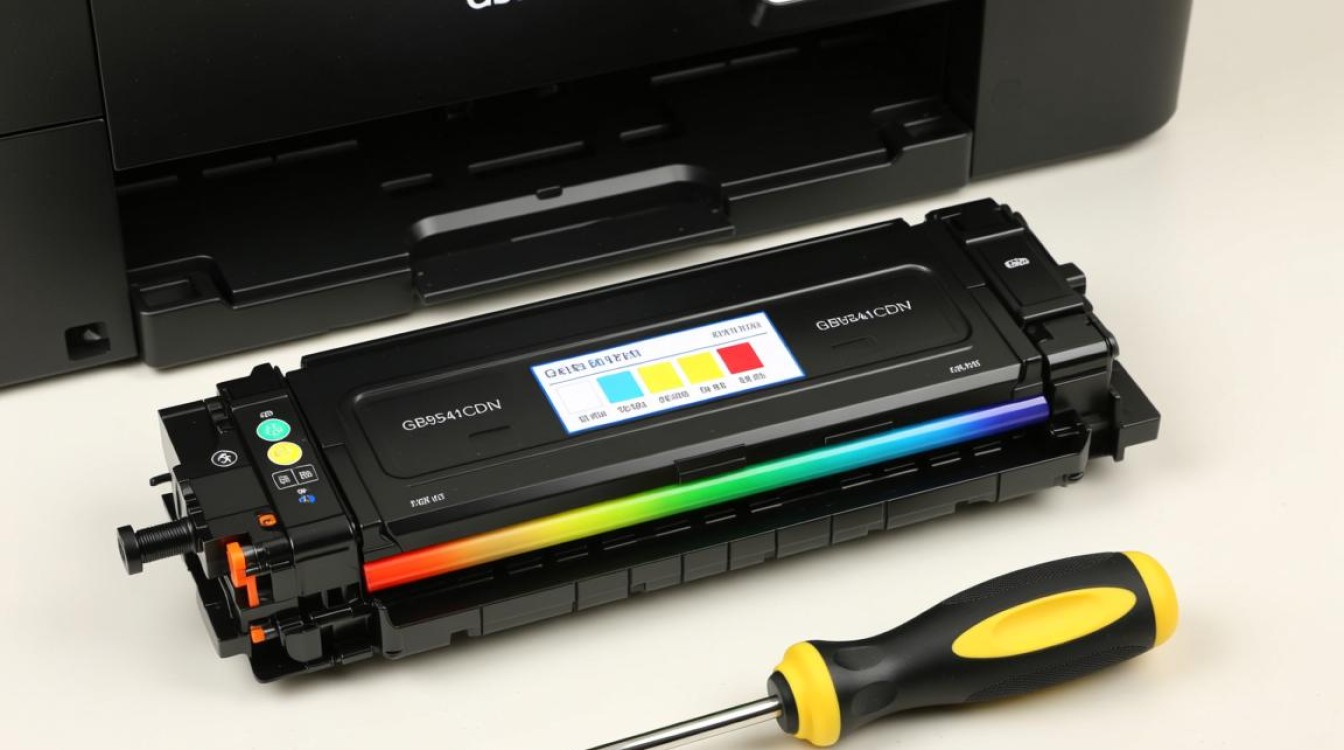
进行一次打印测试,检查打印效果是否正常,如果打印效果不佳,请检查粉盒是否安装正确或粉盒内是否有剩余粉料。
注意事项
- 在更换粉盒时,请确保打印机处于断电状态,以免发生意外。
- 更换粉盒时,请勿用力拉扯,以免损坏粉盒或打印机内部部件。
- 更换粉盒后,请确保打印机盖板关闭牢固,以免影响打印效果。
- 如有需要,请查阅打印机说明书,了解不同型号打印机的粉盒更换方法。
表格说明
以下表格展示了立思辰GB9541CDN打印机更换粉盒的步骤概览:
| 步骤 | |
|---|---|
| 1 | 关闭打印机电源 |
| 2 | 打开打印机盖板 |
| 3 | 取出旧粉盒 |
| 4 | 清洁粉盒接口 |
| 5 | 安装新粉盒 |
| 6 | 调整粉盒位置 |
| 7 | 关闭打印机盖板 |
| 8 | 打印机预热 |
| 9 | 验证打印效果 |
FAQs
问题:更换粉盒后,为什么打印效果不佳?
解答:请检查粉盒是否安装正确,确保粉盒方向正确,检查粉盒内是否有剩余粉料,如有,请清理干净,确认打印机预热至正常工作温度。
问题:更换粉盒时,需要拆卸打印机内部部件吗?
解答:一般情况下,更换粉盒不需要拆卸打印机内部部件,只需按照上述步骤操作即可完成粉盒更换,但请注意,不同型号的打印机可能有不同的更换方法,请参照说明书或咨询售后服务。
图片来源于AI模型,如侵权请联系管理员。作者:酷小编,如若转载,请注明出处:https://www.kufanyun.com/ask/147798.html
