

佳能MF725cdn添加打印机:操作指南与注意事项
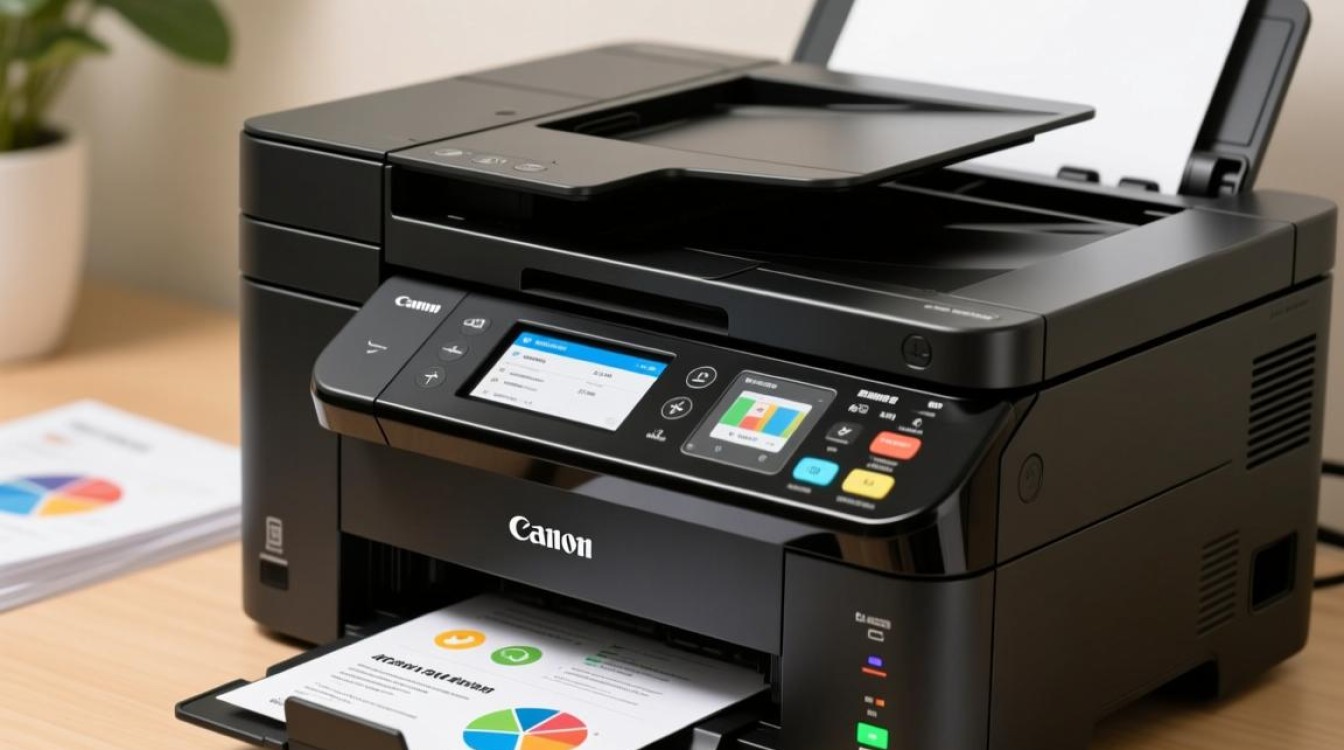

设备准备
在开始添加打印机之前,请确保您已经准备好了以下设备:
- 佳能MF725cdn多功能一体机
- USB线(用于连接打印机与电脑)
- 电脑一台(已安装操作系统和打印机驱动程序)
添加打印机步骤
打开电脑,连接打印机与电脑
使用USB线将佳能MF725cdn多功能一体机的USB接口与电脑的USB接口连接。
安装打印机驱动程序
(1)打开电脑,找到“控制面板”,点击“硬件和声音”,然后点击“设备管理器”。
(2)在设备管理器中找到“打印机”类别,右键点击“未知设备”,选择“更新驱动程序软件”。
(3)选择“浏览计算机以查找驱动程序软件”,然后点击“下一步”。
(4)选择“从以下位置安装驱动程序软件”,点击“浏览”,找到佳能MF725cdn多功能一体机的驱动程序安装包,点击“下一步”。
(5)按照提示完成驱动程序安装。
添加打印机
(1)打开电脑,点击“开始”菜单,找到“打印机和扫描仪”,点击“添加打印机”。
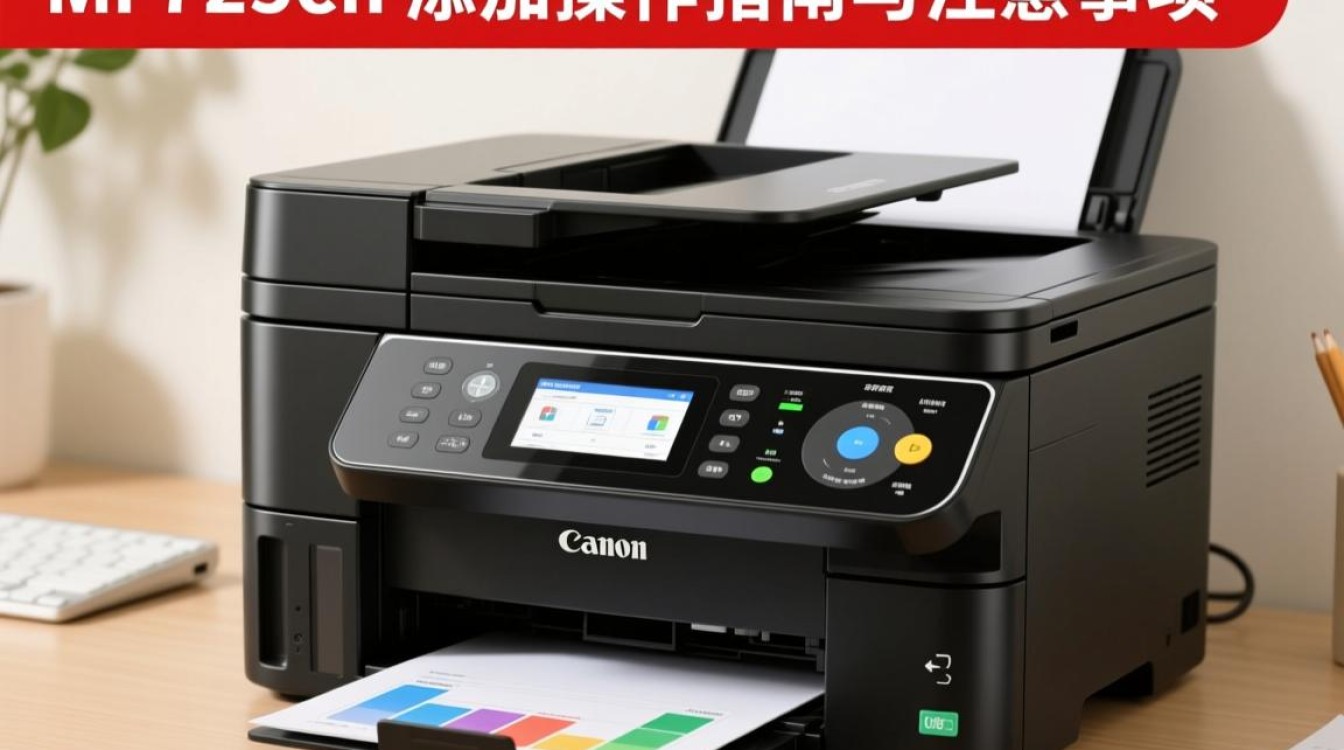
(2)在添加打印机向导中,选择“添加本地打印机”,点击“下一步”。
(3)选择“使用USB端口连接打印机”,点击“下一步”。
(4)在“选择打印机”页面,找到佳能MF725cdn多功能一体机的型号,点击“下一步”。
(5)在“命名打印机”页面,为打印机命名,点击“下一步”。
(6)在“共享打印机”页面,根据需要选择是否共享打印机,点击“下一步”。
(7)在“打印机共享”页面,点击“完成”,完成添加打印机。
注意事项
-
在连接打印机与电脑时,请确保USB线连接牢固。
-
在安装驱动程序时,请选择正确的驱动程序版本,以免影响打印机性能。
-
在添加打印机时,请确保已将打印机电源打开。
-
在使用打印机时,请确保打印机墨盒充足,以免影响打印效果。
FAQs
Q1:为什么我的打印机无法添加?
A1:可能原因有以下几点:
(1)打印机与电脑的USB线连接不牢固。
(2)驱动程序未正确安装。
(3)打印机电源未打开。
解决方法:请检查以上原因,并按照操作指南重新进行操作。
Q2:为什么打印出来的图片模糊?
A2:可能原因有以下几点:
(1)打印机墨盒已用尽。
(2)打印分辨率设置过高。
(3)打印机未正确校准。
解决方法:请检查以上原因,并按照操作指南进行调整。
图片来源于AI模型,如侵权请联系管理员。作者:酷小编,如若转载,请注明出处:https://www.kufanyun.com/ask/147671.html
