

在服务器部署过程中,硬盘无法被系统识别是一个较为常见但又复杂的问题,可能涉及硬件故障、配置错误、驱动兼容性或BIOS/UEFI设置异常等多个层面,解决此类问题需要系统性地排查,以下从硬件检查、BIOS/UEFI配置、驱动安装、RAID配置及磁盘分区等角度展开分析,并提供具体解决方案。

硬件层面的基础排查
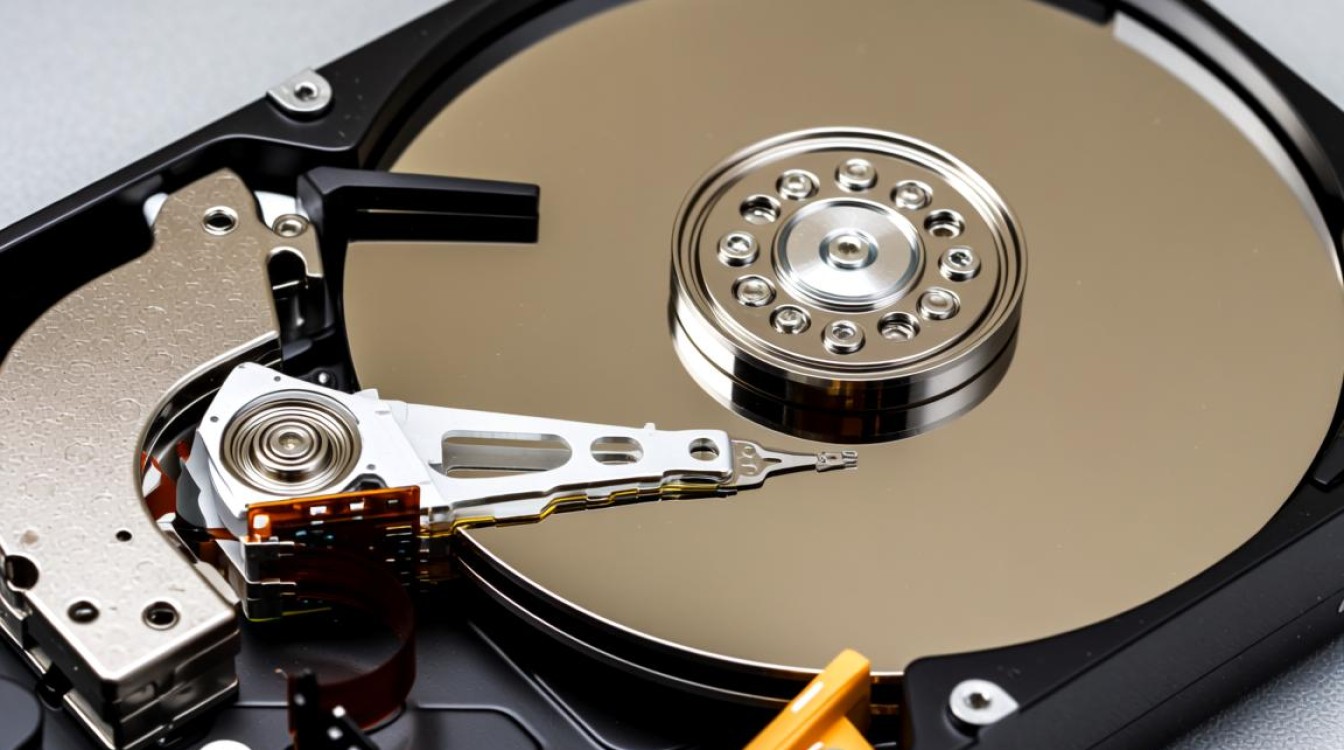
硬件问题是导致服务器系统不认硬盘的首要原因,需从最基础的物理连接入手,检查硬盘的物理安装状态,确保硬盘已正确插入硬盘位,固定螺丝无松动,对于热插拔硬盘,需确认硬盘托架的锁扣是否完全闭合,接触点是否氧化(可用橡皮擦轻擦金手指),检查电源与数据线连接,SATA硬盘需确认SATA数据线两端(主板与硬盘)是否牢固,SAS硬盘则需检查SAS线缆及背板接口是否正常,对于多硬盘服务器,可尝试更换已知正常的硬盘插槽或线缆,排除单一线缆或接口故障的可能。
硬件兼容性也不容忽视,确认硬盘规格是否符合服务器要求,例如是否支持NVMe协议的服务器却安装了SATA SSD,或硬盘转速(如10K RPM SAS硬盘)与主板控制器不匹配,检查服务器硬件状态指示灯(HDD LED),若硬盘灯常亮或闪烁异常,可能暗示硬盘存在故障,可通过服务器管理界面(如iDRAC、iLO)查看硬盘SMART信息,判断硬盘是否健康。
BIOS/UEFI设置的关键检查
BIOS/UEFI作为硬件与系统的交互桥梁,其配置错误可能导致硬盘无法被识别,进入BIOS/UEFI界面(开机时按F2、Del等键),检查“存储”或“SATA设置”选项中的模式是否正确,常见模式有AHCI(适用于SATA硬盘)和RAID(适用于磁盘阵列),若硬盘类型为SATA却误设置为RAID模式,可能导致系统无法识别;NVMe硬盘则需确保“PCIe Storage Configuration”中已启用并设置为NVMe模式。
检查“启动顺序”设置,确保目标硬盘已添加到启动列表中,部分服务器默认从RAID卡或启动设备启动,若新增硬盘未设置为第一启动项,系统可能不会主动识别,关闭“SATA控制器禁用”或“Legacy Only”等选项,避免UEFI与Legacy模式冲突,对于较新的服务器,还需检查“Secure Boot”是否开启,某些情况下,Secure Boot可能与非认证硬盘控制器驱动冲突,导致识别失败,可暂时关闭后测试。
RAID配置与控制器驱动问题
服务器多采用RAID卡实现磁盘冗余与性能优化,RAID配置不当是硬盘无法识别的常见原因,检查RAID卡状态,通过RAID卡BIOS(开机时按Ctrl+R或Ctrl+H进入)查看硬盘是否被识别为“Online”状态,若显示“Offline”或“Foreign Configuration”,说明RAID卡检测到其他服务器的RAID信息,需选择“Clear Foreign Configuration”清除配置;若硬盘为“Unconfigured Good”,则需手动创建RAID卷(如RAID 0、1、10等)。
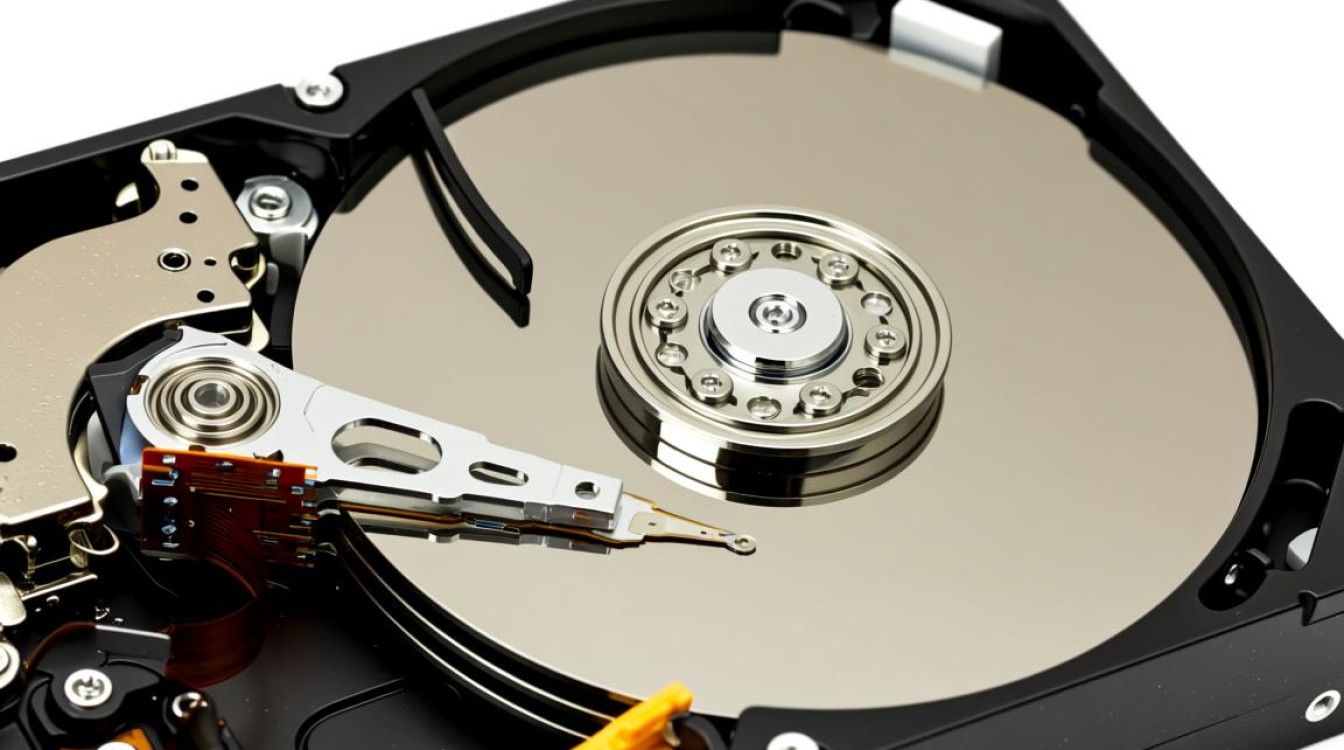
驱动安装问题,若操作系统未集成RAID卡驱动,安装过程中可能无法识别硬盘,此时需提前准备RAID卡驱动,根据服务器型号从官网下载对应操作系统(如Windows Server、CentOS)的驱动文件,在安装系统时按提示加载驱动(如Windows的“加载驱动程序”选项,Linux的“Driver Disk”选项),对于已安装系统的服务器,若突然无法识别硬盘,可能是RAID卡驱动损坏或版本不兼容,需通过设备管理器更新驱动或回滚至稳定版本。
磁盘分区与文件系统异常
即使硬件与RAID配置正常,若硬盘分区或文件系统损坏,系统同样可能无法识别,在Windows系统中,可通过“磁盘管理”查看硬盘状态:若显示“未初始化”,需右键磁盘选择“初始化”(选择MBR或GPT格式,GPT支持更大容量且兼容UEFI);若显示“没有媒体”,可能是分区表损坏,可使用DiskGenius等工具修复分区表。
在Linux系统中,使用fdisk -l或lsblk命令查看硬盘:若硬盘无分区信息,需使用fdisk或parted手动分区;若分区存在但无法挂载,可能是文件系统损坏,可通过fsck命令修复(如fsck /dev/sdb1),对于新硬盘,需确认分区格式是否与系统匹配,例如Linux推荐使用ext4/xfs,Windows使用NTFS,避免格式不兼容导致识别失败。
系统安装与兼容性注意事项
在安装操作系统时,需注意版本与硬件的兼容性,旧款服务器可能不支持Windows Server 2022,强行安装可能导致控制器驱动无法加载;而Linux发行版需确认内核版本是否支持硬盘控制器(如某些NVMe硬盘需内核4.0以上版本),安装介质本身的问题也可能导致硬盘识别失败,建议使用官方镜像制作启动U盘(如Rufus工具),并校验SHA256值避免文件损坏。
若为虚拟化环境(如VMware、Hyper-V),还需检查虚拟硬盘配置:确保虚拟磁盘类型(如厚置备/薄置备)正确,SCSI控制器版本与虚拟机兼容,且虚拟机设置中已添加硬盘设备并连接。
其他潜在问题与解决方案
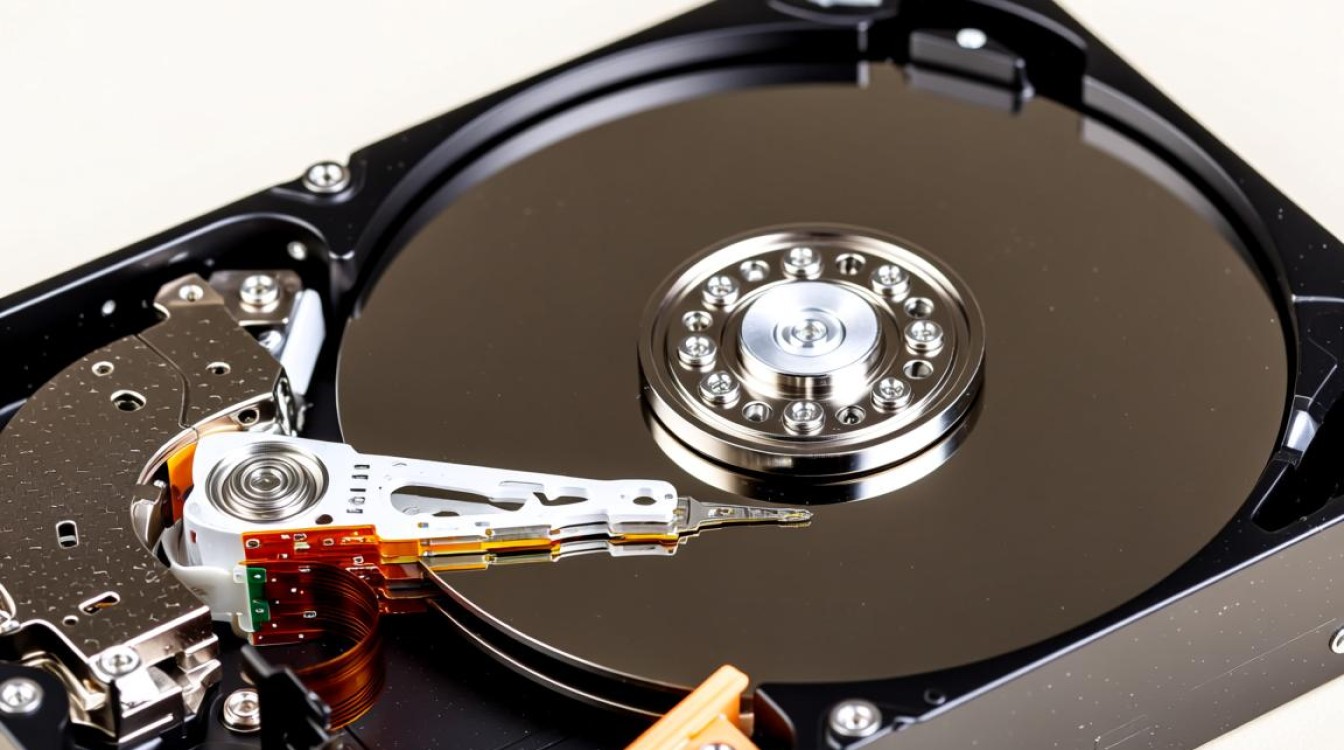
除上述原因外,还需考虑以下几点:一是服务器固件版本过旧,可能导致对新硬盘或控制器的支持不足,可升级BIOS/RAID卡固件(需注意升级过程避免断电);二是多硬盘环境下,硬盘主从跳线设置错误(SATA硬盘无需跳线,但旧款IDE硬盘需设置Master/Slave);三是硬件冲突,如扩展卡占用硬盘控制器中断,可通过BIOS调整PCIe设备分配。
若以上方法均无效,建议联系服务器厂商技术支持,提供服务器型号、硬盘型号及错误日志,进一步排查主板或RAID卡硬件故障,解决服务器系统不认硬盘问题需遵循“先硬件后软件、先简单后复杂”的原则,逐步排查,避免盲目操作导致数据丢失或硬件损坏。
图片来源于AI模型,如侵权请联系管理员。作者:酷小编,如若转载,请注明出处:https://www.kufanyun.com/ask/147648.html
