

9030cdn打印机加粉清零操作指南
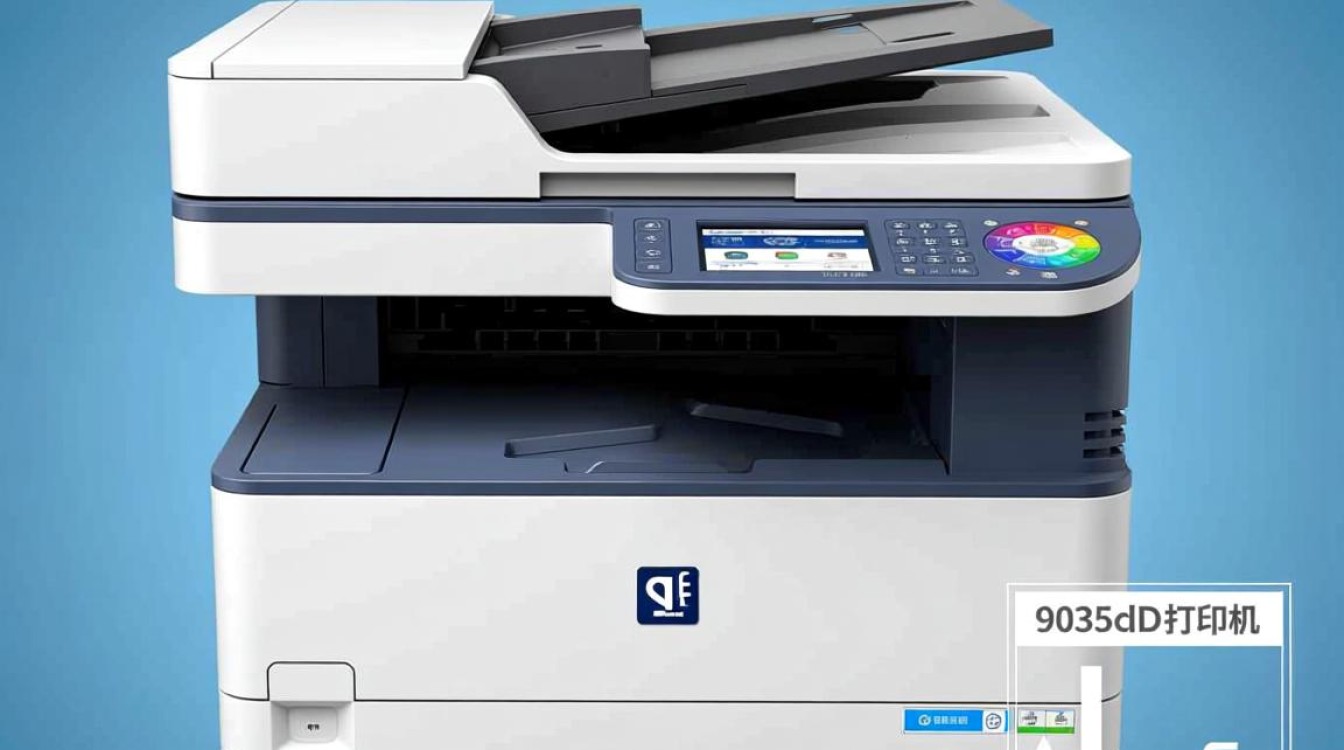

9030cdn打印机是一款高性能的彩色激光打印机,广泛应用于办公、教育等领域,在使用过程中,打印机的墨粉消耗到一定程度后,需要进行加粉操作,本文将详细介绍9030cdn打印机加粉清零的操作步骤,帮助用户轻松完成加粉工作。
加粉清零操作步骤
准备工作
在开始加粉之前,请确保以下准备工作已完成:
- 关闭打印机电源,等待打印机完全冷却。
- 准备好墨粉盒、墨粉、工具(如镊子、螺丝刀等)。
打开打印机盖板
- 将打印机放置在平稳的桌面上。
- 打开打印机前盖,露出墨粉盒。
取出墨粉盒
- 使用镊子小心地取出墨粉盒。
- 将墨粉盒放置在干净的纸上,以防墨粉洒落。
检查墨粉量
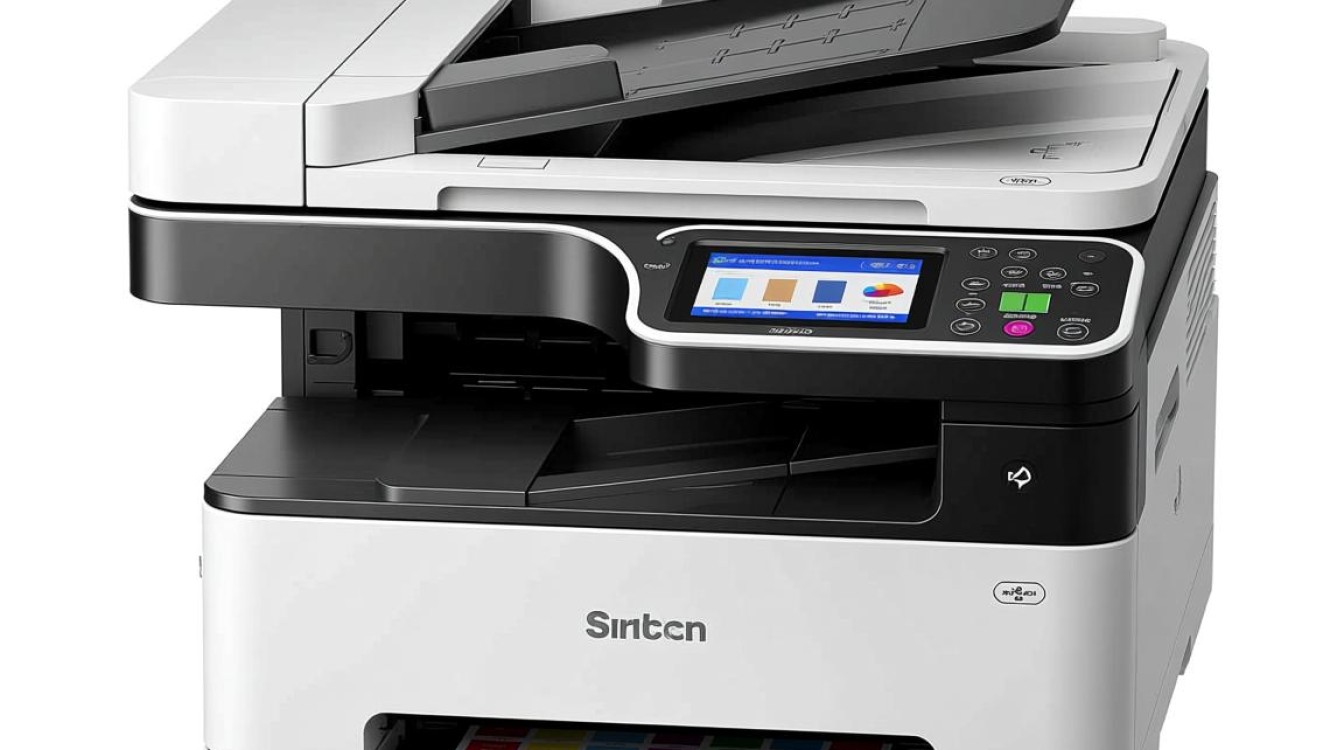
- 观察墨粉盒内的墨粉量,确定是否需要加粉。
- 如果墨粉量不足,请继续进行下一步操作。
倒入墨粉
- 打开墨粉盒盖,将墨粉均匀地倒入墨粉盒中。
- 注意:倒入墨粉时,请确保墨粉盒倾斜,避免墨粉洒落。
封闭墨粉盒
- 倒入墨粉后,将墨粉盒盖轻轻盖上。
- 确保墨粉盒盖完全闭合,避免墨粉溢出。
重置打印机
- 关闭打印机电源,等待几秒钟。
- 打开打印机电源,使打印机进入正常工作状态。
加粉清零
- 打开打印机控制面板。
- 按照屏幕提示,选择“维护”菜单。
- 在“维护”菜单中,找到“加粉清零”选项,并按照屏幕提示进行操作。
注意事项
- 加粉时,请确保墨粉盒倾斜,避免墨粉洒落。
- 不要将墨粉直接倒入墨粉盒,以免造成墨粉不均匀。
- 加粉后,请确保墨粉盒盖完全闭合,避免墨粉溢出。
- 在加粉过程中,请避免触摸墨粉盒内的墨粉,以免影响打印质量。
FAQs
Q1:加粉清零后,打印机仍无法正常打印,怎么办?
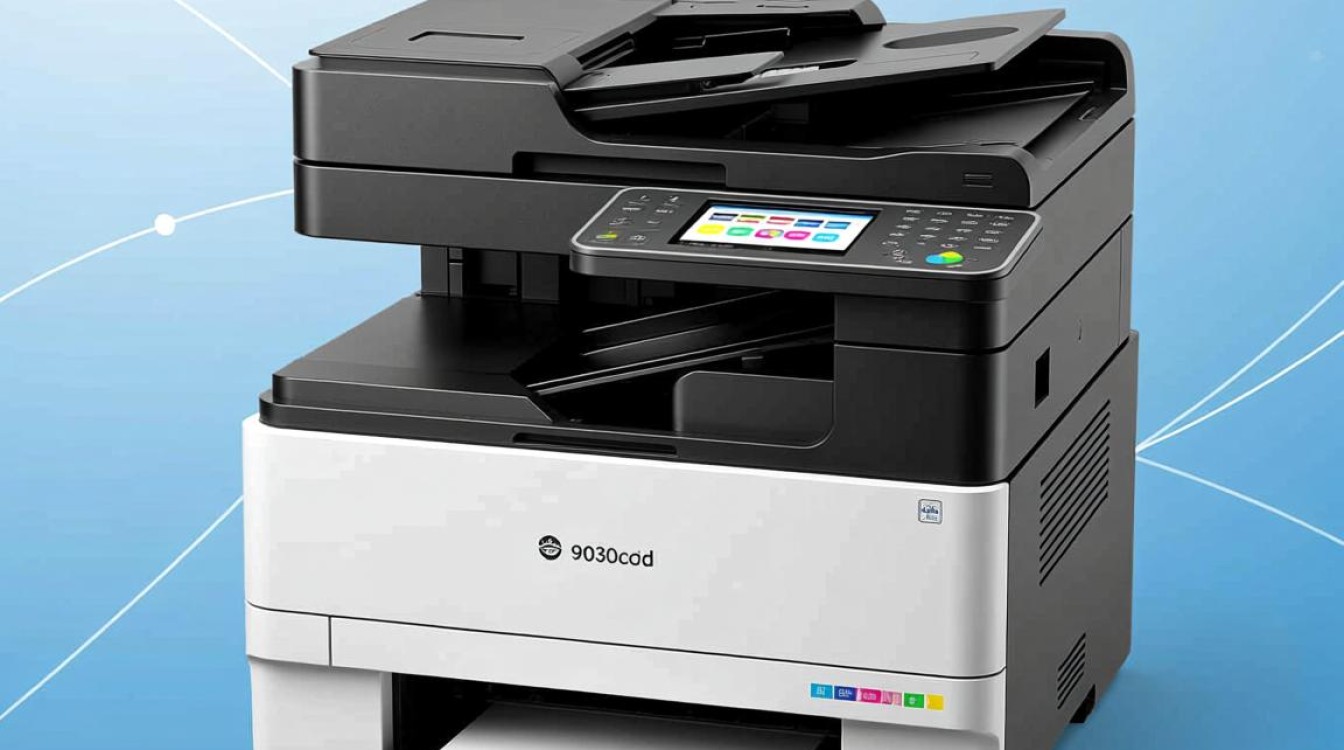
A1:首先检查墨粉盒是否正确安装,墨粉是否足够,如果问题依旧,请尝试重新进行加粉清零操作,或者联系打印机售后服务。
Q2:加粉过程中,墨粉洒落在机器上,如何清理?
A2:使用干净的布或纸巾轻轻擦拭墨粉,避免使用溶剂或化学物质,以免损坏打印机。
通过以上步骤,您已经成功完成了9030cdn打印机加粉清零操作,希望本文能对您有所帮助。
图片来源于AI模型,如侵权请联系管理员。作者:酷小编,如若转载,请注明出处:https://www.kufanyun.com/ask/147407.html
