

在服务器部署过程中,通过DVD驱动器安装操作系统是一项常见操作,但用户时常会遇到“找不到DVD”的问题,导致安装流程中断,这一问题可能源于硬件连接、BIOS设置、驱动程序故障或介质损坏等多种原因,需要系统性地排查解决,以下从问题现象、排查步骤、解决方案及预防措施四个方面展开分析,帮助用户快速定位并解决问题。

问题现象与常见诱因
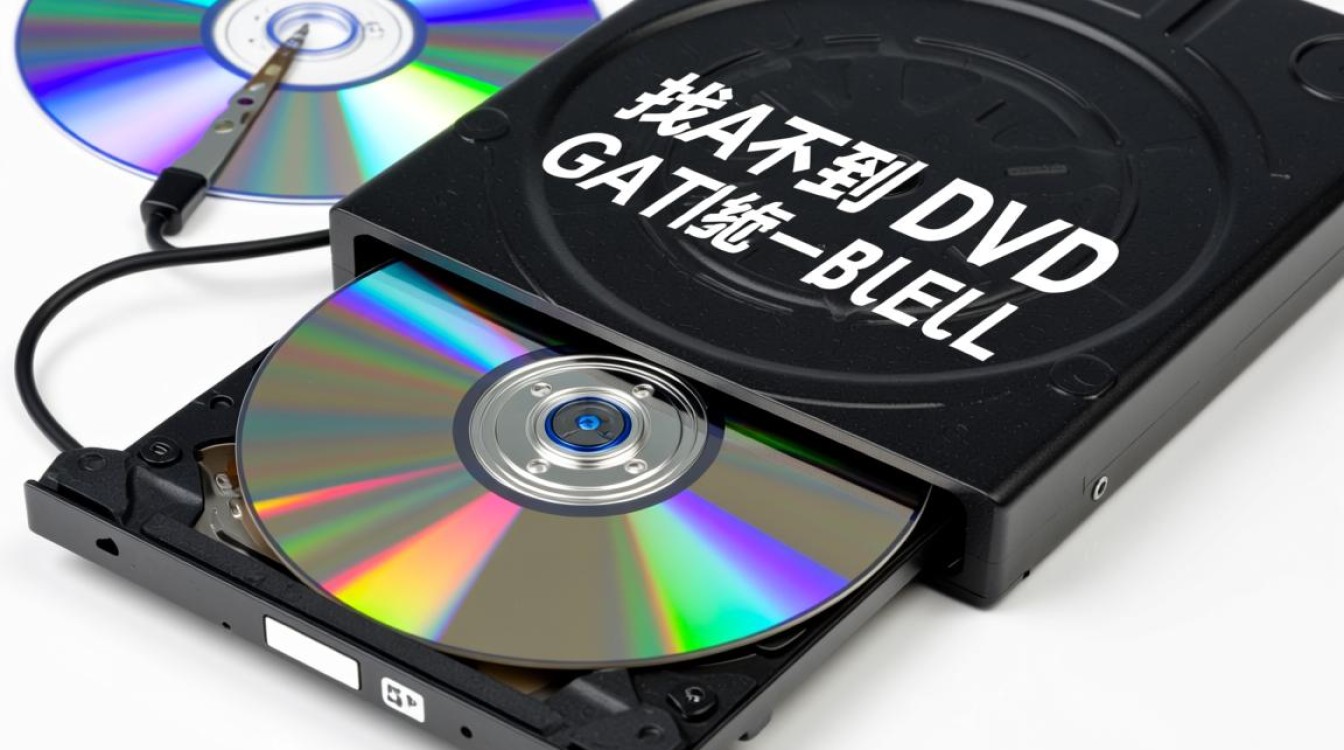
当服务器提示“找不到DVD”时,通常表现为系统启动时未检测到DVD光驱,或在安装程序界面中无法显示DVD驱动器选项,这种现象可能由以下几类原因导致:
- 硬件连接问题:DVD光驱数据线或电源线接触不良,或接口损坏导致无法通信。
- BIOS/UEFI设置异常:启动顺序中未优先选择DVD驱动器,或SATA控制器模式与介质不兼容。
- 驱动程序缺失:部分服务器需手动加载存储控制器驱动,否则无法识别光驱。
- 介质或设备故障:DVD光盘损坏、光驱硬件故障,或使用的DVD与服务器光驱格式不兼容(如不支持蓝光光盘)。
系统性排查步骤
硬件连接检查
首先确认物理连接是否正常,关闭服务器电源,检查DVD光驱的SATA数据线和电源线是否牢固插入两端接口,对于热插拔光驱,需确认托盘是否完全推入到位,若使用转接卡(如PCIe转SATA),需检查转接卡是否与服务器主板兼容且供电充足,可尝试更换其他SATA接口或数据线排除接口故障。
BIOS/UEFI设置验证
进入BIOS/UEFI界面(开机时按F2、Del等键),检查以下关键设置:
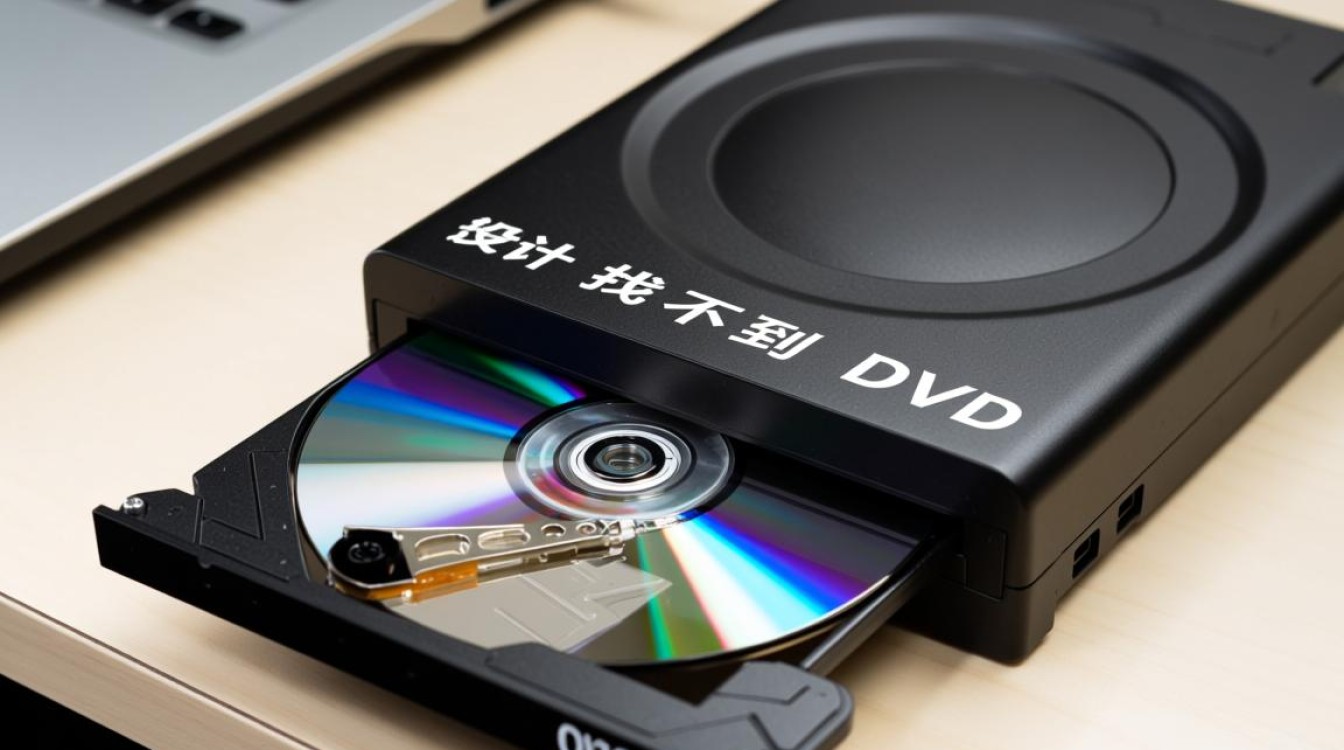
- 启动顺序:确保DVD驱动器位于启动列表首位,且状态为“Enabled”。
- SATA模式:若服务器配置为RAID模式,需临时切换至AHCI模式,避免部分安装程序无法识别RAID控制器下的光驱。
- 设备识别:在“Storage”或“Peripheral”选项中查看是否检测到DVD光驱,若未显示,则可能是硬件或接口问题。
操作系统安装程序兼容性
不同操作系统对硬件的支持存在差异,某些旧版Linux安装程序可能无法识别SPI接口的光驱,需通过USB启动盘安装,对于Windows Server系统,若使用非原版安装盘,可能需要手动加载存储控制器驱动(按F6提示),建议提前从服务器厂商官网获取对应型号的RAID/SATA驱动程序,并制作成驱动盘备用。
介质与设备测试
- 更换光盘:尝试使用其他已知完好的DVD系统盘,排除光盘划伤或数据损坏问题。
- 外接光驱测试:若内置光驱无法识别,可外接USB光驱,若外接设备可被识别,则判断为内置光驱故障或主板接口问题。
- 光驱状态检测:在BIOS中查看光驱型号是否正确显示,若显示为“CD-ROM”或“None”,可能是光驱固件损坏或硬件故障,需更换光驱。
针对性解决方案
硬件故障处理
若确认光驱或接口损坏,需联系厂商更换硬件,对于服务器托架固定不导致的光驱接触不良,可重新安装托架并确保螺丝紧固,部分服务器支持双光驱冗余,若其中一个故障,可暂时切换至备用光驱。
驱动程序与安装优化
- 手动加载驱动:在安装程序启动界面,按提示加载存储控制器驱动(如Intel RST、Adaptec RAID等),确保安装程序能识别光驱。
- 使用USB启动盘:若DVD驱动器始终无法识别,可制作系统安装U盘(推荐使用Rufus或Ventoy工具),通过USB接口完成安装,注意部分服务器需在BIOS中开启“USB Boot”支持。
- 网络安装:对于支持PXE启动的服务器,可通过网络部署系统(如Windows Deployment Services、Kickstart),无需依赖物理光驱。
BIOS/UEFI高级设置调整
若BIOS中无法检测到光驱,可尝试以下操作:
- 重置BIOS:通过跳线短接CMOS电池座或移除主板电池几分钟,恢复默认设置。
- 启用兼容模式:在UEFI设置中关闭“Secure Boot”并切换至“Legacy Boot”,避免兼容性问题。
- 更新BIOS版本:访问服务器厂商官网,下载最新BIOS固件更新,修复已知的硬件识别漏洞。
预防措施与最佳实践
- 定期维护硬件:定期检查服务器内部线缆连接,避免因振动或老化导致接触不良。
- 标准化安装流程:优先使用厂商提供的官方安装工具(如戴克的iDRAC、惠普的iLO),支持远程虚拟光驱功能,减少物理依赖。
- 介质备份:将系统安装镜像备份至U盘或网络存储,并定期验证介质的可用性。
- 文档记录:记录服务器型号、BIOS版本及常用驱动程序位置,便于快速排查问题。
服务器安装系统时找不到DVD驱动器的问题,虽常见但可通过逻辑清晰的排查步骤逐步解决,用户需从硬件基础到软件设置全面检查,结合服务器厂商的官方指导,多数问题均可快速定位,在日常运维中,建立标准化的安装流程和预防性维护机制,能有效降低此类故障的发生概率,确保服务器部署工作的顺利高效进行。
图片来源于AI模型,如侵权请联系管理员。作者:酷小编,如若转载,请注明出处:https://www.kufanyun.com/ask/146918.html
