

核心操作位置详解
在服务器生命周期中,操作系统的安装是基础且关键的一步,对于初次接触服务器管理的人员而言,“服务器装系统在哪里”可能涉及物理位置、远程管理接口、控制台端口等多个层面,本文将从物理接触点、远程管理工具、BIOS/UEFI设置、网络引导以及云平台场景五个维度,详细拆解服务器系统安装的核心操作位置,帮助读者清晰掌握不同环境下的操作路径。

物理接触点:本地控制台与KVM切换器
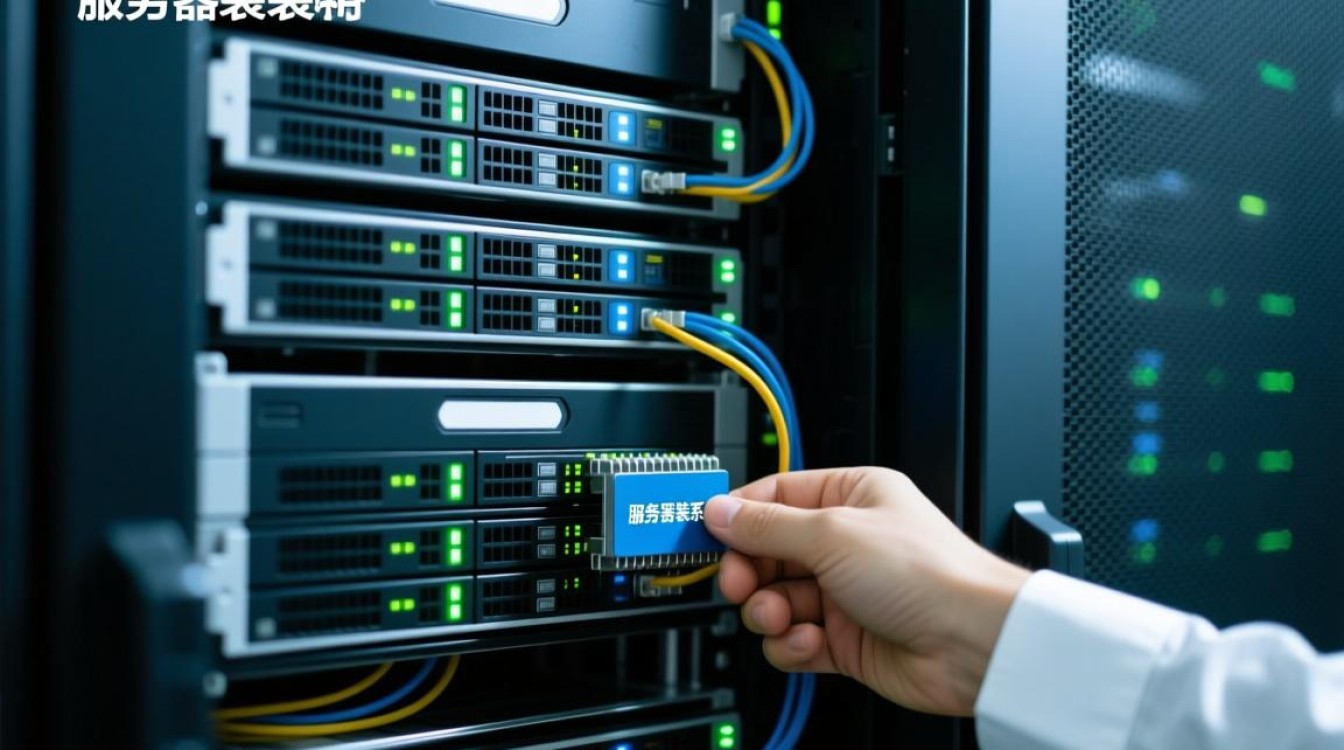
传统物理服务器安装系统时,最直接的“位置”是本地控制台,服务器前面板会配备一组视频接口(如VGA、HDMI)、USB接口、以及一个“Console”或“管理口”标签下的串口(DB9接口),用户需通过显示器、键盘、鼠标直接连接到服务器,开机时通过按键(如F2、F10、DEL)进入BIOS/UEFI界面,从光驱、U盘等本地存储介质启动安装程序。
若服务器位于机房机柜中,通常不会频繁连接外设,此时会通过KVM切换器(Keyboard-Video-Mouse)实现集中管理,KVM切换器允许用户通过一套外设控制多台服务器,通过机柜上的KVM端口或IP-KVM(基于网络的KVM)远程访问控制台,操作方式与本地连接一致,是物理机房中常用的“间接操作位置”。
远程管理接口:iDRAC、iLO、IPMI
现代服务器普遍配备基板管理控制器(BMC),如戴尔的iDRAC、惠普的iLO、浪潮的IPMI等,这些管理芯片独立于服务器主CPU运行,通过网络提供远程控制能力,是“无接触安装系统”的核心位置。
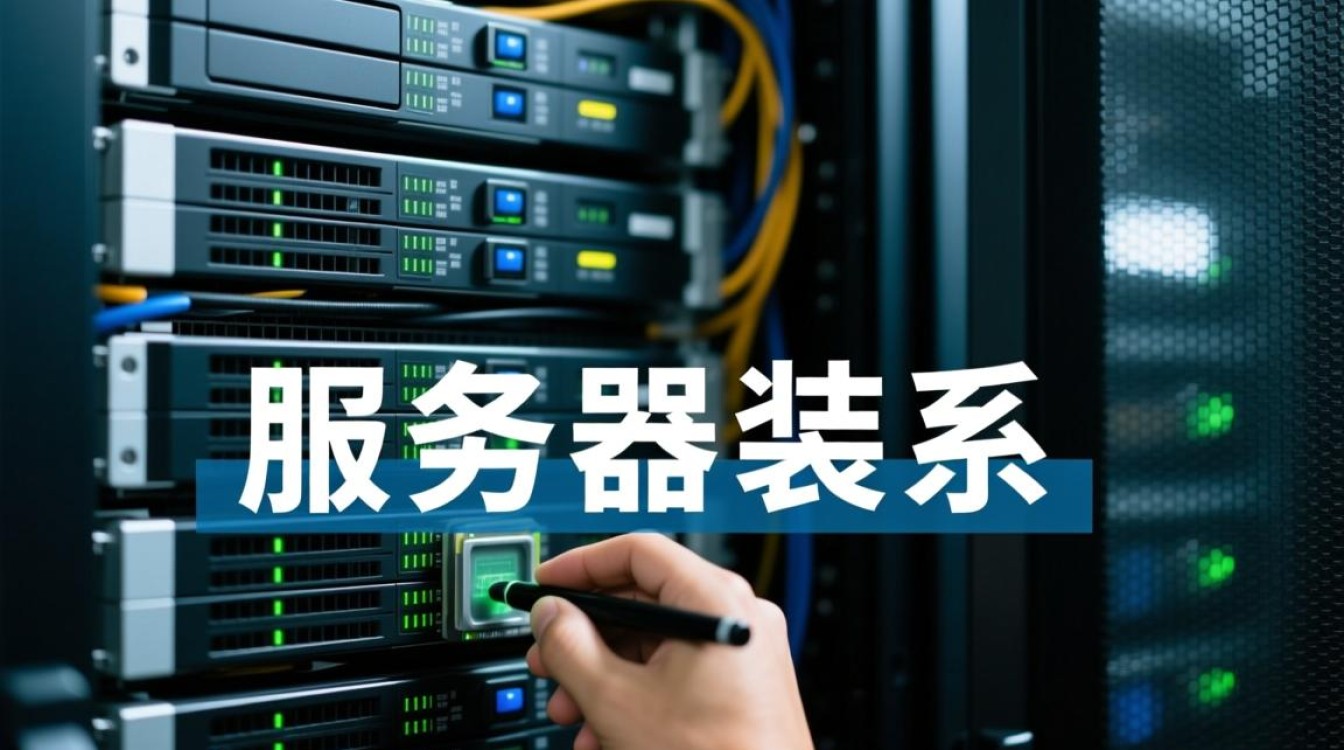
用户通过浏览器或专用客户端(如iDRAC Access、iLO Virtual Console)登录BMC界面后,可进行虚拟媒体操作:将本地的ISO镜像文件映射为服务器的虚拟光驱,或通过U盘引导文件创建虚拟安装介质,即使服务器没有物理光驱或U盘,也能远程启动安装程序,全程无需现场操作,BMC界面还支持电源控制、日志查看、硬件监控等功能,是服务器远程管理的“指挥中心”。
BIOS/UEFI设置:引导顺序与启动模式
无论通过本地控制台还是远程管理,安装系统的“前置位置”是BIOS/UEFI设置界面,开机时按特定键(如F2、F12)进入后,需重点关注两个设置:
- 引导顺序(Boot Order):将安装介质(如U盘、虚拟光驱、网络引导)设置为第一启动项,确保服务器能从指定位置加载系统安装程序。
- 启动模式(Boot Mode):传统BIOS仅支持MBR分区和Legacy引导,而UEFI支持GPT分区、安全启动(Secure Boot)及更快启动速度,需根据操作系统要求选择(如Windows Server 2012及以上推荐UEFI+GPT)。
网络引导:PXE与TFTP服务器
在批量部署场景中,“服务器装系统在哪里”的答案可能是网络中的TFTP服务器,通过预启动执行环境(PXE),服务器可从网络自动加载安装程序,无需本地介质,具体流程为:
- 在局域网内配置一台PXE服务器,运行TFTP服务(提供安装文件)、DHCP服务(分配IP地址和引导选项);
- 目标服务器开机时通过BIOS/UEFI设置为PXE启动,从DHCP获取引导文件,加载Linux的kickstart或Windows的WDS(Windows Deployment Services)安装镜像;
- 后续系统安装过程可通过自动化脚本(如应答文件)实现无人值守,适用于数据中心大规模部署。
云平台场景:控制台与镜像市场
对于云服务器(如阿里云ECS、酷番云CVM、AWS EC2),“装系统”的位置已从物理硬件迁移至云平台控制台,用户无需操作底层硬件,而是通过以下方式完成:
- 镜像市场:云平台提供预装操作系统的公共镜像(如Ubuntu、CentOS、Windows Server),用户创建服务器时直接选择镜像即可,系统即开即用;
- 自定义镜像:若需个性化配置,可先通过控制台连接云服务器(通常基于VNC或Web Shell),手动安装系统并配置完成后,将磁盘快照转化为自定义镜像,用于后续批量创建服务器;
- 重装系统:在云服务器“实例管理”页面,提供“重装系统”功能,可随时更换镜像,无需物理接触服务器。
“服务器装系统在哪里”的答案需结合部署场景具体分析:物理服务器依赖本地控制台或KVM切换器,远程管理通过BMC虚拟介质,批量部署依托网络PXE引导,而云服务器则完全在平台控制台完成操作,理解不同场景下的“操作位置”,不仅能提高安装效率,更能避免因操作不当导致的硬件风险,是服务器管理的基础能力。
图片来源于AI模型,如侵权请联系管理员。作者:酷小编,如若转载,请注明出处:https://www.kufanyun.com/ask/146906.html
