

兄弟9030cdn打印机连接网络指南
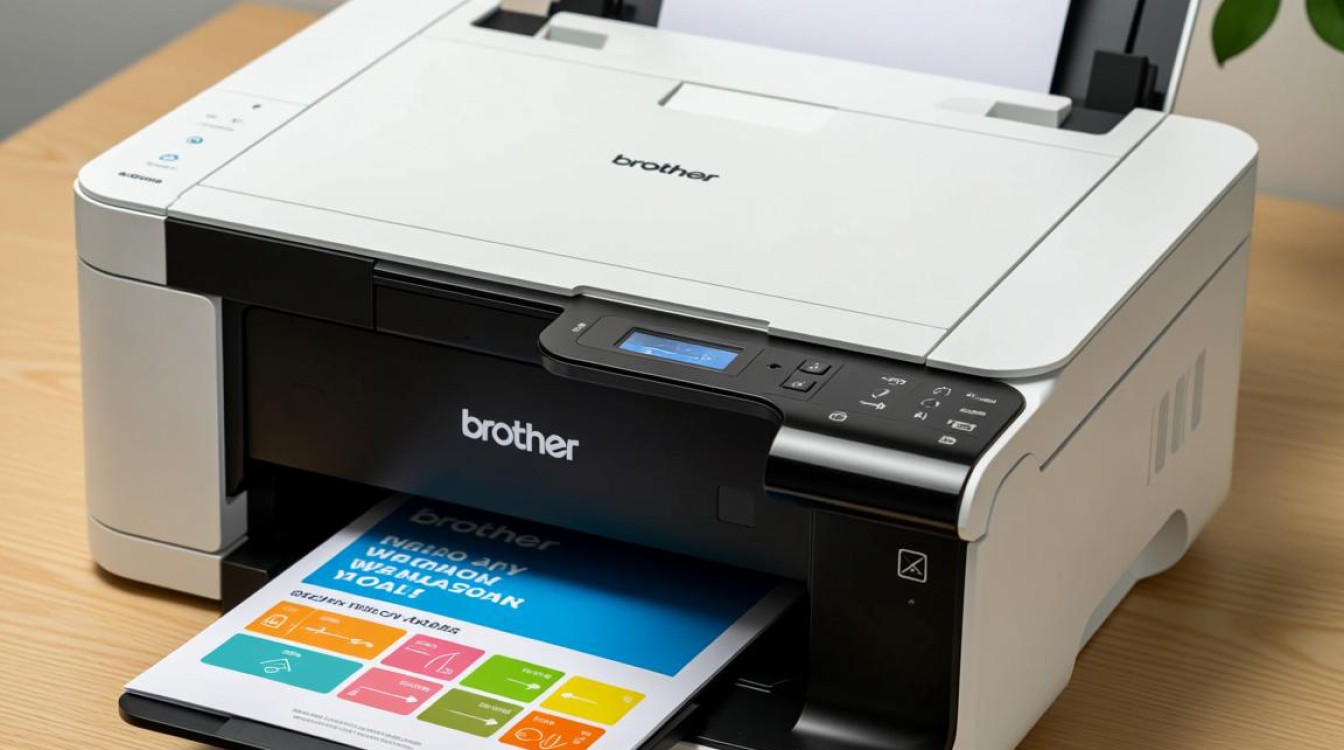

准备工作
在连接网络之前,请确保您已经具备以下条件:
- 兄弟9030cdn打印机一台;
- 网络线一根;
- 符合要求的无线网络(如果选择无线连接)。
有线连接
- 将网络线的一端插入打印机的以太网接口(通常是后面的蓝色接口);
- 将网络线的另一端插入路由器或交换机的以太网接口;
- 打开打印机的电源,等待打印机启动;
- 打开电脑,连接到路由器或交换机;
- 打开打印机自带的驱动程序,按照提示完成安装。
无线连接
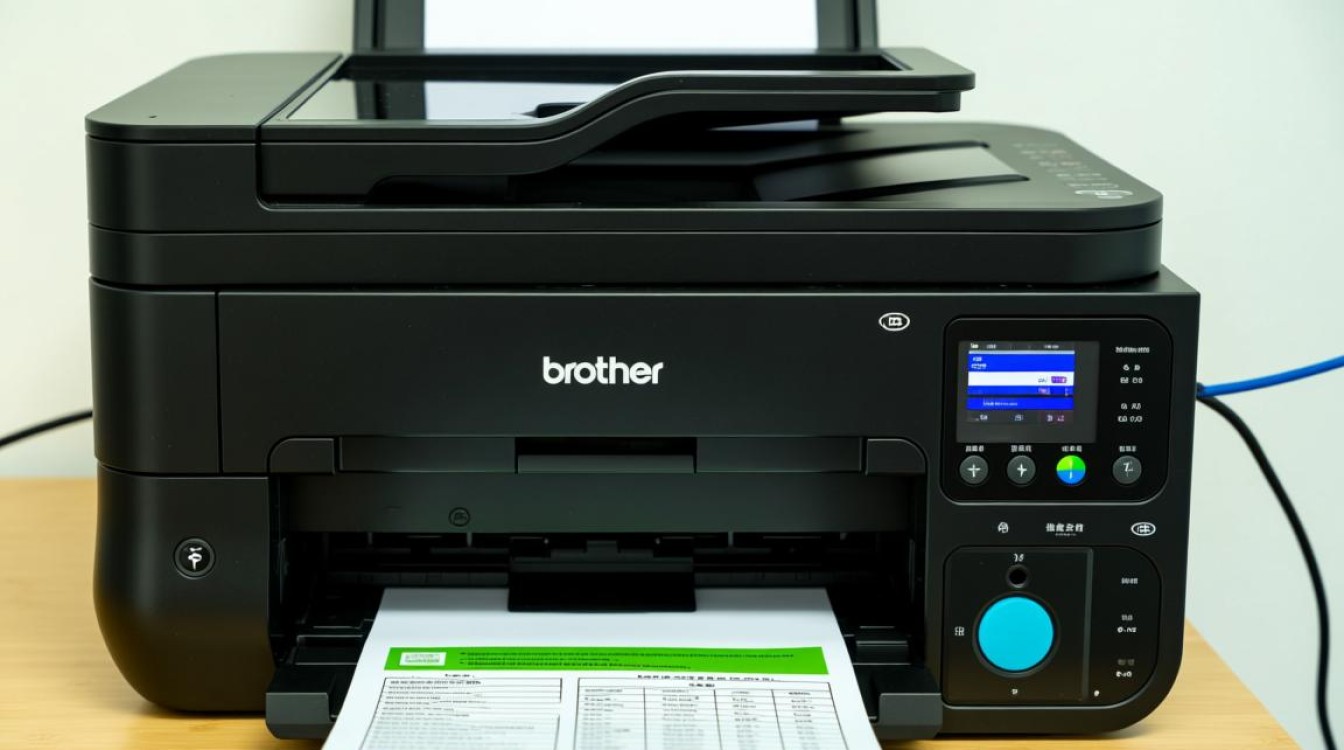
- 打开打印机电源,等待打印机启动;
- 按下打印机面板上的“设置”按钮,选择“无线设置”;
- 选择“WLAN设置”;
- 根据提示,选择“无线连接”;
- 输入无线网络密码,点击“确定”;
- 打印机开始连接无线网络,连接成功后,屏幕显示“连接成功”;
- 打开电脑,连接到同一无线网络;
- 打开打印机自带的驱动程序,按照提示完成安装。
连接状态确认
- 打开打印机自带的驱动程序;
- 点击“打印机状态”;
- 在“网络状态”中查看打印机的IP地址,确认已连接到网络。
注意事项
- 确保路由器或交换器工作正常;
- 确保无线网络信号稳定;
- 如果连接失败,请检查网络线和网络设置;
- 如果长时间无法连接,请尝试重启路由器或交换器。
FAQs
-
问题:如何知道打印机的IP地址?
解答:打开打印机自带的驱动程序,点击“打印机状态”,在“网络状态”中查看打印机的IP地址。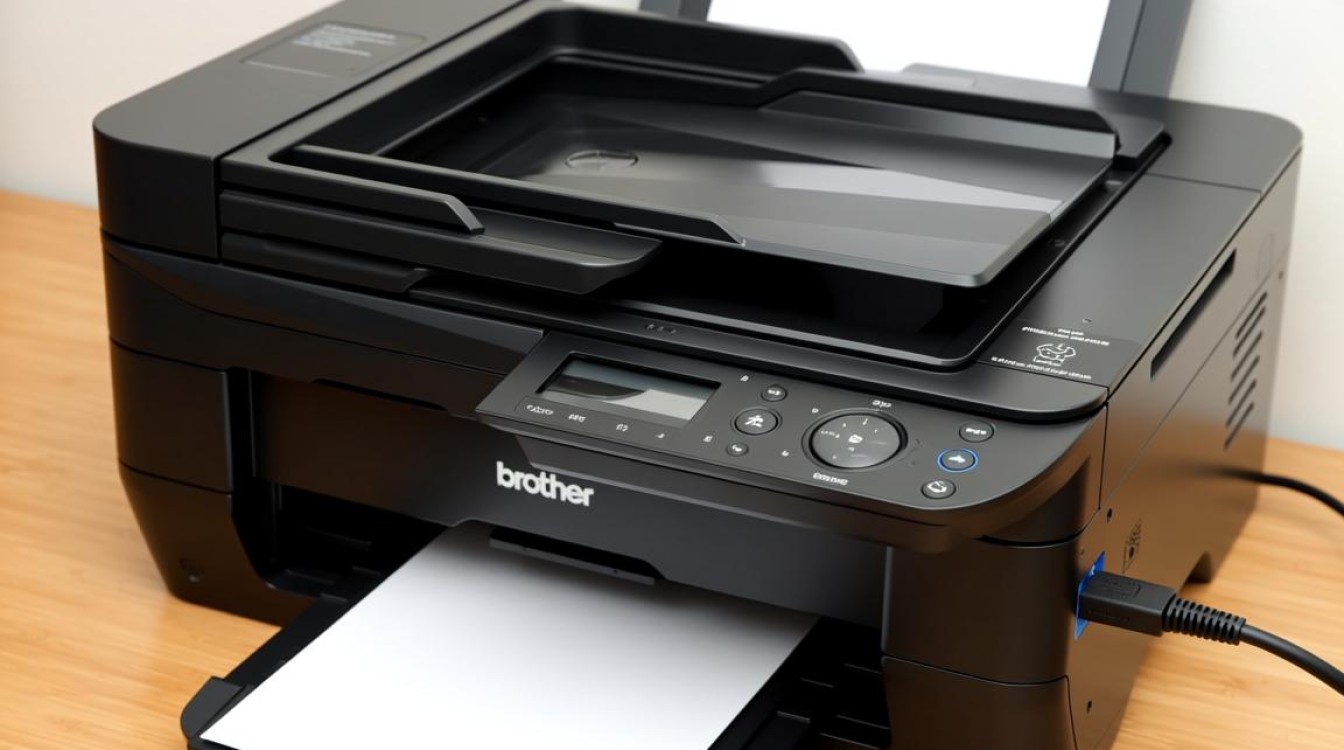
-
问题:为什么我的打印机无法连接到无线网络?
解答:请检查以下原因:
a. 确保无线网络信号稳定;
b. 确保输入的无线网络密码正确;
c. 确保打印机处于正常工作状态;
d. 重启路由器或交换器,尝试重新连接。
图片来源于AI模型,如侵权请联系管理员。作者:酷小编,如若转载,请注明出处:https://www.kufanyun.com/ask/146758.html
