

H3C MSR 2600配置指南
设备准备
在进行H3C MSR 2600配置之前,请确保以下准备工作已完成:
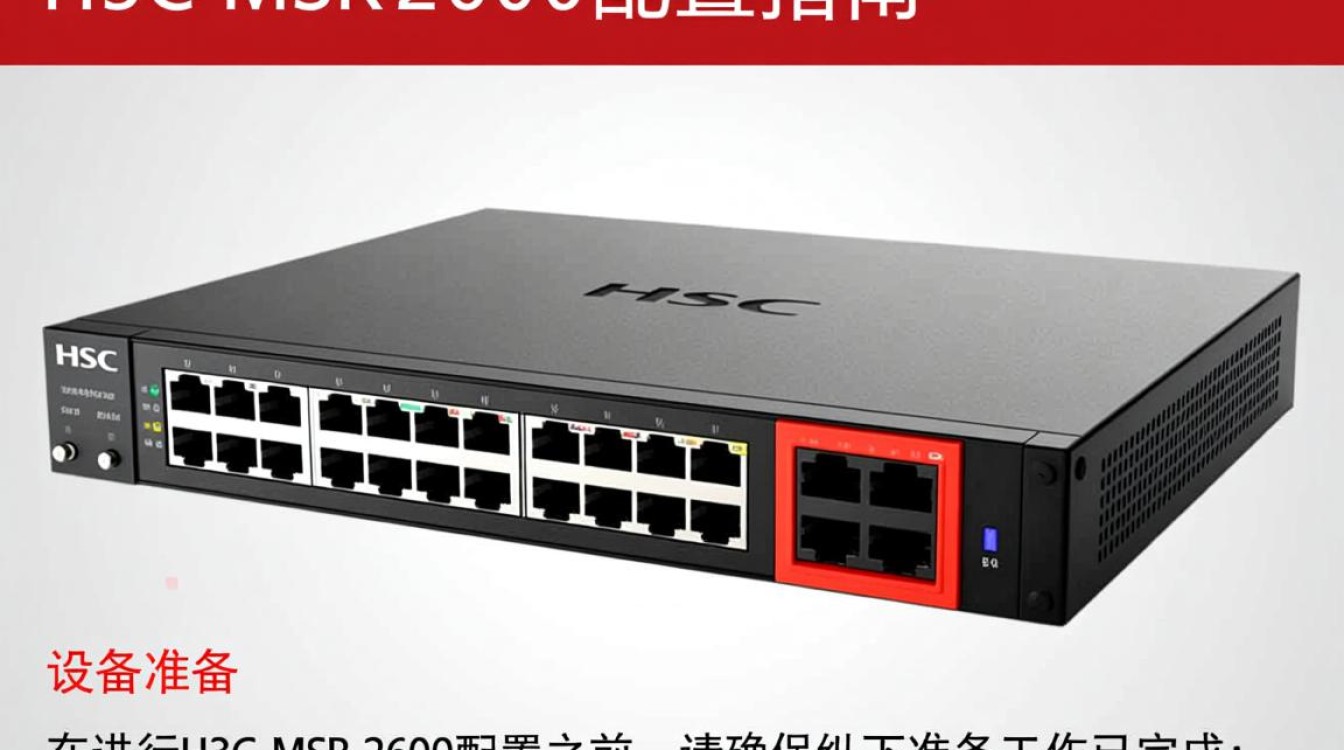

- 设备检查:确认设备外观完好,无损坏。
- 电源连接:将电源线连接到设备,确保电源供应正常。
- 网络连接:将网络线连接到设备的以太网接口,确保网络连接正常。
- 软件准备:下载并安装H3C设备的驱动程序和配置软件。
基本配置步骤
以下为H3C MSR 2600的基本配置步骤:
- 启动设备:接通电源,启动设备。
- 进入命令行界面:通过串口连接设备,使用终端软件进入命令行界面。
- 用户模式:输入命令
enable进入用户模式。 - 系统视图:输入命令
system-view进入系统视图。 - 配置接口:进入接口视图,配置接口参数,如IP地址、子网掩码等。
- 配置VLAN:配置VLAN,实现不同VLAN之间的隔离。
- 配置路由:配置静态路由或动态路由,实现不同网络之间的通信。
- 配置安全策略:配置防火墙规则,保障网络安全。
- 保存配置:完成配置后,使用命令
save保存配置。
配置示例
以下是一个简单的配置示例:
<Quidway>
  system-view
  ip routing
  interface GigabitEthernet0/0/1
  ip address 192.168.1.1 24
  quit
  vlan 10
  quit
  ip route 192.168.2.0 24 192.168.1.2
  quit
  firewall enable
  quit
  save
高级配置
H3C MSR 2600支持多种高级配置,以下列举一些常见的高级配置:
- QoS配置:配置服务质量,保证关键业务带宽。
- NAT配置:配置网络地址转换,实现内外网访问。
- VPN配置:配置虚拟专用网络,实现远程访问。
- 故障排查:使用命令行工具进行故障排查。
FAQs
Q1:如何查看H3C MSR 2600的版本信息?
A1: 进入系统视图后,使用命令display version可以查看设备的版本信息。
Q2:如何恢复H3C MSR 2600的出厂设置?

A2: 进入系统视图后,使用命令reset可以恢复设备的出厂设置,恢复出厂设置会删除所有配置信息。
图片来源于AI模型,如侵权请联系管理员。作者:酷小编,如若转载,请注明出处:https://www.kufanyun.com/ask/146418.html
