

H3C MSR 900配置指南
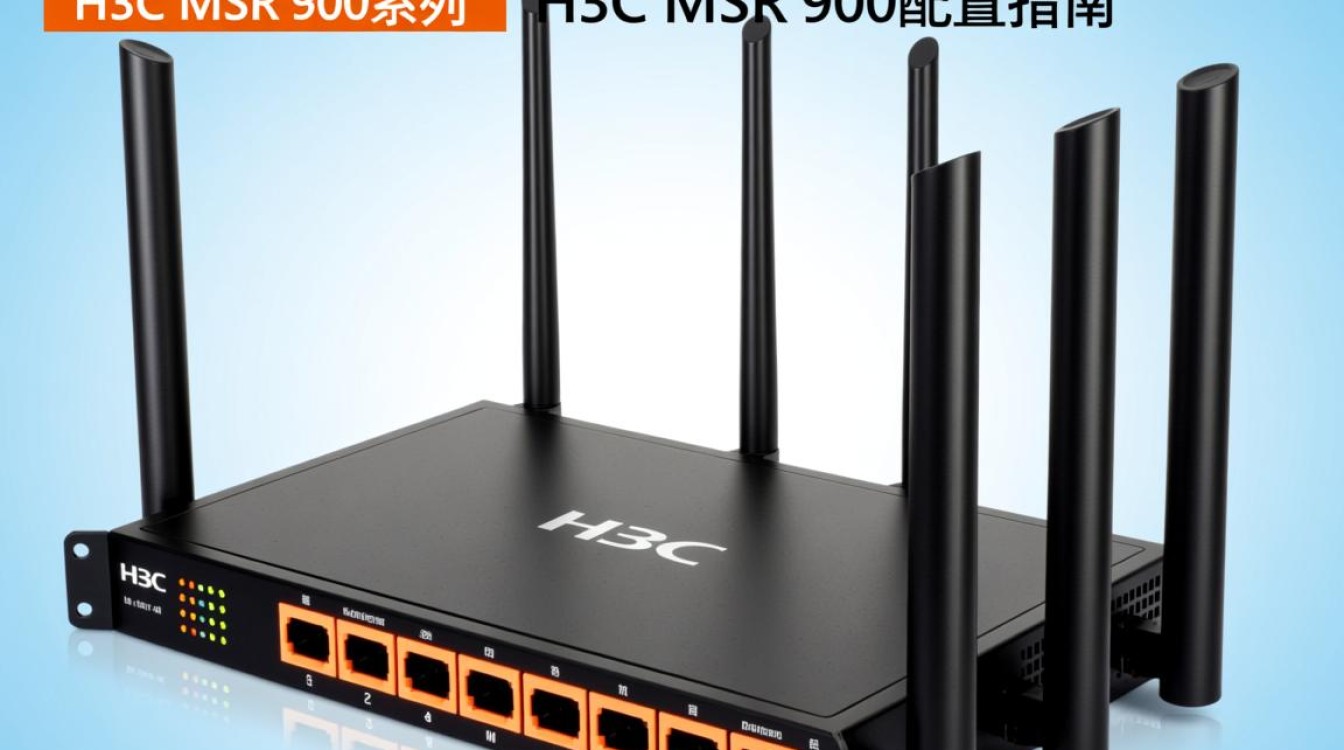

H3C MSR 900系列路由器是一款高性能、高可靠性的网络设备,适用于企业级网络环境,本文将详细介绍H3C MSR 900的配置步骤,帮助用户快速上手。
硬件准备
在配置H3C MSR 900之前,请确保以下硬件准备齐全:
- H3C MSR 900路由器一台;
- 直通网线一根;
- 电源适配器一个;
- 网络交换机或集线器一台。
连接与启动
- 将直通网线的一端连接到路由器的WAN口,另一端连接到交换机或集线器的任意端口;
- 将电源适配器插入路由器,确保路由器正常启动。
基本配置
-
进入路由器管理界面
a. 在浏览器中输入路由器的默认IP地址(192.168.1.1),按下回车键;
b. 输入默认用户名和密码(用户名:admin,密码:admin)。 -
设置管理IP地址
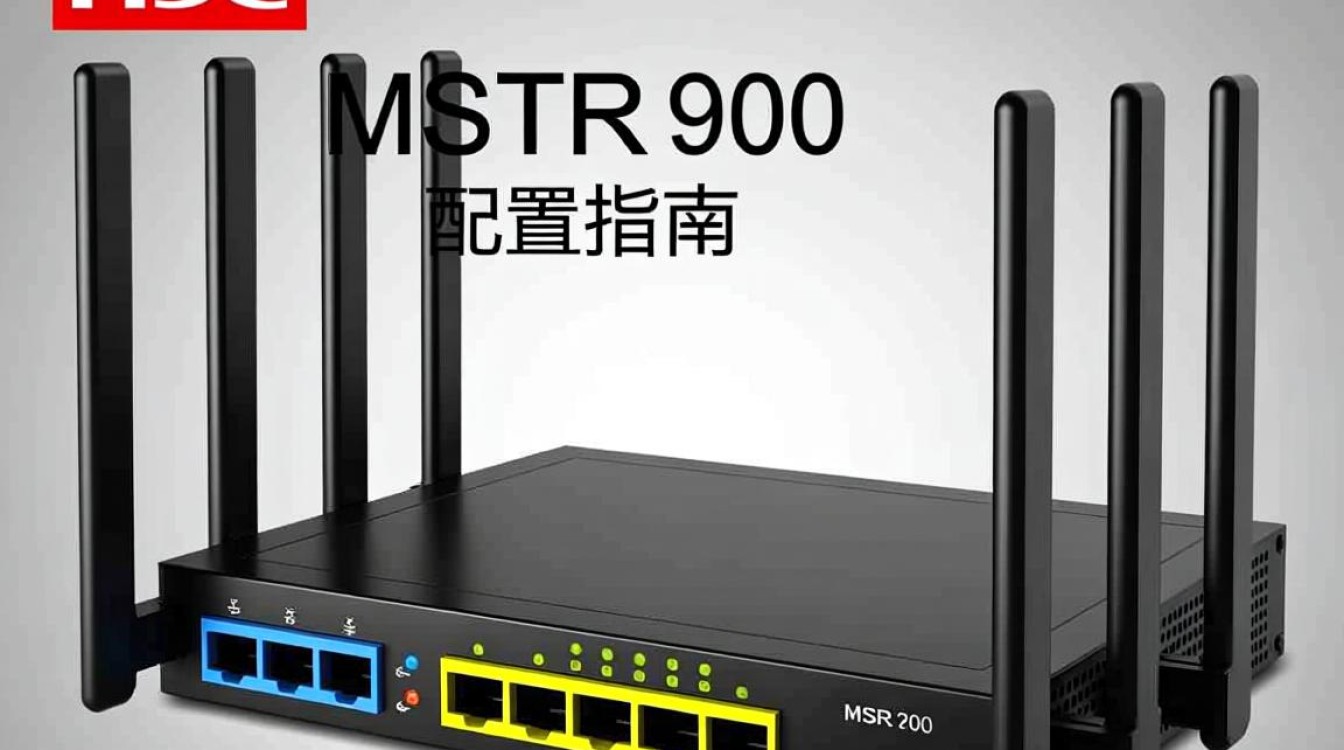
a. 在系统视图下,选择“系统视图”;
b. 输入命令“sysname [设备名称]”,设置设备名称;
c. 输入命令“interface vlanif 1”,进入VLAN接口视图;
d. 输入命令“ip address [管理IP地址] [子网掩码]”,设置管理IP地址;
e. 输入命令“quit”,返回系统视图。 -
设置WAN口
a. 在系统视图下,选择“接口”视图;
b. 输入命令“interface gigabitethernet 0/0/1”,进入WAN口视图;
c. 输入命令“ip address [WAN口IP地址] [子网掩码]”,设置WAN口IP地址;
d. 输入命令“quit”,返回系统视图。 -
设置VLAN
a. 在系统视图下,选择“VLAN”视图;
b. 输入命令“vlan [VLAN ID]”,创建VLAN;
c. 输入命令“quit”,返回系统视图。
高级配置
-
设置DHCP服务器
a. 在系统视图下,选择“DHCP”视图;
b. 输入命令“service dhcpv4 enable”,启用DHCP服务;
c. 输入命令“pool [地址池名称]”,创建地址池;
d. 输入命令“network [网络地址] [子网掩码]”,设置网络地址和子网掩码;
e. 输入命令“quit”,返回系统视图。
-
设置NAT
a. 在系统视图下,选择“NAT”视图;
b. 输入命令“ip nat inside source static [内部IP地址] [外部IP地址]”,设置静态NAT;
c. 输入命令“quit”,返回系统视图。
FAQs
Q1:如何查看路由器的版本信息?
A1:在系统视图下,输入命令“display version”,即可查看路由器的版本信息。
Q2:如何重启路由器?
A2:在系统视图下,输入命令“reboot”,即可重启路由器。
图片来源于AI模型,如侵权请联系管理员。作者:酷小编,如若转载,请注明出处:https://www.kufanyun.com/ask/146358.html
