

服务器重装是一项需要谨慎操作的技术任务,无论是出于系统故障、安全修复还是升级需求,正确的操作流程都能确保数据安全和系统稳定,以下是服务器重装的详细步骤和注意事项,帮助用户高效完成操作。


重装前的准备工作
重装服务器前,充分的准备是避免数据丢失和操作失误的关键。
数据备份与验证
数据备份是首要步骤,需全面备份服务器上的重要数据,包括系统配置文件、应用程序数据、用户信息及数据库等,推荐使用异地备份或云存储,确保备份数据的可用性,备份完成后,需随机抽取部分文件进行恢复测试,验证备份数据的完整性。
硬件与系统信息确认
记录服务器的硬件配置(如CPU、内存、硬盘型号及RAID配置)和当前系统版本信息,便于后续驱动安装和系统匹配,若服务器配置RAID阵列,需提前记录RAID卡型号及配置参数,避免重装后硬盘识别异常。
网络环境规划
确认服务器的IP地址、子网掩码、网关、DNS等网络配置,以及防火墙规则和VLAN划分信息,若服务器为远程管理,需确保IPMI/iDRAC等管理工具的网络连通性,方便后续远程操作。
准备安装介质与工具
根据需求准备系统安装镜像(如Windows Server、CentOS、Ubuntu Server等),并通过官方渠道验证镜像完整性,准备必要的驱动程序(如RAID卡驱动、网卡驱动)和U盘启动盘制作工具(如Rufus、Ventoy)。
选择重装方式
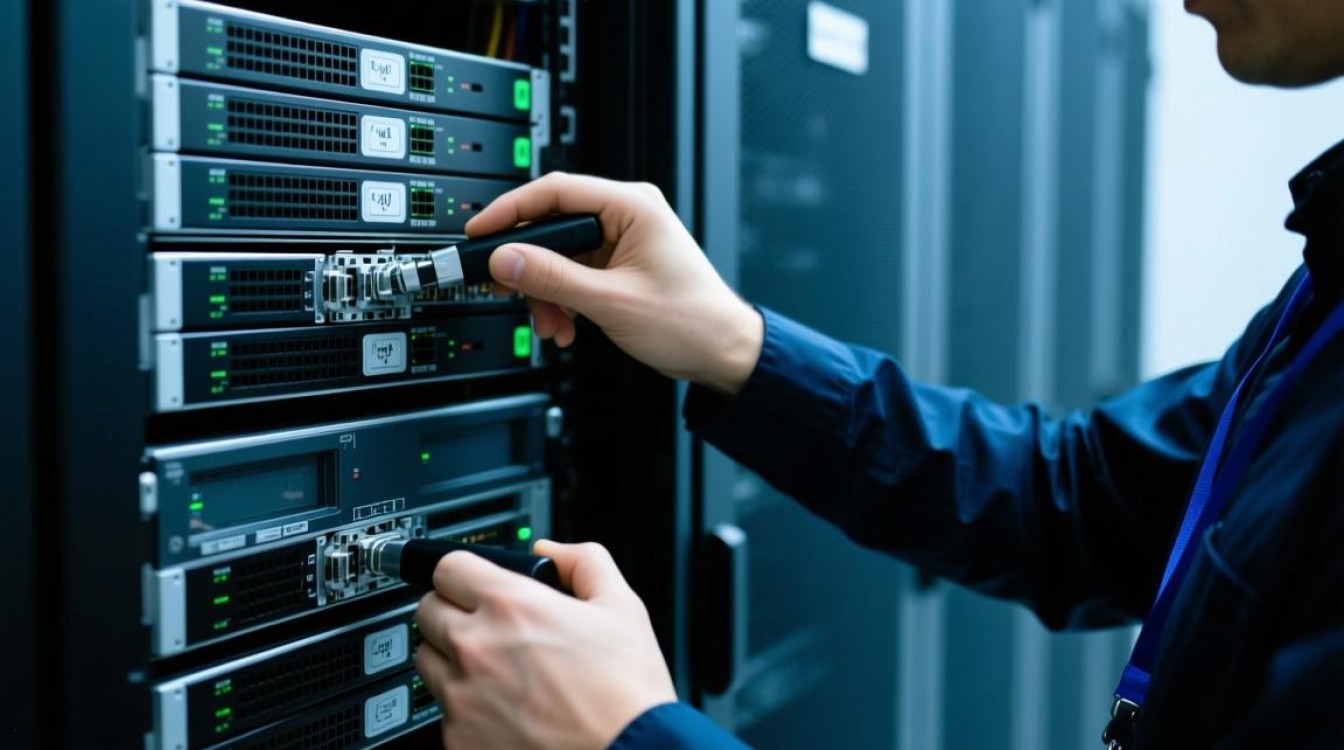
服务器重装主要分为“全新安装”和“覆盖安装”两种方式,需根据实际需求选择。
全新安装
全新安装会清空系统盘所有数据,适用于系统严重损坏、安全漏洞无法修复或需要更换系统版本的场景,操作前务必确认所有数据已备份,并选择正确的系统盘(通常为系统盘,如C盘或/dev/sda)。
覆盖安装
覆盖安装保留非系统盘数据,仅重装系统分区,适用于系统性能下降或需要升级版本但希望保留部分数据的场景,需注意,覆盖安装可能导致应用程序不兼容,需提前评估风险。
详细操作步骤
进入BIOS/UEFI设置
重启服务器,根据屏幕提示按下特定键(如Del、F2、F10)进入BIOS/UEFI界面,检查启动顺序,确保U盘或光驱为第一启动项,保存设置并退出,若使用IPMI远程管理,可通过虚拟控制台操作重启并进入BIOS。
启动安装程序
插入系统安装U盘或放入系统光盘,服务器将从安装介质启动,根据提示选择语言、时区及键盘布局,点击“下一步”进入安装界面。
磁盘分区与格式化
- 全新安装:选择“自定义安装”,删除系统盘所有现有分区,根据需求创建新分区(如系统分区、交换分区等),建议为系统分配足够空间(至少50GB),并确保分区格式与系统匹配(如NTFS、ext4)。
- 覆盖安装:选择“升级安装”或指定保留分区,避免误操作格式化数据盘。
系统安装与配置
等待文件复制完成,服务器将自动重启,进入系统配置阶段,设置管理员密码、计算机名称,并根据提示安装更新,若需要,可在此阶段加载硬件驱动程序(如RAID卡驱动)。
网络与基础服务配置
安装完成后,配置网络参数(静态IP或DHCP),测试网络连通性,安装必要的服务组件(如IIS、Apache、数据库等),并根据安全策略禁用不必要的服务和端口。
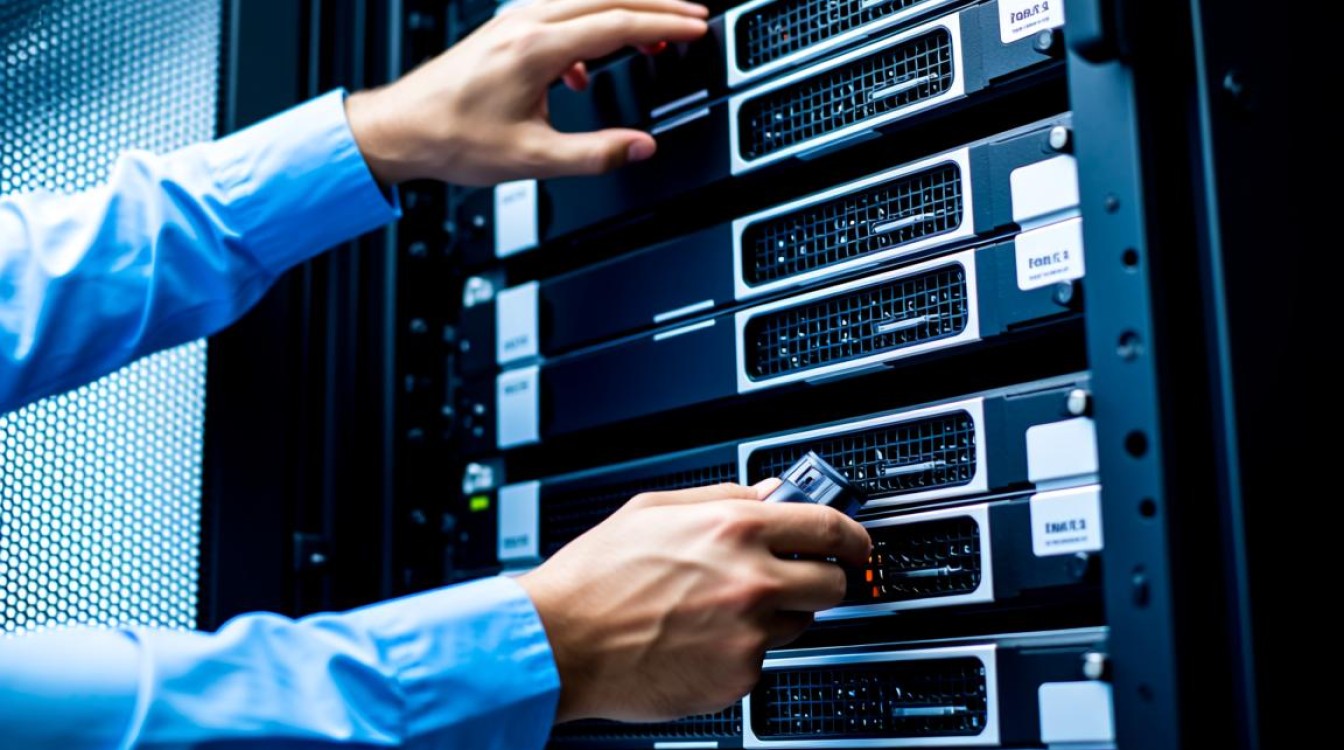
重装后的优化与测试
系统更新与安全加固
通过Windows Update或yum update/apt upgrade命令安装系统补丁,修复安全漏洞,配置防火墙规则,启用日志审计,并定期更改默认密码。
数据恢复与验证
从备份中恢复数据,检查应用程序是否正常运行,验证数据库连接、网站访问等关键功能,确保服务可用性。
性能监控与备份策略
部署监控工具(如Zabbix、Prometheus),实时跟踪CPU、内存、磁盘使用率情况,制定定期备份计划,采用“增量备份+全量备份”结合的方式,降低数据丢失风险。
注意事项与常见问题
- 避免物理断电:重装过程中严禁断电,防止系统文件损坏或硬盘故障。
- 驱动兼容性:优先使用官方认证的驱动程序,避免第三方驱动导致系统不稳定。
- RAID配置:若服务器配置RAID,需在安装前通过RAID卡BIOS确认阵列状态,确保硬盘正常识别。
- 远程操作风险:远程重装时需确保网络稳定,建议提前配置IPMI管理口,以便紧急情况下的本地操作。
通过以上步骤,用户可高效完成服务器重装,同时保障数据安全和系统稳定性,实际操作中,需结合服务器型号和业务需求灵活调整,必要时咨询专业技术支持。
图片来源于AI模型,如侵权请联系管理员。作者:酷小编,如若转载,请注明出处:https://www.kufanyun.com/ask/146167.html
