

奔图MC2510CDN打印机拆机指南
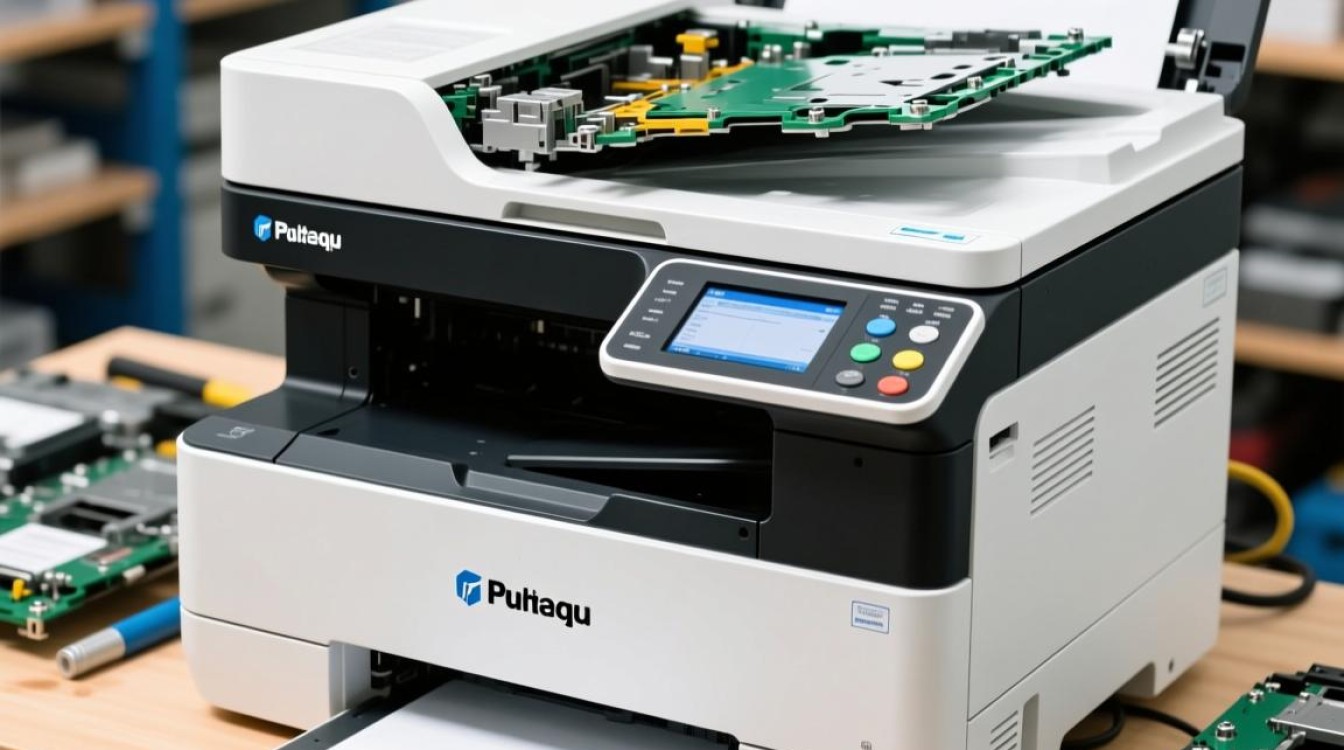

准备工作
在进行奔图MC2510CDN打印机拆机之前,请确保以下准备工作已完成:
- 关闭打印机电源,确保打印机处于完全关闭状态。
- 准备一套合适的拆装工具,如螺丝刀、撬棒等。
- 在一个干净、平整的工作台上进行拆机操作。
拆机步骤
打开打印机后盖
将打印机放置在平稳的工作台上,用螺丝刀拧下后盖上的螺丝,然后轻轻打开后盖。
| 步骤 | 说明 |
|---|---|
| 1 | 拧下后盖上的螺丝 |
| 2 | 轻轻打开后盖 |
取出墨盒
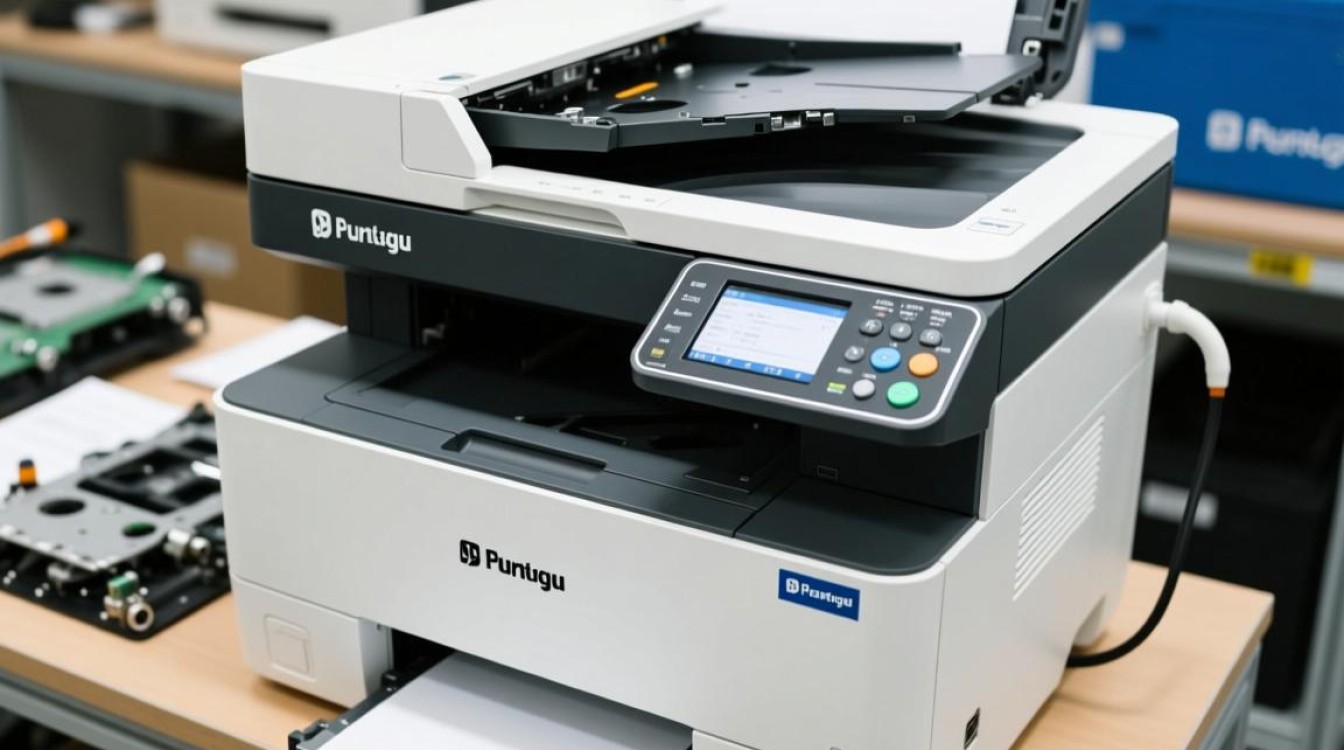
打开后盖后,可以看到墨盒所在的位置,使用手轻轻拔出墨盒,注意墨盒上的连接线。
| 步骤 | 说明 |
|---|---|
| 1 | 打开后盖 |
| 2 | 拔出墨盒 |
拆卸打印头
在墨盒取出后,可以看到打印头,使用螺丝刀拧下打印头上的螺丝,然后轻轻拔出打印头。
| 步骤 | 说明 |
|---|---|
| 1 | 拧下打印头上的螺丝 |
| 2 | 拔出打印头 |
拆卸墨水盒
在打印头取出后,可以看到墨水盒,使用螺丝刀拧下墨水盒上的螺丝,然后轻轻拔出墨水盒。
| 步骤 | 说明 |
|---|---|
| 1 | 拧下墨水盒上的螺丝 |
| 2 | 拔出墨水盒 |
拆卸进纸单元
在墨水盒取出后,可以看到进纸单元,使用螺丝刀拧下进纸单元上的螺丝,然后轻轻拔出进纸单元。
| 步骤 | 说明 |
|---|---|
| 1 | 拧下进纸单元上的螺丝 |
| 2 | 拔出进纸单元 |
拆卸打印机内部电路板
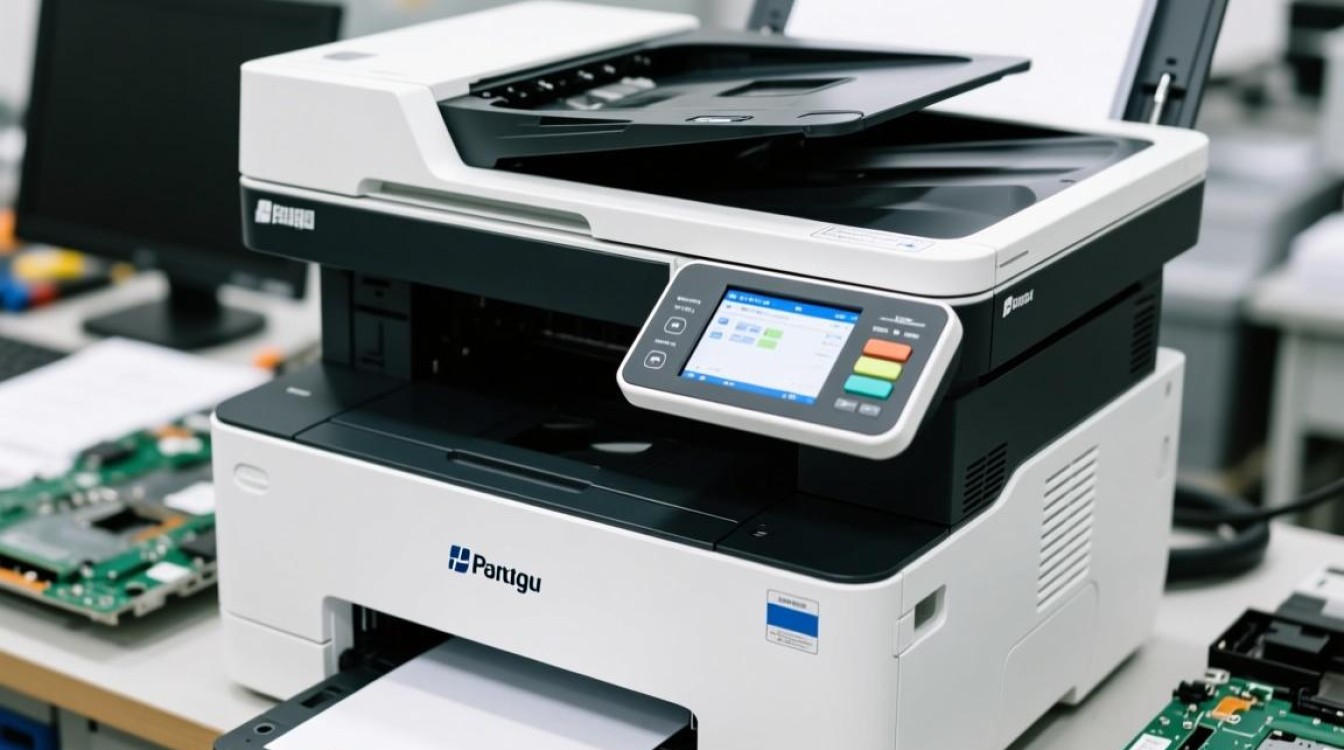
在进纸单元取出后,可以看到打印机内部电路板,使用螺丝刀拧下电路板上的螺丝,然后轻轻拔出电路板。
| 步骤 | 说明 |
|---|---|
| 1 | 拧下电路板上的螺丝 |
| 2 | 拔出电路板 |
注意事项
- 在拆机过程中,请务必轻拿轻放,避免损坏打印机内部零件。
- 拆卸过程中,注意观察各个零件的安装位置,以便在重新组装时能够正确安装。
- 如果需要更换打印机内部零件,请选择与原厂配件兼容的产品。
FAQs
-
问题:为什么我的打印机在拆机过程中出现了故障?
解答:在拆机过程中,如果操作不当或者用力过猛,可能会导致打印机内部零件损坏,从而引发故障,请确保按照正确的方法进行拆机,并轻拿轻放。 -
问题:拆机后,如何重新组装打印机?
解答:在重新组装打印机时,请按照拆机的逆顺序进行,首先安装电路板,然后是进纸单元、墨水盒、打印头和墨盒,拧紧后盖上的螺丝,确保打印机各部分安装牢固。
图片来源于AI模型,如侵权请联系管理员。作者:酷小编,如若转载,请注明出处:https://www.kufanyun.com/ask/145414.html
