

神州数码路由器配置指南
网络连接与登录
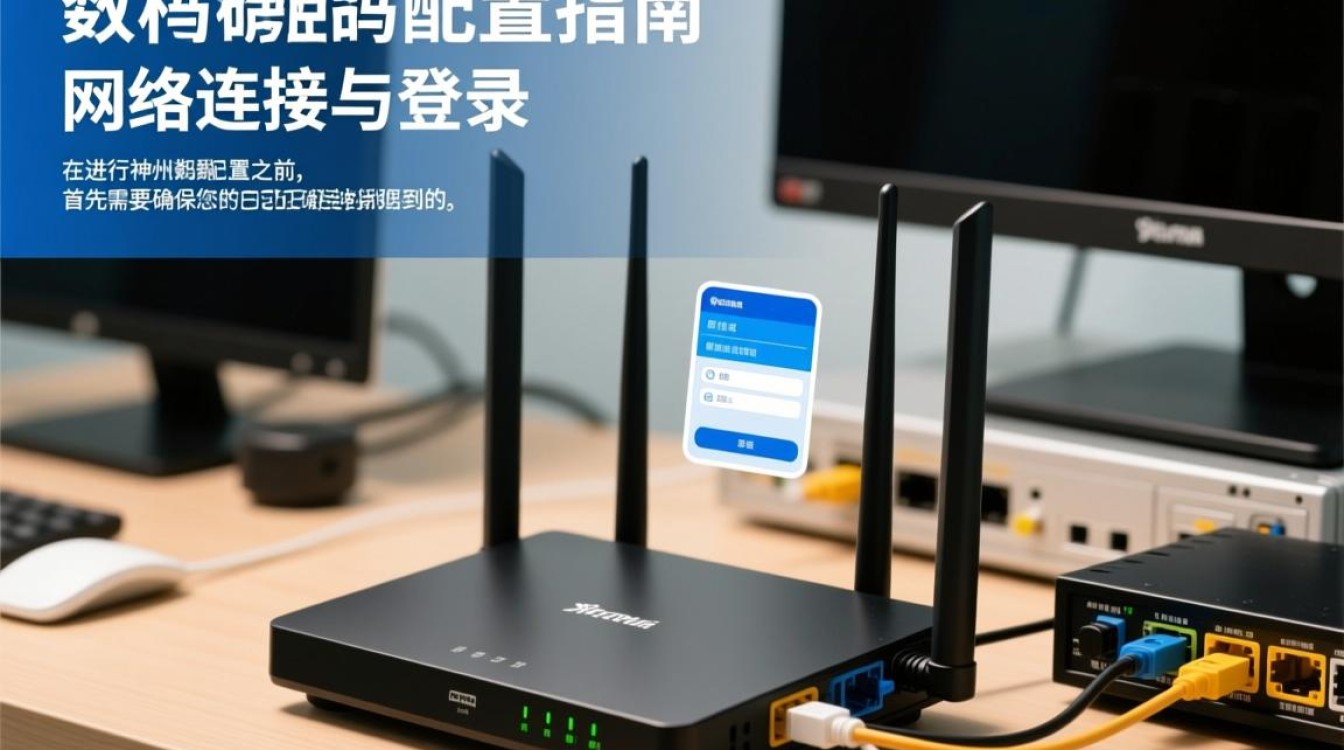
在进行神州数码路由器配置之前,首先需要确保您的路由器已正确连接到您的网络设备,以下是连接步骤:

-
物理连接:
- 将路由器的WAN口连接到您的宽带调制解调器。
- 使用以太网线将路由器的LAN口连接到您的电脑或其他网络设备。
-
电源连接:
将路由器插入电源插座,并确保电源指示灯亮起。
-
登录路由器:
- 打开电脑的Web浏览器。
- 在地址栏输入路由器的默认IP地址(通常是192.168.1.1)。
- 按回车键,输入默认的用户名和密码(通常是admin)。
网络设置
登录到路由器后,您需要进行以下网络设置:
-
更改登录密码:
- 在路由器管理界面中,找到“安全设置”或“登录设置”。
- 输入新的用户名和密码,并确认。
-
设置无线网络:
- 在“无线设置”或“无线网络设置”中,启用无线功能。
- 设置无线网络名称(SSID)和密码(WPA/WPA2密钥)。
高级设置
以下是一些高级设置,以优化您的网络体验:
-
端口转发:

在“端口转发”或“NAT设置”中,为需要远程访问的服务设置端口映射。
-
防火墙设置:
在“防火墙设置”中,配置防火墙规则,以增强网络安全。
-
DHCP设置:
在“DHCP设置”中,配置DHCP服务器,为局域网内的设备分配IP地址。
更新路由器固件
确保您的路由器固件是最新的,以获得最佳性能和安全性:
-
检查固件版本:
- 在路由器管理界面中,查找“系统信息”或“固件更新”。
- 检查当前固件版本。
-
更新固件:
- 下载最新固件到您的电脑。
- 在路由器管理界面中,上传并安装新固件。
故障排除
如果您在配置过程中遇到问题,以下是一些常见的故障排除步骤:
-
检查物理连接:
确保所有连接线都已正确连接。
-
重置路由器:
如果问题仍然存在,您可以尝试将路由器重置到出厂设置。
-
联系技术支持:
如果以上步骤都无法解决问题,请联系神州数码的技术支持。
神州数码路由器配置FAQs
Q1:如何更改路由器的登录密码?
A1: 登录到路由器管理界面后,找到“安全设置”或“登录设置”,输入新的用户名和密码,并确认保存。
Q2:为什么我的无线网络无法连接?
A2: 请检查以下步骤:
- 确保无线网络已启用。
- 检查无线网络名称(SSID)和密码是否正确。
- 确保路由器与调制解调器的物理连接正确。
- 如果问题仍然存在,尝试重启路由器或联系技术支持。
图片来源于AI模型,如侵权请联系管理员。作者:酷小编,如若转载,请注明出处:https://www.kufanyun.com/ask/145323.html
