

京瓷P5021cdn网络共享驱动下载指南
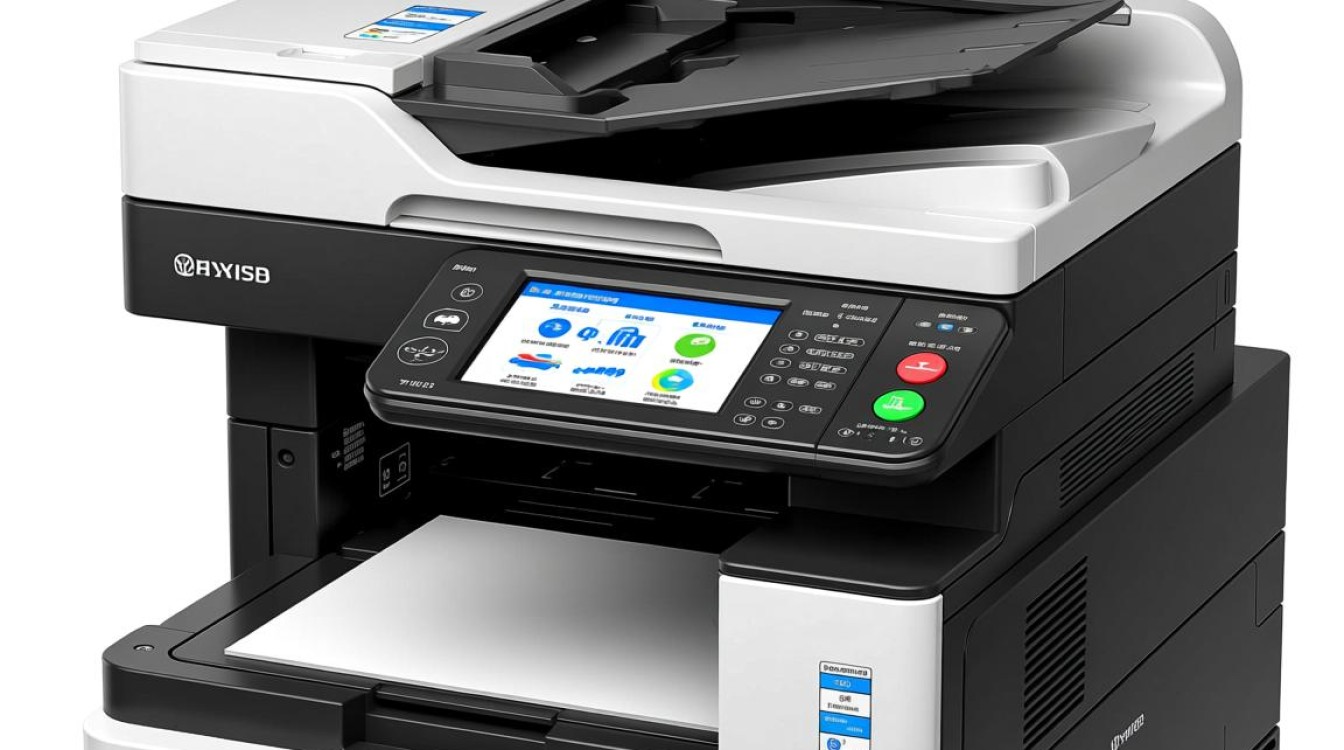

京瓷P5021cdn是一款性能出色的打印机,具备高速打印、高质量输出等特点,为了实现网络共享打印功能,您需要下载并安装相应的网络共享驱动,本文将为您详细介绍京瓷P5021cdn网络共享驱动的下载步骤。
驱动下载准备
在下载驱动之前,请确保您的电脑满足以下条件:
- 操作系统:Windows 7/8/10/11或Mac OS X 10.6及以上版本。
- 网络连接:确保您的电脑已连接到互联网。
- 打印机型号:京瓷P5021cdn。
驱动下载步骤
-
访问京瓷官方网站
- 打开浏览器,输入“京瓷官方网站”或“kyocera.com”进行搜索。
- 进入官方网站后,找到“支持与下载”或“驱动下载”等栏目。
-
选择打印机型号
- 在“支持与下载”页面,选择“打印机”类别。
- 在打印机列表中找到“京瓷P5021cdn”,点击进入。
-
选择操作系统
在京瓷P5021cdn页面,选择您的操作系统(Windows或Mac OS)。
-
下载驱动
- 在操作系统列表中,找到与您的电脑操作系统相匹配的驱动程序。
- 点击“下载”按钮,开始下载驱动。
-
安装驱动
- 下载完成后,双击下载的驱动文件,按照提示进行安装。
- 安装过程中,请确保您的打印机已连接到电脑。
网络共享设置
-
打开打印机和电脑
确保您的打印机已开启,并连接到电源。
-
打开打印机管理器
- 在Windows系统中,点击“开始”按钮,选择“设备和打印机”。
- 在Mac OS系统中,打开“系统偏好设置”,选择“打印与扫描”。
-
添加打印机
- 在设备和打印机列表中,点击“添加打印机”或“添加”按钮。
- 按照提示选择京瓷P5021cdn打印机,并完成添加。
-
设置网络共享
- 在打印机属性中,选择“共享”选项卡。
- 勾选“共享这台打印机”复选框,并设置共享名称。
- 点击“确定”保存设置。
常见问题解答(FAQs)
-
问题:下载的驱动文件无法安装,怎么办?
解答:请确保您下载的驱动文件与您的操作系统版本相匹配,如果问题依旧,尝试重新下载驱动文件。
-
问题:打印机无法连接到网络,怎么办?
解答:请检查打印机的网络连接是否正常,确保打印机已连接到网络,如果问题依旧,尝试重启打印机或重新设置网络连接。
图片来源于AI模型,如侵权请联系管理员。作者:酷小编,如若转载,请注明出处:https://www.kufanyun.com/ask/143841.html
