

在Visual Studio 2010中配置OpenCV 2.4.9是一个相对常见的任务,特别是在进行图像处理和计算机视觉项目时,以下是一篇详细介绍如何在Visual Studio 2010中配置OpenCV 2.4.9的文章。


安装OpenCV 2.4.9
您需要下载OpenCV 2.4.9的源代码,可以从OpenCV的官方网站下载,下载完成后,解压到您的本地文件夹中。
创建Visual Studio项目
- 打开Visual Studio 2010。
- 点击“文件”菜单,选择“新建” -> “项目”。
- 在“新建项目”对话框中,选择“Win32 Console Application”。
- 在“项目名称”中输入项目名称,OpenCVTest”。
- 选择项目保存的位置,然后点击“确定”。
配置项目
- 在“Win32应用程序向导”中,选择“空项目”。
- 点击“完成”。
需要配置项目的属性来支持OpenCV。
配置包含目录
- 在解决方案资源管理器中,右键点击项目名称,选择“属性”。
- 在“配置属性” -> “C/C++” -> “包含目录”中,添加OpenCV源代码目录下的“include”文件夹路径。
配置库目录
在“配置属性” -> “C/C++” -> “库目录”中,添加OpenCV源代码目录下的“lib”文件夹路径。
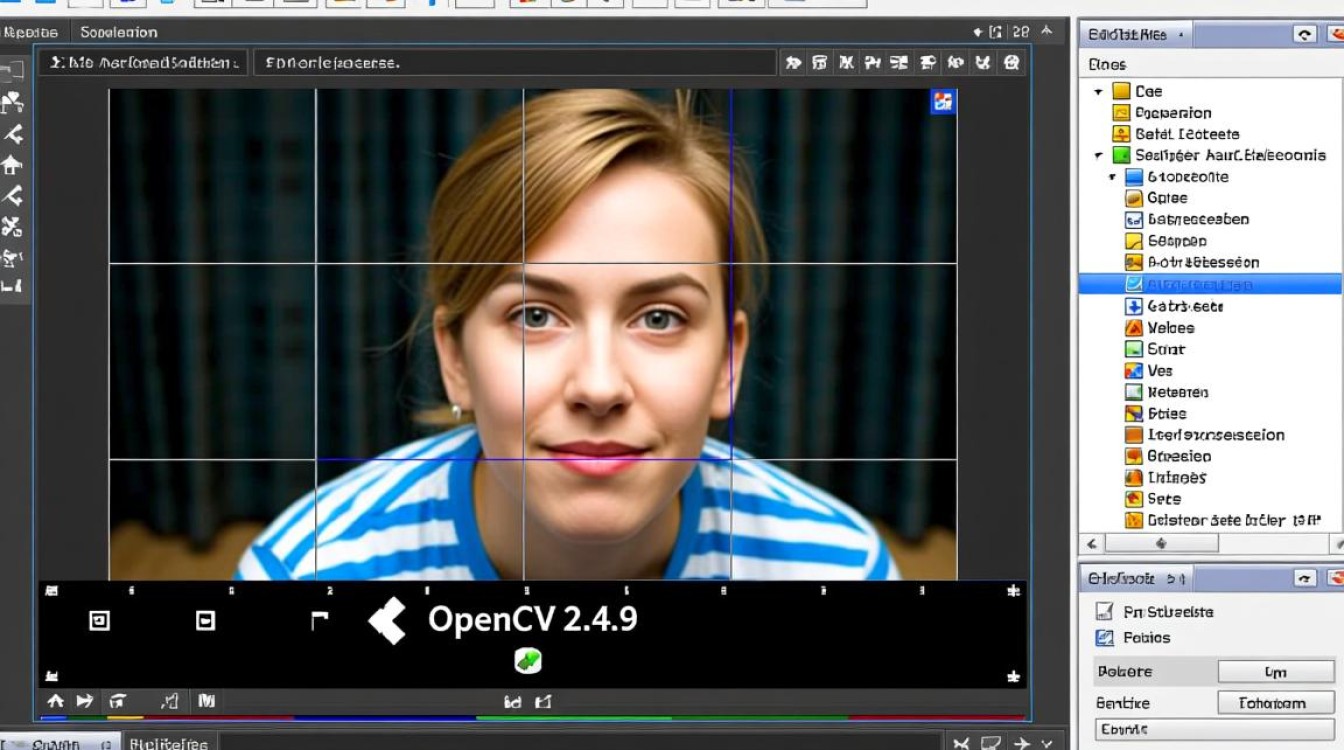
配置附加依赖项
- 在“配置属性” -> “链接器” -> “输入”中,添加以下库文件:
- opencv249249d.lib
- opencv249249dc.lib
- opencv249249dml.lib
- opencv249249dm.lib
- opencv249249dml.lib
- opencv249249dm.lib
- opencv249249dc.lib
- opencv249249d.lib
配置预处理器定义
- 在“配置属性” -> “C/C++” -> “预处理器”中,添加以下定义:
- OPENCV_VERSION_MAJOR=2
- OPENCV_VERSION_MINOR=4
- OPENCV_VERSION_PATCH=9
编译项目
- 保存所有更改。
- 在Visual Studio中,点击“生成” -> “生成解决方案”来编译项目。
使用OpenCV
您的项目已经配置好了OpenCV 2.4.9,您可以在代码中包含OpenCV的头文件,并使用OpenCV的函数。
#include <opencv2/opencv.hpp>
int main() {
    cv::Mat img = cv::imread("example.jpg");
    if (img.empty()) {
        std::cout << "Error loading image" << std::endl;
        return -1;
    }
    cv::imshow("Example", img);
    cv::waitKey(0);
    return 0;
}
表格:OpenCV库文件
| 库文件 | 描述 |
|---|---|
| opencv249249d.lib | OpenCV核心库 |
| opencv249249dc.lib | OpenCV贡献者库 |
| opencv249249dml.lib | OpenCV机器学习库 |
| opencv249249dm.lib | OpenCV文档库 |
| opencv249249dmm.lib | OpenCV媒体库 |
FAQs
Q1: 为什么我的项目无法编译?
A1: 确保您已经正确添加了所有必要的包含目录、库目录和附加依赖项,检查是否所有路径都是正确的,并且库文件存在。
Q2: 如何在项目中添加自定义的OpenCV模块?
A2: 您需要将自定义模块的源代码添加到项目中,并在项目属性中配置相应的包含目录和库目录,确保您的模块依赖于已经配置好的OpenCV库。
图片来源于AI模型,如侵权请联系管理员。作者:酷小编,如若转载,请注明出处:https://www.kufanyun.com/ask/142843.html
