

1841路由器配置指南
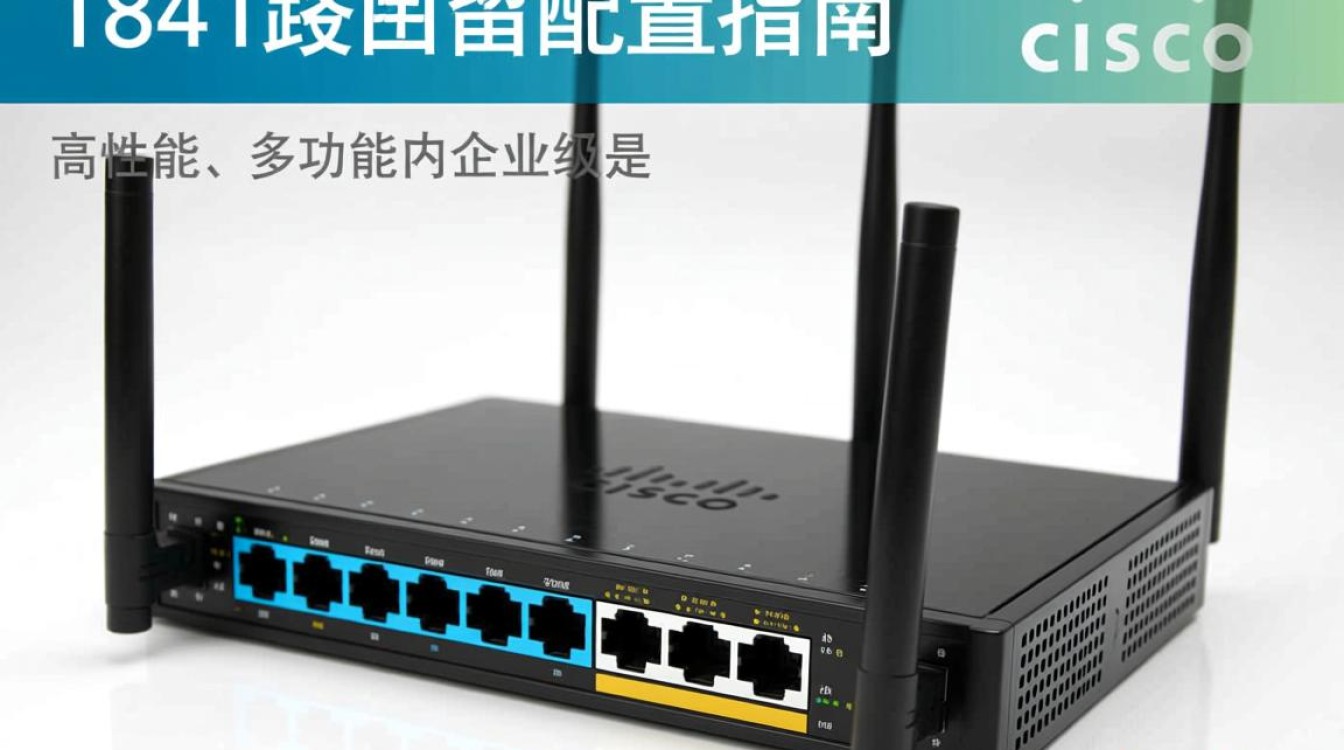

1841路由器是Cisco公司推出的一款高性能、多功能的企业级路由器,本文将详细介绍1841路由器的配置步骤,帮助用户快速上手。
配置步骤
物理连接
确保路由器的电源已经打开,并将路由器与网络设备(如交换机、计算机等)通过网线连接,以下是连接步骤:
- 将路由器的WAN口连接到互联网服务提供商(ISP)的调制解调器;
- 将路由器的LAN口连接到交换机或计算机。
配置路由器
(1)启动路由器
接通电源后,路由器将自动启动,等待路由器启动完成后,使用计算机连接到路由器的管理界面。
(2)登录路由器
在浏览器中输入路由器的管理IP地址(默认为192.168.1.1),用户名和密码(默认为admin),登录成功后,进入路由器配置界面。
(3)配置基本参数
1)设置主机名
   Router> enable
   Router# configure terminal
   Router(config)# hostname 新主机名
   Router(config)# end
   Router#
2)设置管理IP地址
   Router> enable
   Router# configure terminal
   Router(config)# ip address 管理IP地址 子网掩码
   Router(config)# end
   Router#
3)配置默认网关
   Router> enable
   Router# configure terminal
   Router(config)# ip default-gateway 默认网关
   Router(config)# end
   Router#
4)配置DNS服务器
   Router> enable
   Router# configure terminal
   Router(config)# ip name-server DNS服务器地址
   Router(config)# end
   Router#
5)保存配置
   Router> enable
   Router# copy running-config startup-config
常见问题解答(FAQs)
-
问题:如何进入路由器配置界面?
解答:在浏览器中输入路由器的管理IP地址(默认为192.168.1.1),用户名和密码(默认为admin)即可登录路由器配置界面。
-
问题:如何修改路由器的管理IP地址?
解答:在路由器配置界面中,使用以下命令修改管理IP地址:
Router> enable
Router# configure terminal
Router(config)# ip address 新管理IP地址 子网掩码
Router(config)# end
Router#
通过以上步骤,您已经成功配置了1841路由器,在配置过程中,请确保按照实际情况填写相关参数,祝您配置顺利!
图片来源于AI模型,如侵权请联系管理员。作者:酷小编,如若转载,请注明出处:https://www.kufanyun.com/ask/142195.html
