华为荣耀4c配置参数揭秘,性能与性价比如何?

华为荣耀4c配置参数详解

华为荣耀4c配置参数揭秘,性能与性价比如何?

外观设计

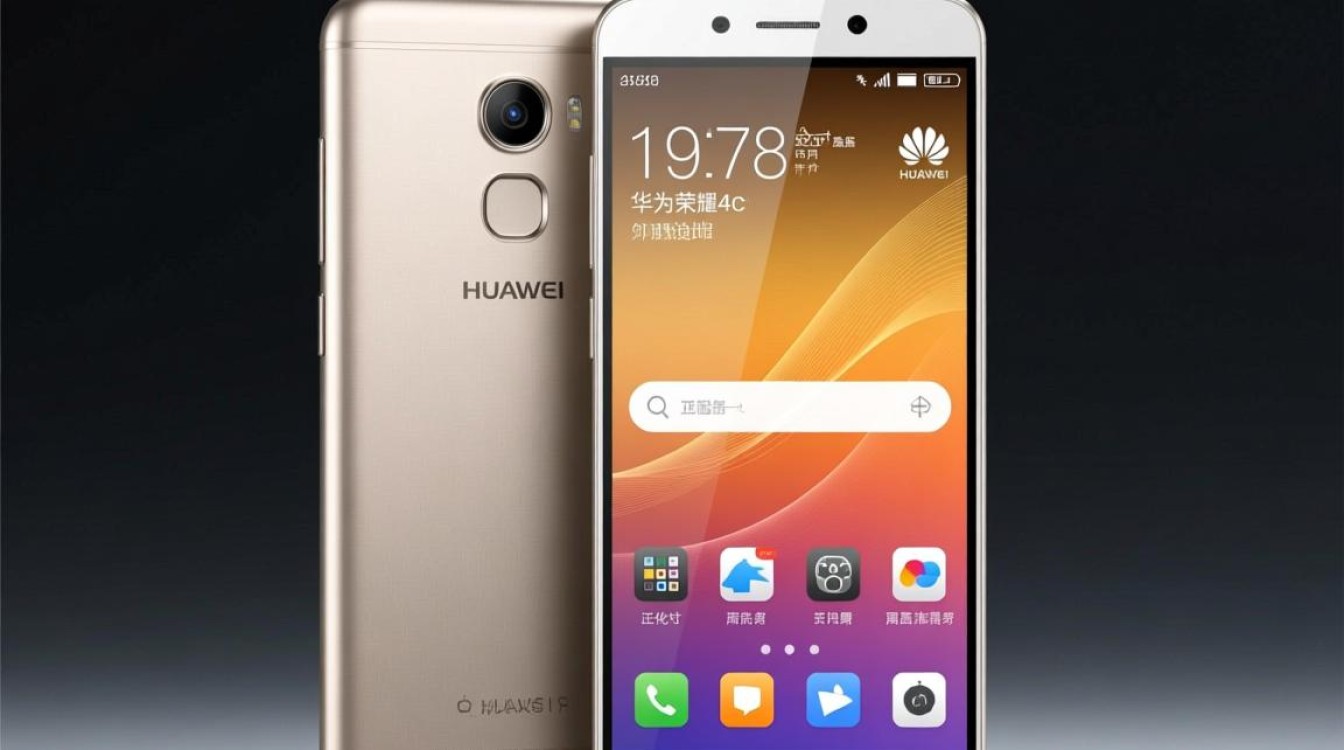
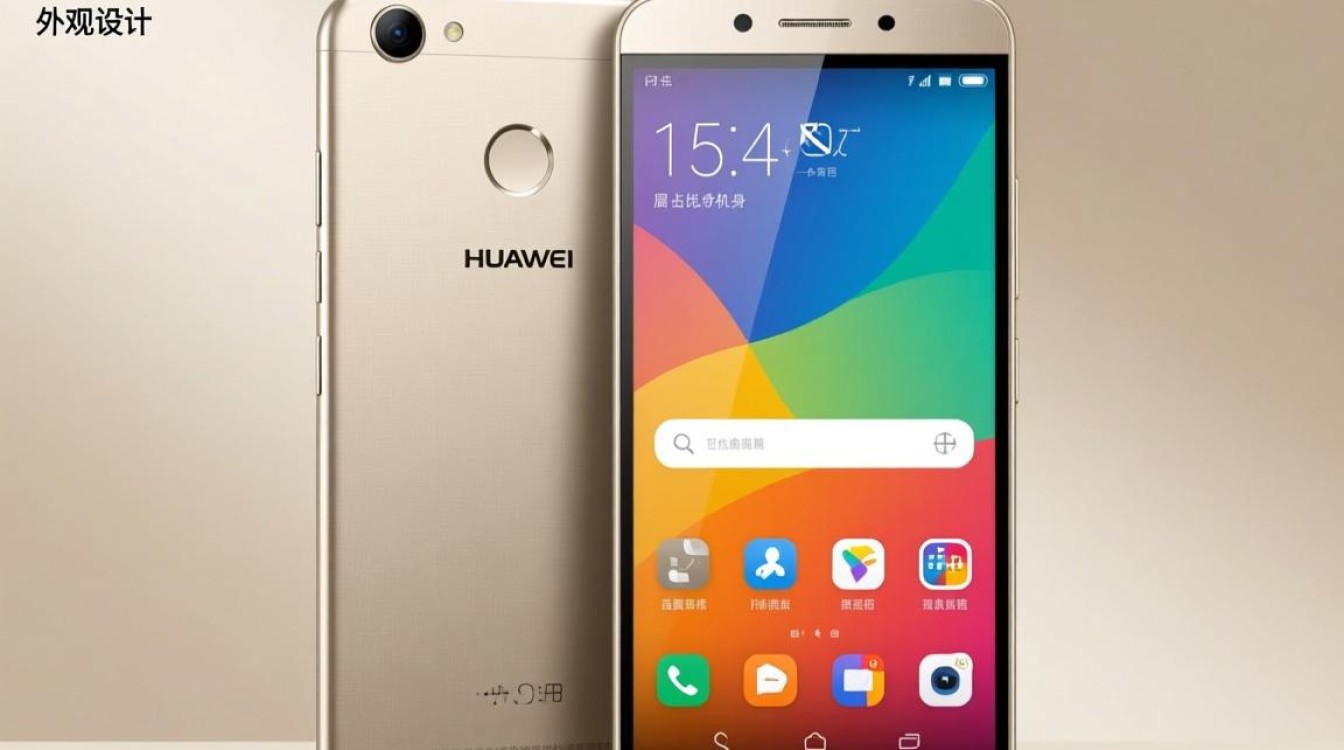
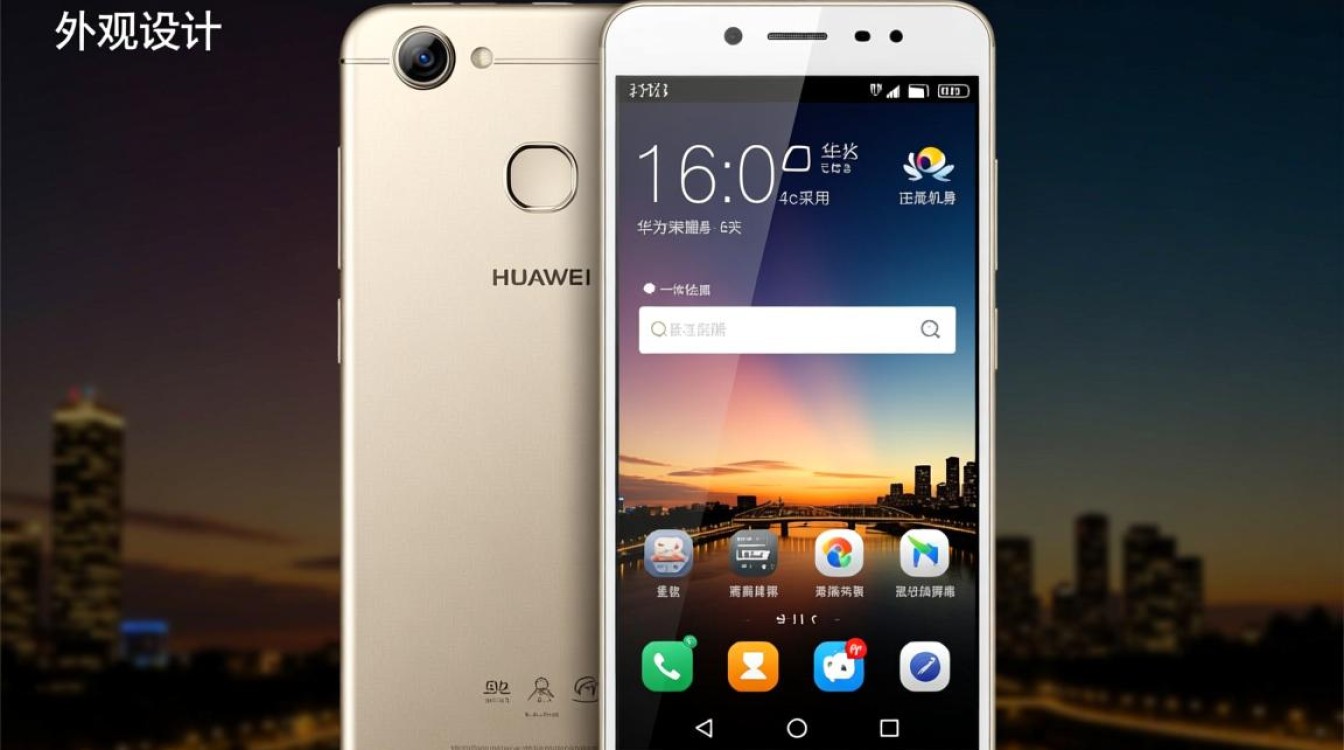
华为荣耀4c采用了一体化金属机身设计,正面配备一块5英寸高清屏幕,屏占比高达76.5%,机身厚度仅为7.5mm,重量仅为138g,握感舒适,易于携带。

硬件配置

  1. 处理器:搭载高通骁龙410处理器,主频1.2GHz,性能稳定,满足日常使用需求。

  2. 内存与存储:提供2GB/3GB运行内存和16GB/32GB存储空间,支持最大128GB的TF卡扩展。

  3. 屏幕:5英寸高清IPS屏幕,分辨率1280×720,色彩鲜艳,显示效果出色。

  4. 摄像头:前置500万像素摄像头,支持美颜、HDR等功能;后置1300万像素摄像头,支持PDAF相位对焦、HDR、全景模式等功能。

  5. 电池:采用3000mAh容量电池,支持快充技术,续航能力较好。

    华为荣耀4c配置参数揭秘,性能与性价比如何?

系统与网络

  1. 系统:搭载基于Android 5.1.1的EMUI 4.0系统,界面简洁美观,操作流畅。

  2. 网络制式:支持双卡双待全网通,支持4G LTE、TD-LTE、FDD-LTE、WCDMA、GSM等多种网络制式。

其他特点

  1. 红外遥控:支持红外遥控功能,可远程控制电视、空调等家电。

  2. 指纹识别:配备指纹识别模块,快速解锁手机,保障隐私安全。

  3. 双扬声器:采用双扬声器设计,音质更加出色。

  4. 指纹支付:支持指纹支付功能,便捷安全。

    华为荣耀4c配置参数揭秘,性能与性价比如何?

  5. OTG功能:支持OTG功能,可连接U盘、鼠标等设备。

华为荣耀4c凭借其出色的外观设计、稳定的硬件配置、实用的功能以及亲民的价格,成为一款性价比较高的智能手机,以下是关于华为荣耀4c的常见问题解答:

FAQs

问题:华为荣耀4c支持快充吗?

解答:是的,华为荣耀4c支持快充技术,可在短时间内充电至80%。

问题:华为荣耀4c的摄像头表现如何?

解答:华为荣耀4c的前置摄像头适合自拍,后置摄像头具有不错的拍照表现,支持多种拍摄模式,满足日常拍照需求。

图片来源于AI模型,如侵权请联系管理员。作者:酷小编,如若转载,请注明出处:https://www.kufanyun.com/ask/141408.html

(0)
上一篇 2025年12月7日 05:16
下一篇 2025年12月7日 05:40

相关推荐

  • 在dhcp服务器配置实验中,如何确保IP地址分配的准确性和效率?

    DHCP服务器配置实验实验目的本实验旨在让学生了解和掌握DHCP(动态主机配置协议)服务器的配置方法,以及如何通过DHCP服务器为网络中的设备自动分配IP地址、子网掩码、默认网关和DNS服务器等信息,实验环境操作系统:Windows Server 2012 R2DHCP服务器:Windows Server 20……

    2025年12月10日
    0690
  • 安全加速服务怎么租?价格、配置、流程全解析

    在数字化时代,网络访问已成为日常办公、娱乐和商业活动的刚需,但网络延迟、卡顿、数据泄露等问题时常困扰用户,安全加速服务通过优化网络路径、加密数据传输、提升访问速度,为用户构建了一条高效、稳定的“信息高速公路”,安全加速怎么租?本文将从服务类型、选择标准、租用流程、注意事项四个维度,为您详细拆解安全加速服务的租用……

    2025年11月24日
    0630
    • 服务器间歇性无响应是什么原因?如何排查解决?

      根源分析、排查逻辑与解决方案服务器间歇性无响应是IT运维中常见的复杂问题,指服务器在特定场景下(如高并发时段、特定操作触发时)出现短暂无响应、延迟或服务中断,而非持续性的宕机,这类问题对业务连续性、用户体验和系统稳定性构成直接威胁,需结合多维度因素深入排查与解决,常见原因分析:从硬件到软件的多维溯源服务器间歇性……

      2026年1月10日
      020
  • 风的主题网络图揭秘,网络中风的传播路径与影响之谜?

    探索自然与文化的交织风,作为一种自然现象,自古以来就与人类的生活息息相关,它既是自然力量的象征,也是文化传承的载体,本文将通过风的主题网络图,探讨风在自然与文化中的多重角色,风的自然属性气候调节风对地球气候的调节作用至关重要,赤道地区的信风、南北半球的西风带和极地东风带等,共同影响着全球气候的稳定性,生态影响风……

    2026年1月21日
    060
  • Win7系统如何配置高效远程桌面连接?详细步骤解析及常见问题解答!

    在Windows 7操作系统中,配置远程桌面服务可以方便地实现远程访问和控制计算机,以下是一篇关于如何配置Win7远程桌面的详细指南,配置远程桌面服务打开系统设置点击“开始”按钮,在搜索框中输入“远程桌面设置”并回车,在弹出的“系统属性”窗口中,选择“远程桌面”选项卡,启用远程桌面在“远程桌面”选项卡中,勾选……

    2025年12月8日
    0660

发表回复

您的邮箱地址不会被公开。 必填项已用 * 标注