

光电通MP3100CDN打印机驱动使用指南
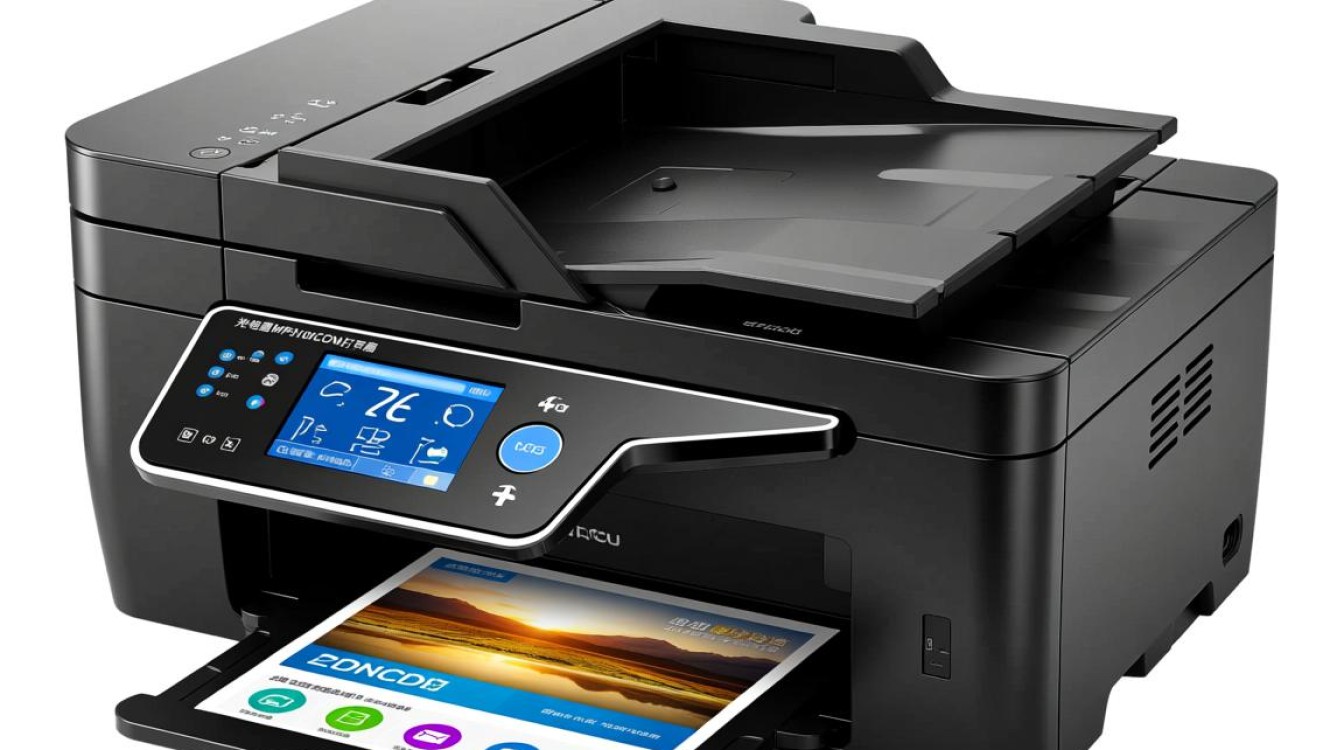

光电通MP3100CDN打印机是一款性能卓越的打印机,它采用了先进的打印技术,能够提供高质量的打印效果,为了确保打印机能够正常工作,我们需要安装正确的驱动程序,本文将为您详细介绍光电通MP3100CDN打印机驱动程序的使用方法。
驱动程序下载与安装
下载驱动程序
您需要从光电通官方网站或官方网站授权的下载渠道下载MP3100CDN打印机的驱动程序,以下是一些常用的下载途径:
- 光电通官方网站
- 计算机硬件论坛
- 软件下载网站
安装驱动程序
下载完成后,按照以下步骤安装驱动程序:
a. 双击下载的驱动程序安装包,启动安装向导。
b. 阅读许可协议,勾选“我同意”按钮。
c. 选择安装类型,一般选择“典型安装”即可。
d. 根据提示,选择打印机连接的端口,如USB端口。
e. 点击“下一步”,安装向导将自动完成驱动程序的安装。
驱动程序设置
打开打印机设置
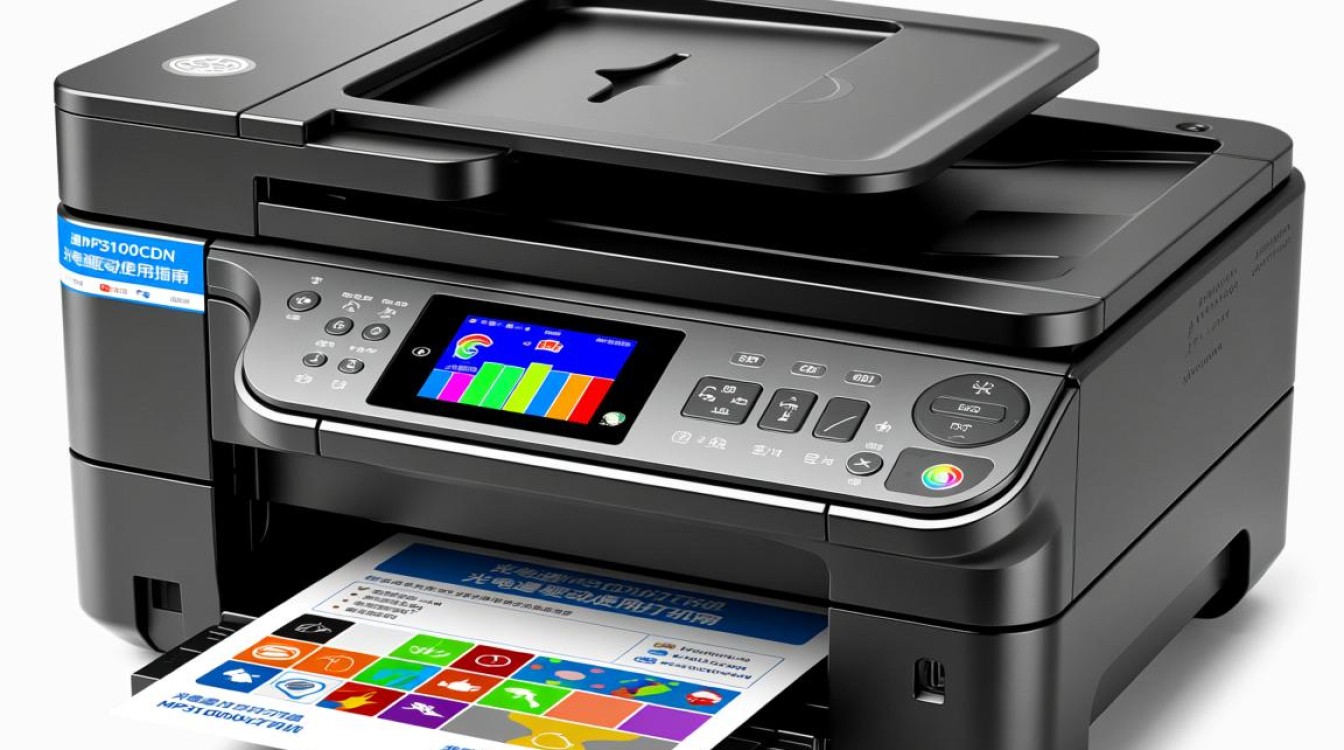
安装完成后,打开打印机设置界面,进行以下操作:
a. 在“设备管理器”中找到“打印机”类别。
b. 双击“光电通MP3100CDN”,打开打印机属性。
设置打印首选项
在打印机属性窗口中,您可以设置以下打印首选项:
-
打印质量:选择合适的打印质量,如“高”、“中”、“低”等。
-
打印范围:选择打印全部页面、当前页面或自定义页面。
-
打印方向:选择纵向或横向打印。
-
页面边距:调整页面边距。
设置打印任务
在打印机设置界面,您还可以设置以下打印任务:
-
打印份数:设置打印的份数。
-
打印顺序:选择先打印奇数页还是偶数页。
-
打印后操作:设置打印完成后进行的操作,如关闭打印机、打开文件等。
常见问题解答(FAQs)
Q1:如何判断驱动程序是否安装成功?
A1:安装完成后,您可以在“设备管理器”中查看打印机是否已成功安装,如果打印机图标旁边没有黄色感叹号,则表示驱动程序安装成功。
Q2:为什么打印出来的文档颜色不准确?
A2:可能的原因有:
a. 打印机墨盒已用尽,需要更换墨盒。
b. 打印机色彩设置不正确,请在打印机属性中调整色彩设置。
c. 文档颜色设置不正确,请在文档编辑软件中调整颜色设置。
通过以上步骤,您应该能够顺利地安装和使用光电通MP3100CDN打印机驱动程序,祝您使用愉快!
图片来源于AI模型,如侵权请联系管理员。作者:酷小编,如若转载,请注明出处:https://www.kufanyun.com/ask/141126.html
