

在当今网络技术飞速发展的时代,思科(Cisco)模拟器已成为网络工程师学习和实践的重要工具,交换机配置是网络技术中的基础技能之一,本文将详细介绍如何使用思科模拟器进行交换机配置,帮助读者快速掌握这一技能。


思科模拟器简介
思科模拟器是一款基于图形界面的网络模拟软件,它能够模拟真实的网络环境,让用户在没有实际硬件的情况下进行网络配置和故障排除,通过使用思科模拟器,用户可以学习到思科交换机的配置方法,为实际工作打下坚实基础。
思科模拟器配置交换机的基本步骤
安装思科模拟器
需要在计算机上安装思科模拟器,以下以GNS3为例,介绍安装步骤:
- 下载GNS3安装包。
- 双击安装包,按照提示完成安装。
- 安装完成后,启动GNS3。
创建项目
在GNS3中,创建一个新项目,为后续配置交换机做准备。
- 点击“文件”菜单,选择“新建项目”。
- 输入项目名称,点击“确定”。
添加设备
在项目中添加交换机设备。
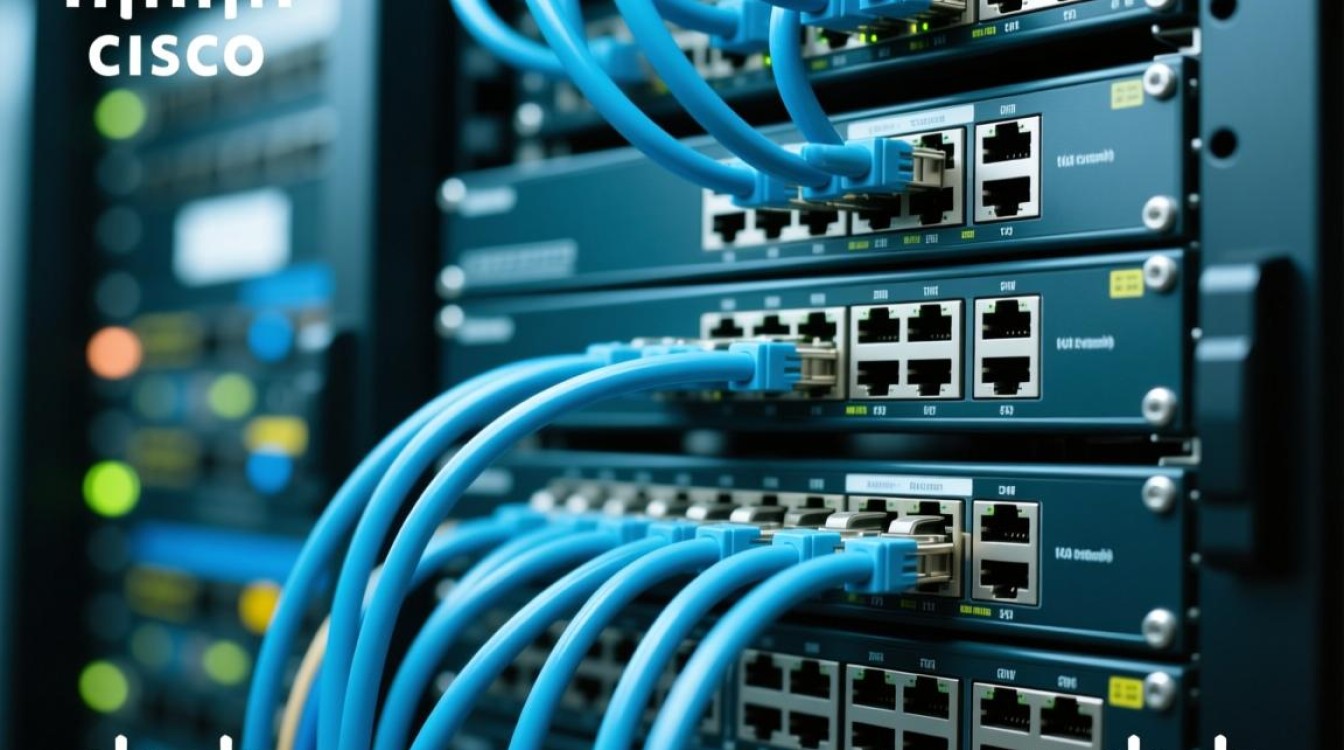
- 在左侧设备栏中,找到“交换机”类别。
- 将所需的交换机设备拖拽到工作区。
配置交换机
以下以思科2960交换机为例,介绍配置步骤:
1 登录交换机
- 右键点击交换机设备,选择“配置模式”。
- 输入默认密码(默认为“cisco”),登录交换机。
2 配置基本参数
- 输入命令
enable进入特权模式。 - 输入命令
configure terminal进入全局配置模式。 - 配置交换机名称:
hostname <交换机名称>。 - 配置管理IP地址:
interface vlan 1,然后配置IP地址、子网掩码和默认网关。
3 配置VLAN
- 创建VLAN:
vlan <VLAN编号>,然后配置VLAN名称。 - 将端口分配到VLAN:
interface fastethernet <端口编号>,然后配置VLAN ID。
4 配置端口安全
- 进入端口安全模式:
interface fastethernet <端口编号>,然后输入命令switchport mode access。 - 配置最大MAC地址数量:
switchport port-security maximum <最大MAC地址数量>。 - 配置MAC地址:
switchport port-security mac-address <MAC地址>。
保存配置
完成配置后,保存交换机配置。
- 输入命令
write memory或copy running-config startup-config。
常见问题解答(FAQs)
Q1:如何将交换机端口设置为VLAN成员?
A1:将交换机端口设置为VLAN成员的步骤如下:
- 进入全局配置模式:
configure terminal。 - 输入命令
interface fastethernet <端口编号>进入端口配置模式。 - 输入命令
switchport mode access将端口设置为接入模式。 - 输入命令
switchport access vlan <VLAN编号>将端口分配到指定的VLAN。
Q2:如何查看交换机的配置信息?
A2:查看交换机配置信息的步骤如下:
- 进入特权模式:
enable。 - 输入命令
show running-config查看当前配置。 - 输入命令
show version查看交换机版本信息。 - 输入命令
show vlan brief查看VLAN信息。
通过以上步骤,您可以在思科模拟器中完成交换机的配置,熟练掌握这些技能,将为您的网络工程师职业生涯奠定坚实基础。
图片来源于AI模型,如侵权请联系管理员。作者:酷小编,如若转载,请注明出处:https://www.kufanyun.com/ask/141014.html
