

MP3100cdn打印机如何打印A5纸
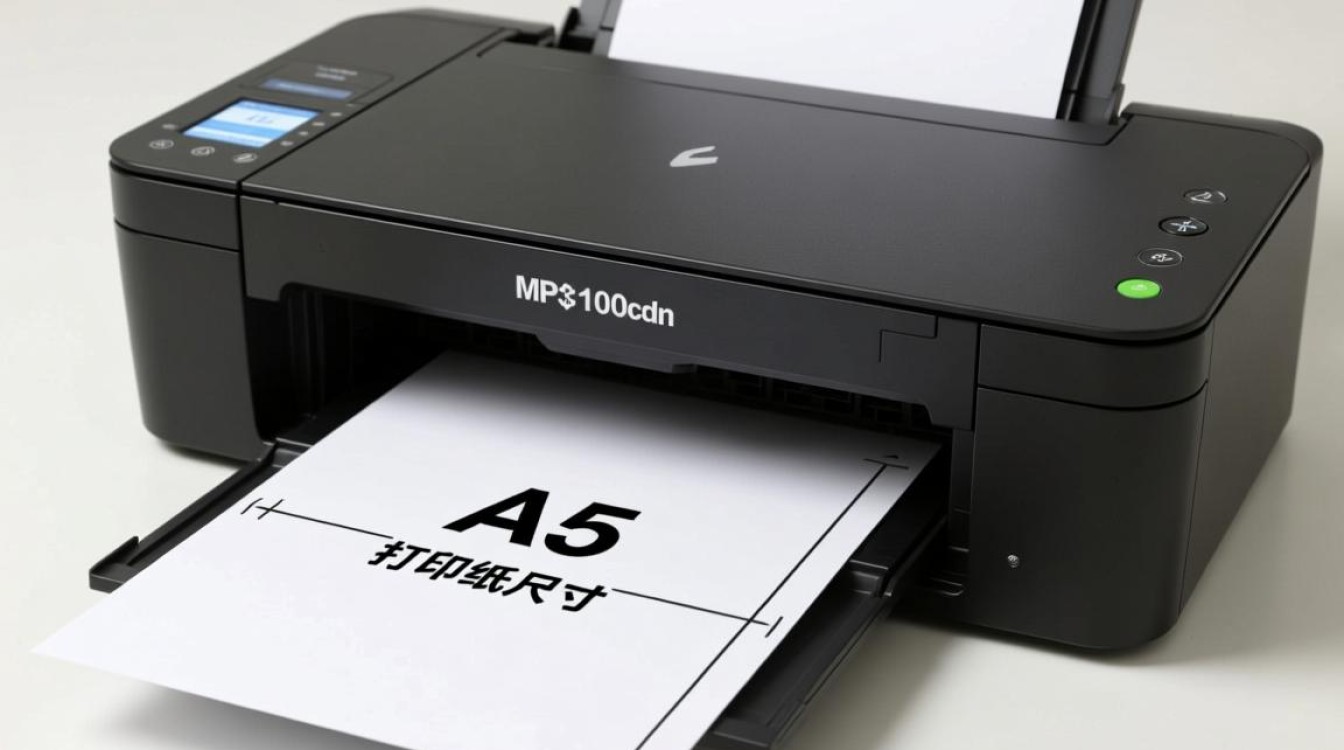

了解A5纸尺寸
我们需要了解A5纸的尺寸,A5纸是一种国际标准纸张尺寸,其尺寸为148mm×210mm,在打印之前,确保您的打印机支持A5纸尺寸。
准备打印任务
打开打印机
确保您的打印机已经开启,并且连接到计算机或移动设备。
选择打印任务
在计算机或移动设备上,打开您需要打印的文档,根据您的设备,操作方式可能有所不同。
- 对于Windows用户,在文档的“文件”菜单中选择“打印”。
- 对于Mac用户,在文档的“文件”菜单中选择“打印”。
- 对于移动设备,通常在文档界面上会有一个打印图标,点击即可。
设置打印选项
选择打印机
在打印对话框中,选择您的MP3100cdn打印机作为打印目标。
设置纸张大小
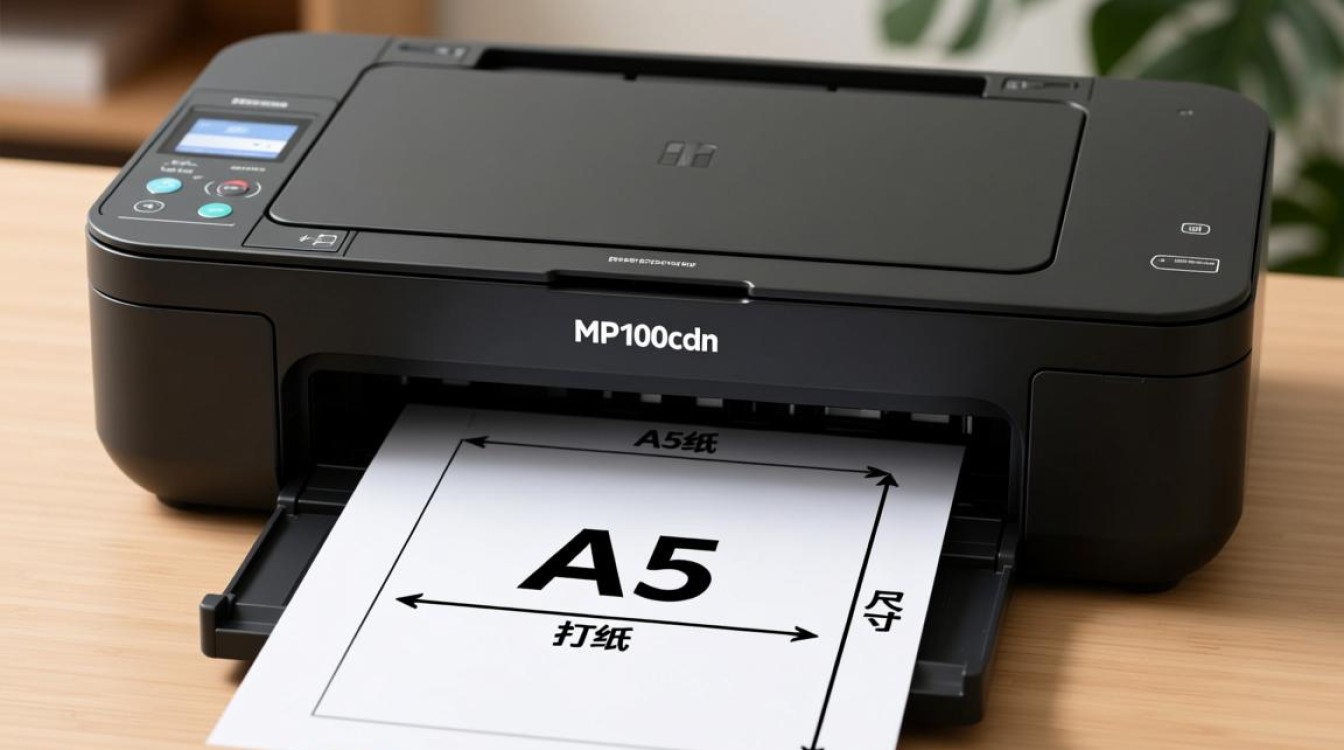
在打印对话框中,找到“纸张大小”或“纸张尺寸”选项,选择“A5”作为纸张大小。
调整页面布局
根据需要,您可以调整页面布局,例如设置页边距、方向等。
开始打印
确认打印设置
在打印对话框中,仔细检查所有设置,确保无误。
点击打印
确认无误后,点击“打印”按钮开始打印。
注意事项
确保打印机有足够的纸张
在打印之前,请确保打印机中的纸张足够,并且纸张尺寸正确。
调整打印质量
根据您的需求,您可以调整打印质量,例如选择“高”、“中”或“低”质量。
打印机维护
定期清洁打印机,确保打印质量。
表格:MP3100cdn打印机打印A5纸步骤
| 步骤 | 操作 |
|---|---|
| 1 | 打开打印机 |
| 2 | 选择打印任务 |
| 3 | 设置打印机 |
| 4 | 设置纸张大小 |
| 5 | 调整页面布局 |
| 6 | 确认打印设置 |
| 7 | 点击打印 |
FAQs
Q1:为什么我的MP3100cdn打印机不能识别A5纸?
A1:请确保您使用的A5纸符合国际标准尺寸(148mm×210mm),检查打印机是否已正确安装纸张,并确保纸张放置正确。
Q2:如何调整MP3100cdn打印机的打印质量?
A2:在打印对话框中,找到“打印质量”或“打印分辨率”选项,根据您的需求,选择“高”、“中”或“低”质量,高分辨率将提供更清晰的打印效果,但打印速度较慢。
图片来源于AI模型,如侵权请联系管理员。作者:酷小编,如若转载,请注明出处:https://www.kufanyun.com/ask/140541.html
