

兄弟HL-3150CDN有线网络连接指南
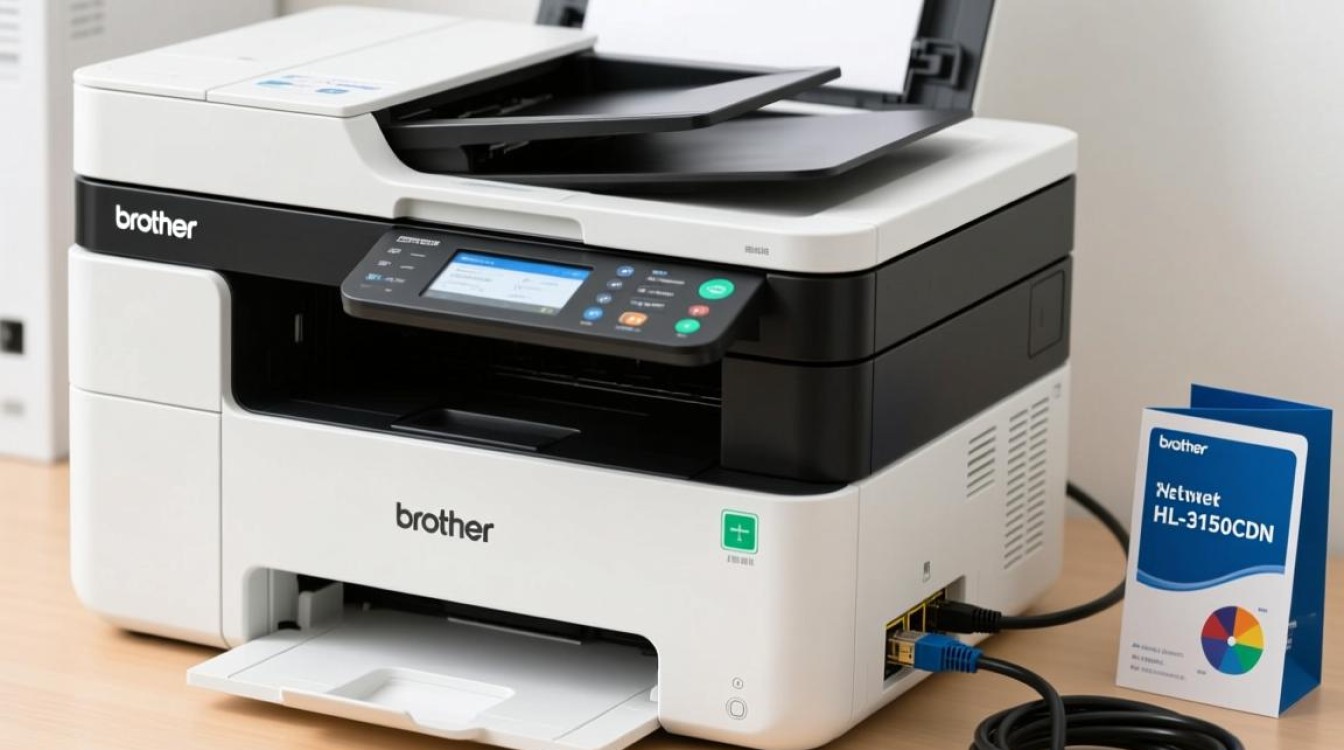

准备工具
在开始连接兄弟HL-3150CDN打印机到有线网络之前,请确保您有以下工具和设备:
- 一台兄弟HL-3150CDN打印机
- 一根以太网线(RJ-45线)
- 一台电脑或其他设备,用于测试网络连接
- 打印机电源线
- 打印机用户手册(如有)
连接步骤
连接打印机电源
将打印机电源线插入打印机后部的电源插座,并将另一端插入电源插座,打开打印机电源开关,确保打印机正常工作。
连接以太网线
将以太网线的一端插入打印机的以太网端口(通常位于打印机后部),另一端插入您路由器或交换机的以太网端口。
确认网络连接
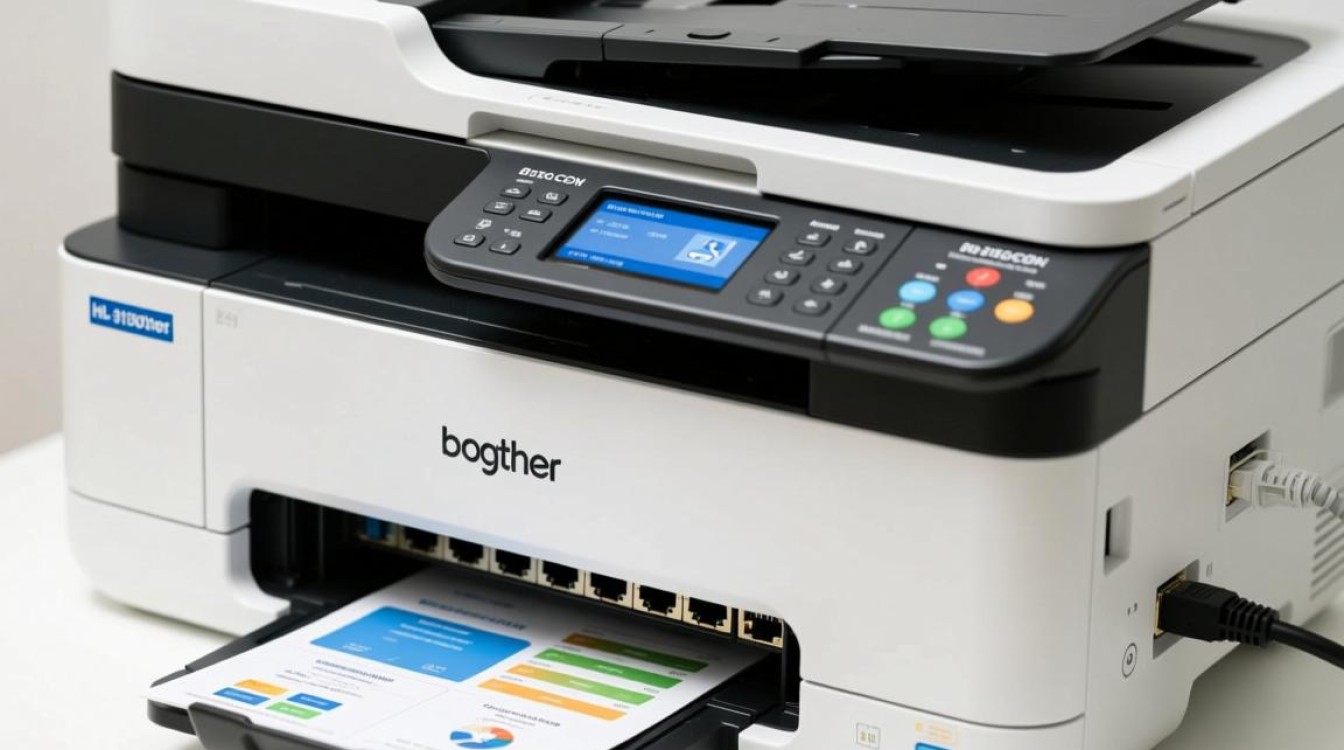
连接好以太网线后,打开电脑或其他设备,检查网络连接状态,如果设备已成功连接到网络,您应该在设备状态栏或任务栏看到网络连接图标。
打印机网络设置
打开打印机的控制面板,进入网络设置菜单,具体步骤如下:
- 按下“设置”按钮,选择“网络设置”。
- 在网络设置菜单中,选择“有线网络”。
- 根据屏幕提示,选择合适的网络设置选项,如IP地址获取方式(自动或手动)。
设置IP地址(如需)
如果您的网络需要手动设置IP地址,请按照以下步骤操作:
- 在网络设置菜单中,选择“手动设置IP地址”。
- 输入IP地址、子网掩码和默认网关地址。
- 确认设置无误后,保存设置。
测试网络连接
在电脑或其他设备上,尝试连接到打印机进行打印测试,如果打印成功,说明网络连接正常。
常见问题解答
FAQs
问题:为什么我的电脑无法识别打印机?
解答:请检查以下问题:
- 确保打印机已正确连接到网络。
- 检查电脑的网络连接是否正常。
- 尝试重新启动打印机和电脑。
- 检查打印机驱动程序是否安装正确。
问题:如何将打印机连接到无线网络?
解答:兄弟HL-3150CDN打印机不支持无线网络连接,如果您需要无线打印功能,请考虑购买支持无线连接的打印机型号。
通过以上步骤,您应该能够成功地将兄弟HL-3150CDN打印机连接到有线网络,在连接过程中,请确保遵循正确的步骤,并注意安全事项,如果遇到问题,请参考用户手册或联系兄弟客服获取帮助,祝您使用愉快!
图片来源于AI模型,如侵权请联系管理员。作者:酷小编,如若转载,请注明出处:https://www.kufanyun.com/ask/139979.html
