

兄弟8260cdn碳粉清零方法:
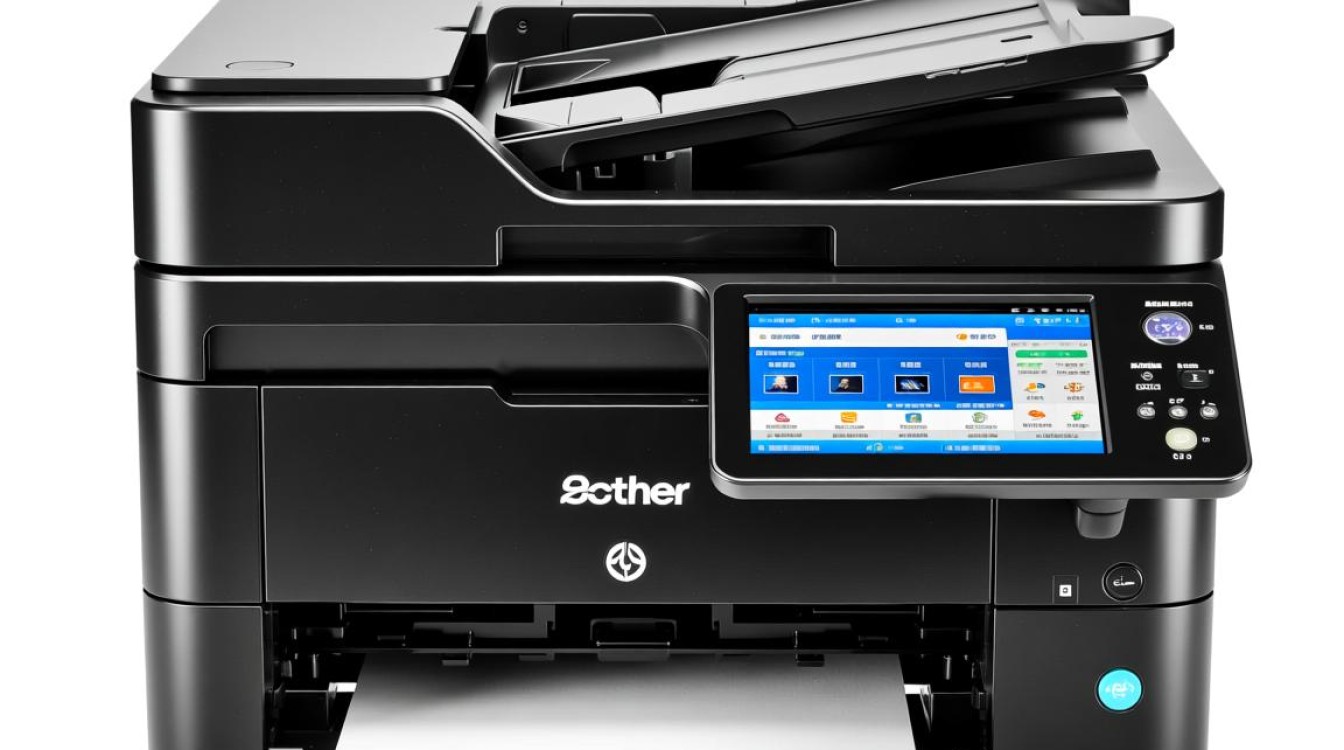

兄弟8260cdn是一款高性能的激光打印机,在使用过程中,碳粉耗尽后需要进行清零操作,以便打印机能够继续使用,本文将详细介绍兄弟8260cdn碳粉清零的方法,帮助您轻松解决这一问题。
清零步骤
打开打印机
确保打印机已经开机,并且处于正常工作状态。
进入设置菜单
按下打印机面板上的“设置”按钮,进入设置菜单。
选择“维护”
在设置菜单中,找到并选择“维护”选项。
选择“碳粉清零”
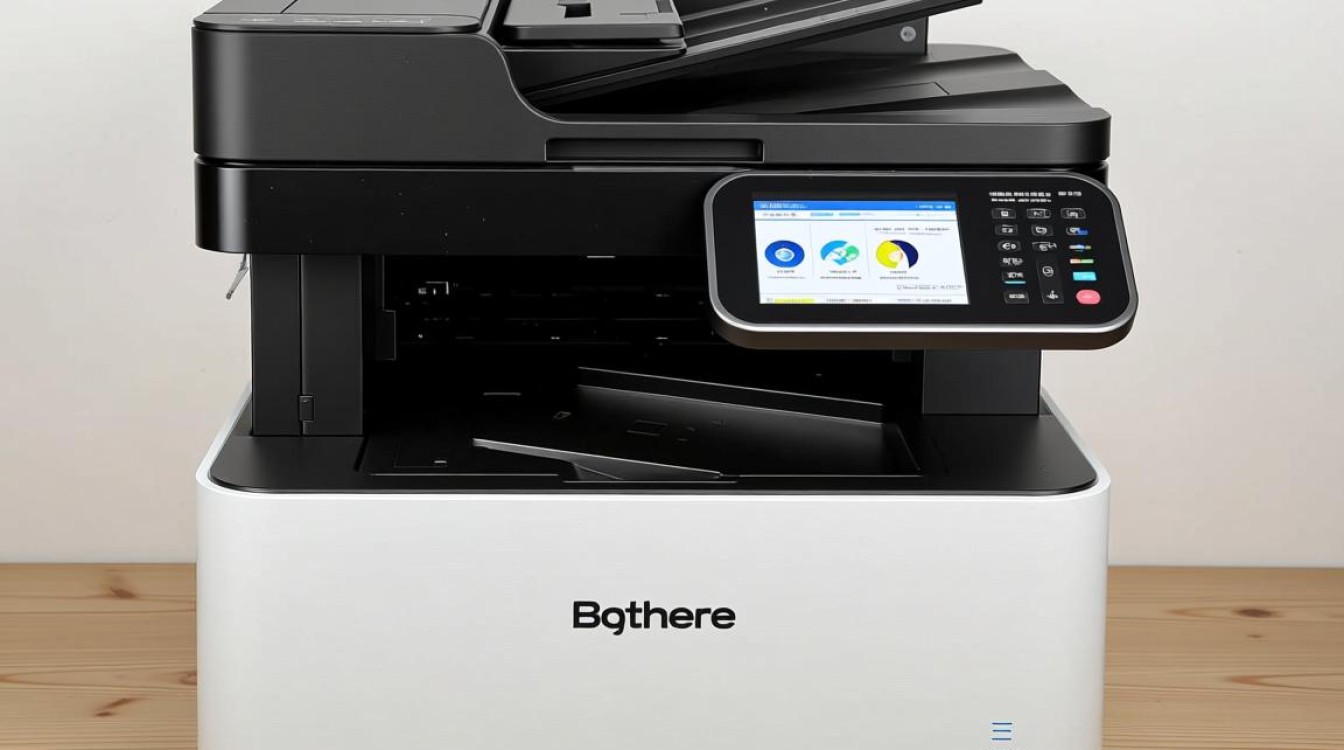
在“维护”菜单中,找到并选择“碳粉清零”选项。
输入清零代码
根据屏幕提示,输入相应的清零代码,对于兄弟8260cdn,清零代码通常为“00000000”。
确认清零
输入清零代码后,按“确认”按钮,打印机将开始执行碳粉清零操作。
清零完成
清零操作完成后,屏幕将显示“碳粉清零完成”的提示信息,您可以关闭打印机,并重新装上新的碳粉盒。
注意事项
-
在进行碳粉清零操作时,请确保打印机处于正常工作状态。

-
清零代码可能会因打印机型号而异,请以实际打印机型号为准。
-
清零操作可能会对打印机内部电路造成一定影响,建议在操作前仔细阅读打印机用户手册。
表格说明
| 步骤 | 操作 |
|---|---|
| 1 | 打开打印机 |
| 2 | 进入设置菜单 |
| 3 | 选择“维护” |
| 4 | 选择“碳粉清零” |
| 5 | 输入清零代码 |
| 6 | 确认清零 |
| 7 | 清零完成 |
FAQs
问题:为什么我的打印机无法进行碳粉清零操作?
解答:请确保您的打印机型号为兄弟8260cdn,检查是否正确输入了清零代码,如果问题依旧,请尝试重启打印机,或者联系专业维修人员。
问题:碳粉清零后,打印机是否能够正常工作?
解答:是的,碳粉清零后,打印机应该能够正常工作,但如果出现打印质量问题,请检查碳粉盒是否安装正确,或者尝试更换新的碳粉盒。
图片来源于AI模型,如侵权请联系管理员。作者:酷小编,如若转载,请注明出处:https://www.kufanyun.com/ask/139292.html
