

IIS将虚拟目录配置为应用程序的详细步骤
打开IIS管理器
打开IIS管理器,在Windows系统中,可以通过以下步骤打开:
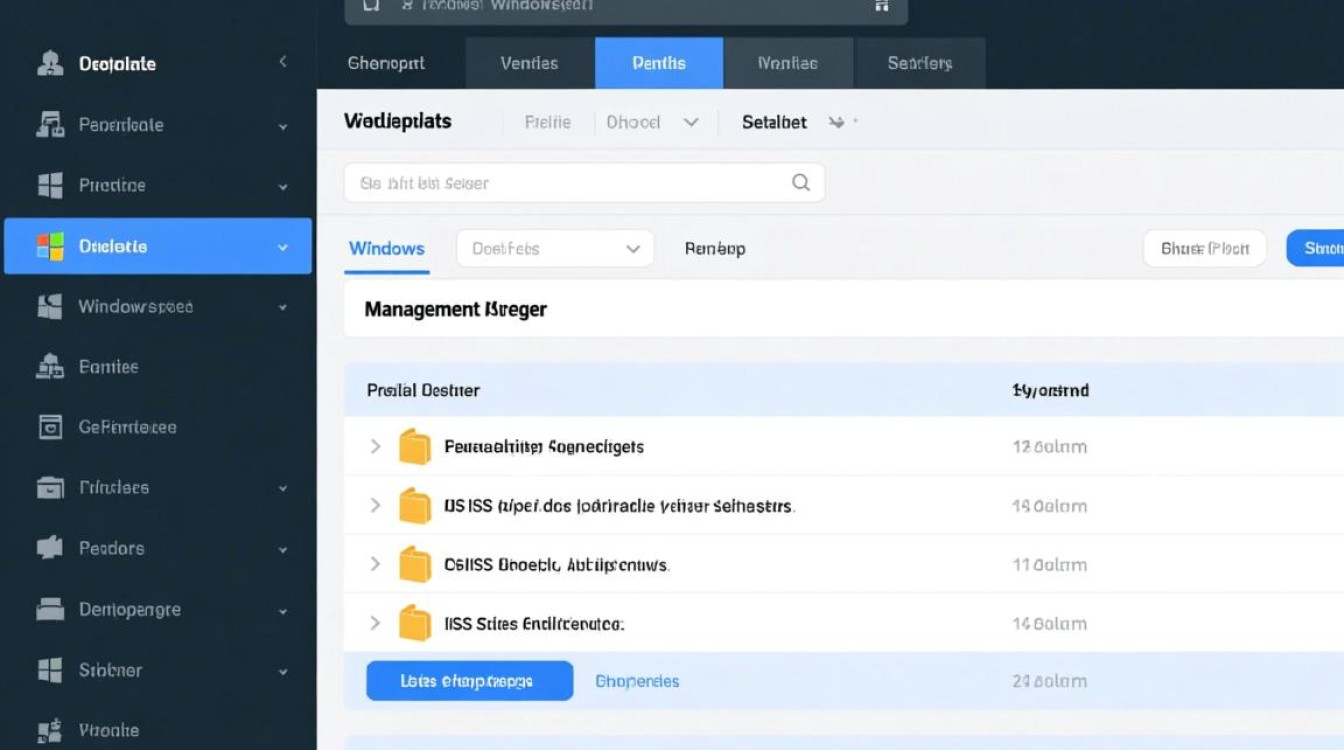

- 按下“Win + R”键,输入“inetmgr”并按回车键。
- 在IIS管理器中,选择需要配置虚拟目录的应用程序池。
创建虚拟目录
在IIS管理器中,找到并展开要配置虚拟目录的应用程序池,按照以下步骤创建虚拟目录:
- 右键点击应用程序池,选择“添加虚拟目录”。
- 在“添加虚拟目录”对话框中,输入虚拟目录的名称。
- 选择虚拟目录的物理路径,即网站中的文件夹路径。
- 点击“确定”完成虚拟目录的创建。
配置应用程序
在IIS管理器中,找到并展开创建的虚拟目录,按照以下步骤配置应用程序:
- 右键点击虚拟目录,选择“添加应用程序”。
- 在“添加应用程序”对话框中,输入应用程序的名称。
- 选择应用程序池,确保与虚拟目录所在的应用程序池一致。
- 在“物理路径”中,确认虚拟目录的物理路径。
- 点击“确定”完成应用程序的添加。
配置应用程序池
在IIS管理器中,找到并展开应用程序池,按照以下步骤配置应用程序池:
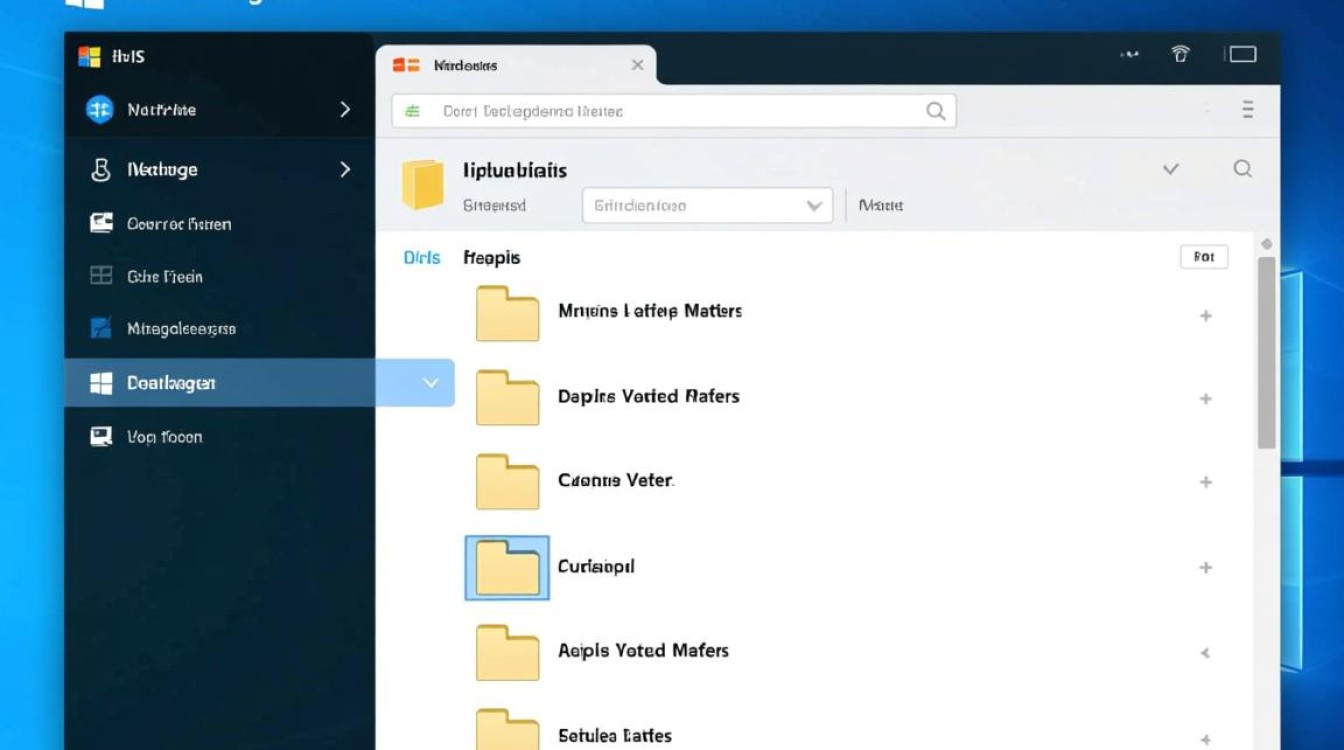
- 右键点击应用程序池,选择“高级设置”。
- 在“应用程序池标识”中,选择应用程序池的身份。
- 在“进程模型”中,根据需要设置应用程序池的进程数和回收策略。
- 点击“确定”保存设置。
配置IIS设置
在IIS管理器中,找到并展开要配置的虚拟目录,按照以下步骤配置IIS设置:
- 右键点击虚拟目录,选择“基本设置”。
- 在“物理路径”中,确认虚拟目录的物理路径。
- 在“访问权限”中,根据需要设置访问权限。
- 点击“确定”保存设置。
表格:IIS配置虚拟目录和应用程序的关键步骤
| 步骤 | 操作 | 说明 |
|---|---|---|
| 1 | 打开IIS管理器 | 选择需要配置虚拟目录的应用程序池 |
| 2 | 创建虚拟目录 | 输入虚拟目录名称,选择物理路径 |
| 3 | 配置应用程序 | 输入应用程序名称,选择应用程序池 |
| 4 | 配置应用程序池 | 设置应用程序池的身份、进程模型 |
| 5 | 配置IIS设置 | 设置虚拟目录的物理路径、访问权限 |
FAQs
Q1:如何将IIS中的虚拟目录配置为应用程序?
A1:将IIS中的虚拟目录配置为应用程序,需要按照以下步骤操作:
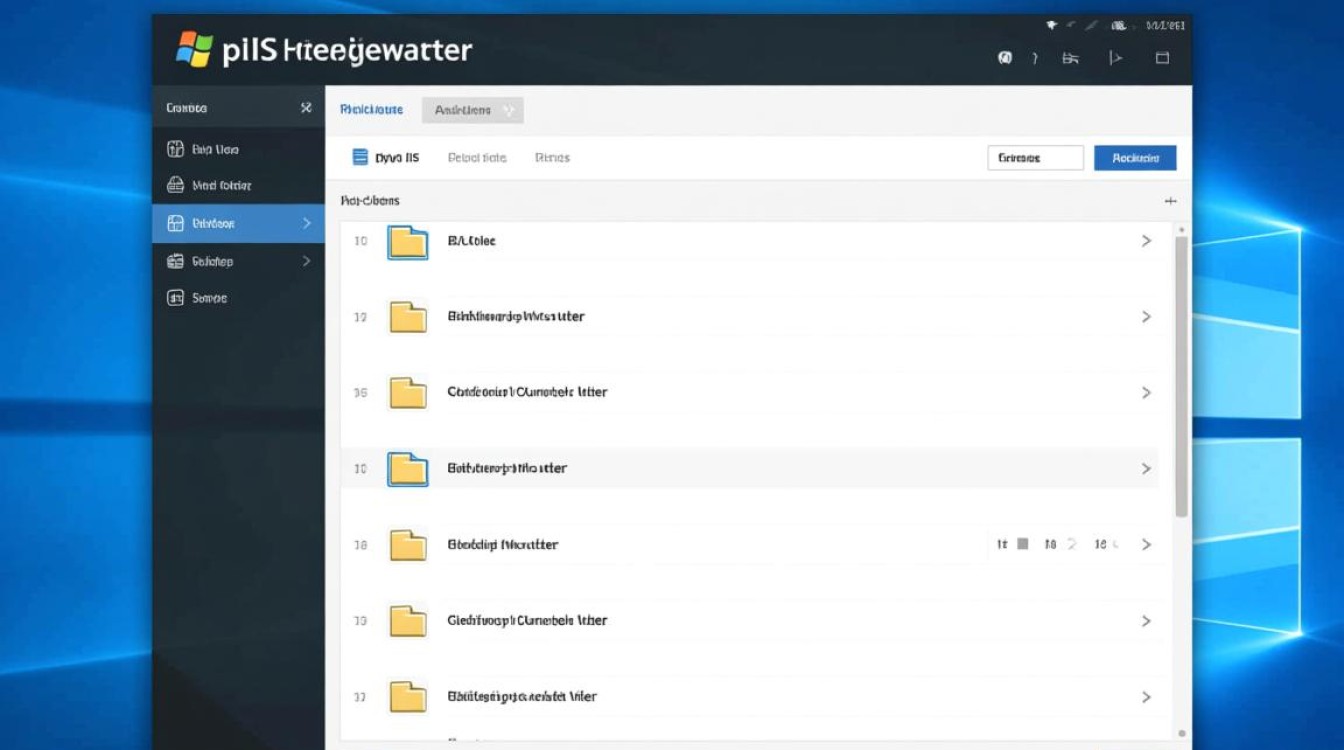
- 打开IIS管理器,选择应用程序池。
- 创建虚拟目录,输入名称和物理路径。
- 添加应用程序,输入名称,选择应用程序池和物理路径。
- 配置应用程序池,设置身份和进程模型。
- 配置IIS设置,设置虚拟目录的物理路径和访问权限。
Q2:如何查看IIS中虚拟目录的应用程序池?
A2:在IIS管理器中,找到并展开虚拟目录,查看其应用程序池,应用程序池的名称通常显示在虚拟目录的旁边。
图片来源于AI模型,如侵权请联系管理员。作者:酷小编,如若转载,请注明出处:https://www.kufanyun.com/ask/139269.html
