

HL3150CDN彩色打印机Error处理指南
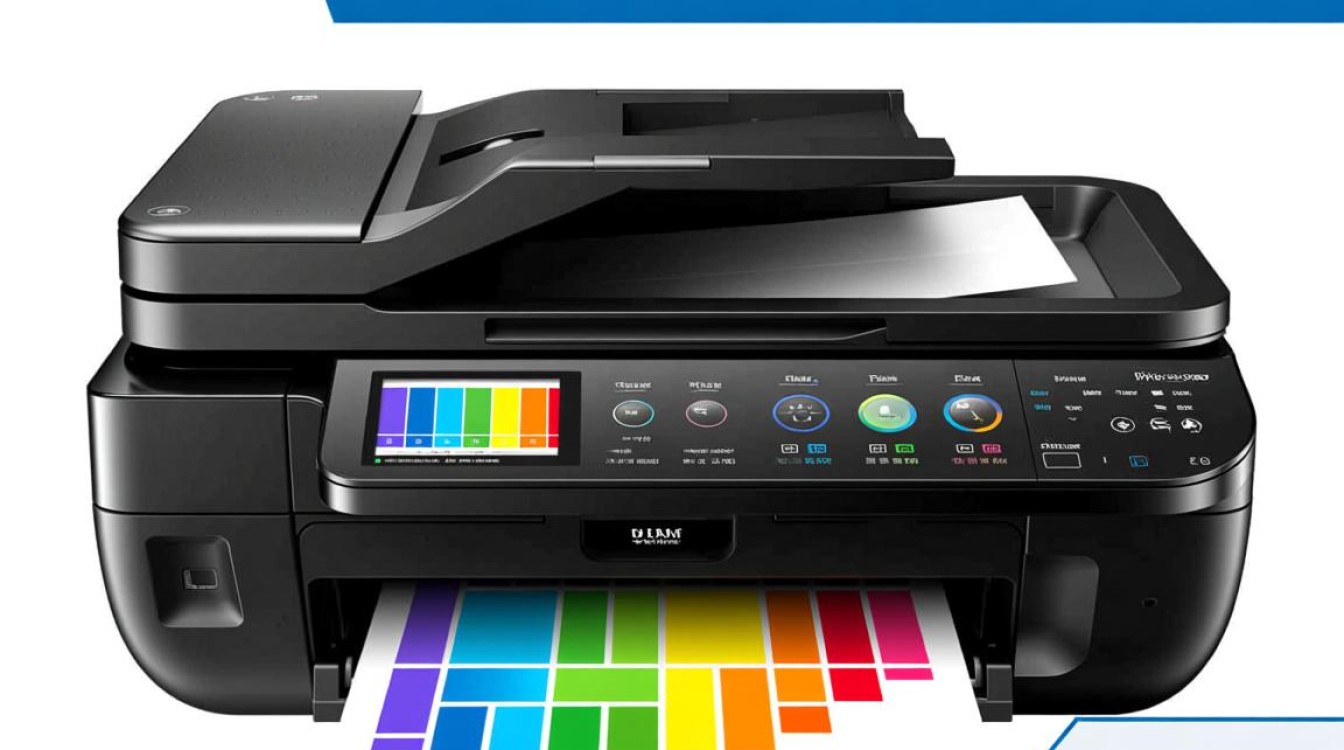

常见错误代码解析
HL3150CDN彩色打印机在使用过程中可能会遇到各种错误代码,以下是一些常见错误代码及其可能的原因和解决方法:
| 错误代码 | 描述 | 可能原因 | 解决方法 |
|---|---|---|---|
| 501-2 | 打印机无法连接到网络 | 网络连接不稳定或打印机未正确连接到网络 | 检查网络连接,确保打印机已正确连接到网络 |
| 501-3 | 打印机内存不足 | 打印机内存占用过高 | 清除打印机内存,尝试删除不必要的打印任务 |
| 501-4 | 打印机墨盒错误 | 墨盒安装不正确或墨盒已耗尽 | 检查墨盒安装是否正确,更换新的墨盒 |
| 501-5 | 打印机传感器错误 | 传感器损坏或连接不良 | 检查传感器是否损坏,重新连接传感器 |
| 501-6 | 打印机墨水不足 | 墨水不足导致无法打印 | 检查墨水量,添加墨水或更换墨盒 |
错误处理步骤
当HL3150CDN彩色打印机出现error时,可以按照以下步骤进行处理:
- 查看错误代码:首先查看打印机屏幕上显示的错误代码,根据错误代码查找相应的解决方案。
- 检查打印机连接:确保打印机已正确连接到电源和网络,如果使用USB连接,请检查USB线是否牢固连接。
- 检查墨盒和墨水:检查墨盒是否安装正确,墨水量是否充足,如有必要,更换墨盒或添加墨水。
- 清除打印机内存:如果打印机内存不足,尝试清除打印机内存,可以尝试取消打印任务或重启打印机。
- 更新打印机驱动程序:确保打印机的驱动程序是最新的,从官方网站下载并安装最新驱动程序。
- 联系客服:如果以上步骤都无法解决问题,请联系打印机制造商的客服寻求帮助。
FAQs
Q1:如何清除打印机内存?
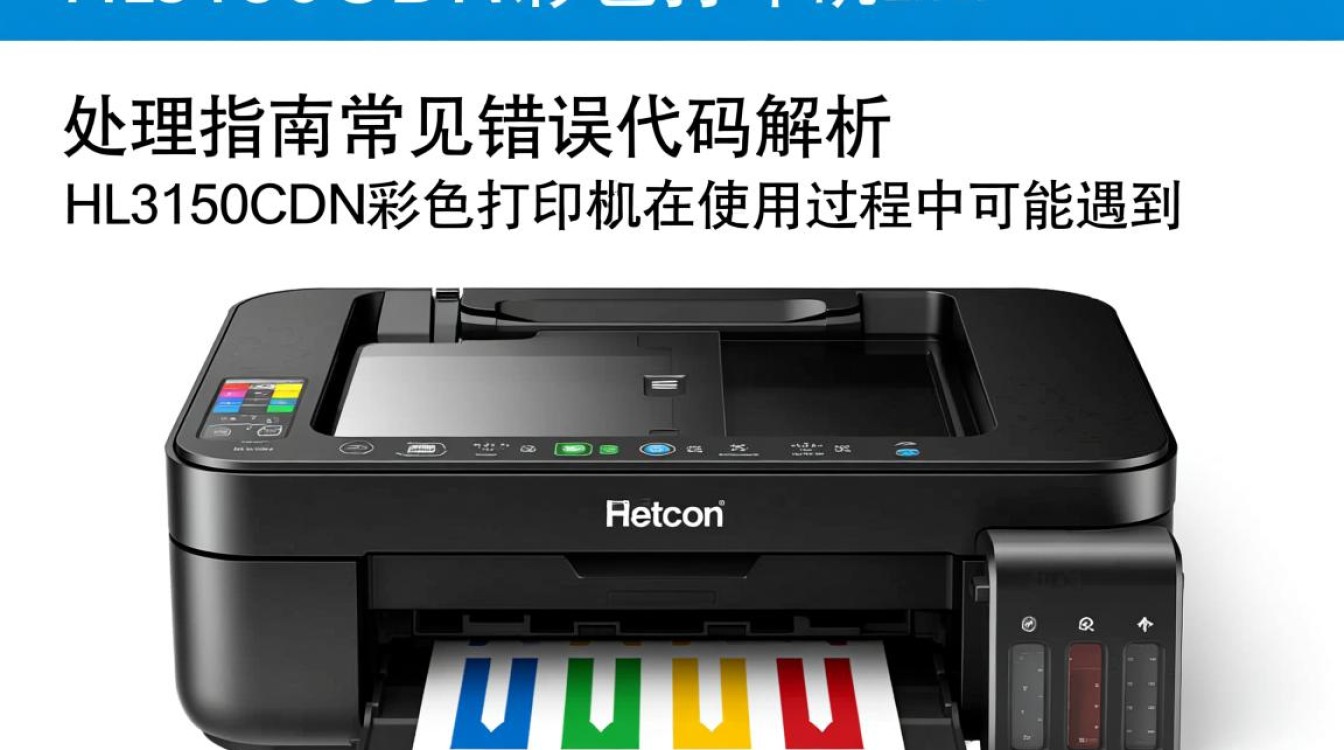
A1:清除打印机内存通常需要通过打印机控制面板上的操作,具体步骤如下:
- 打开打印机控制面板。
- 按下“设置”或“菜单”按钮。
- 选择“维护”或“系统设置”选项。
- 选择“清除内存”或“重置打印机”选项。
- 按照屏幕提示完成操作。
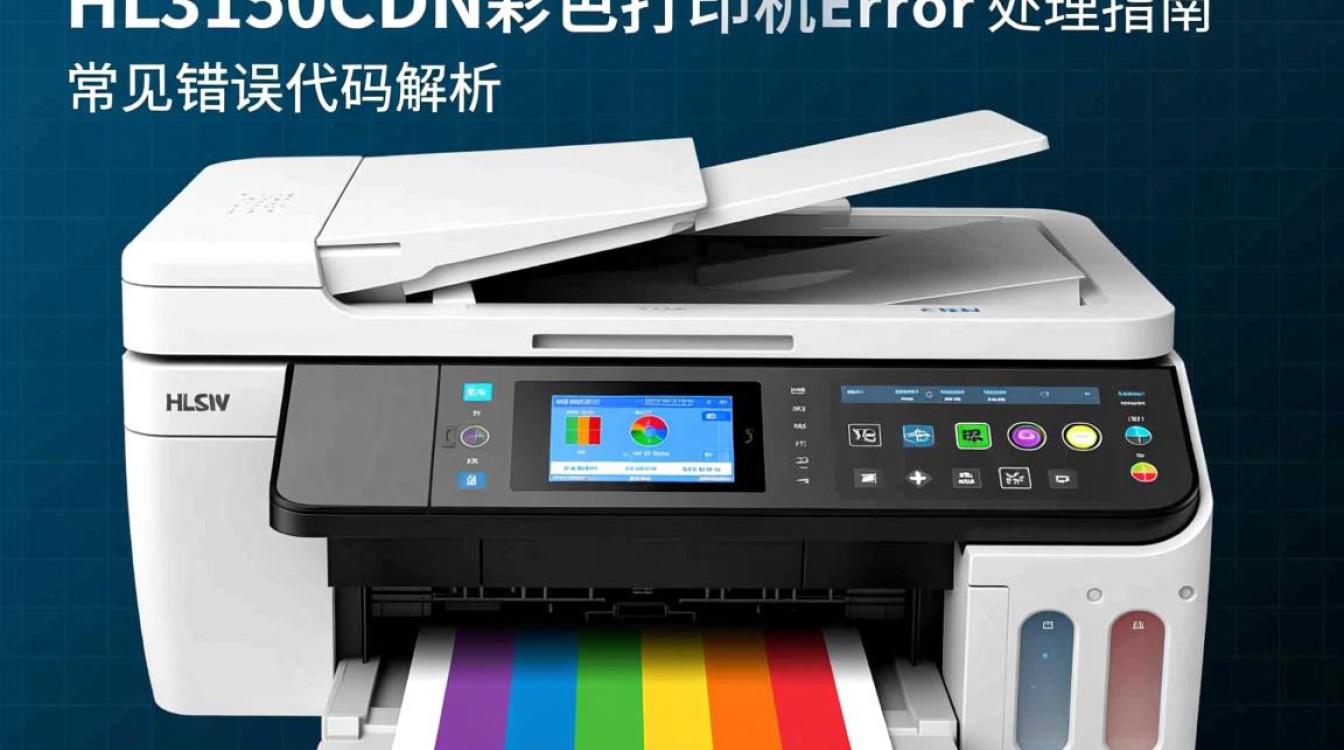
Q2:为什么我的打印机无法连接到网络?
A2:打印机无法连接到网络可能由以下原因造成:
- 网络连接不稳定。
- 打印机未正确连接到网络。
- 网络设置不正确。
解决方法:
- 确保网络连接稳定。
- 检查打印机是否已正确连接到网络。
- 重新配置网络设置,确保打印机IP地址与网络兼容。
图片来源于AI模型,如侵权请联系管理员。作者:酷小编,如若转载,请注明出处:https://www.kufanyun.com/ask/139245.html
