

佳能9220cdn耗材余量错误处理指南
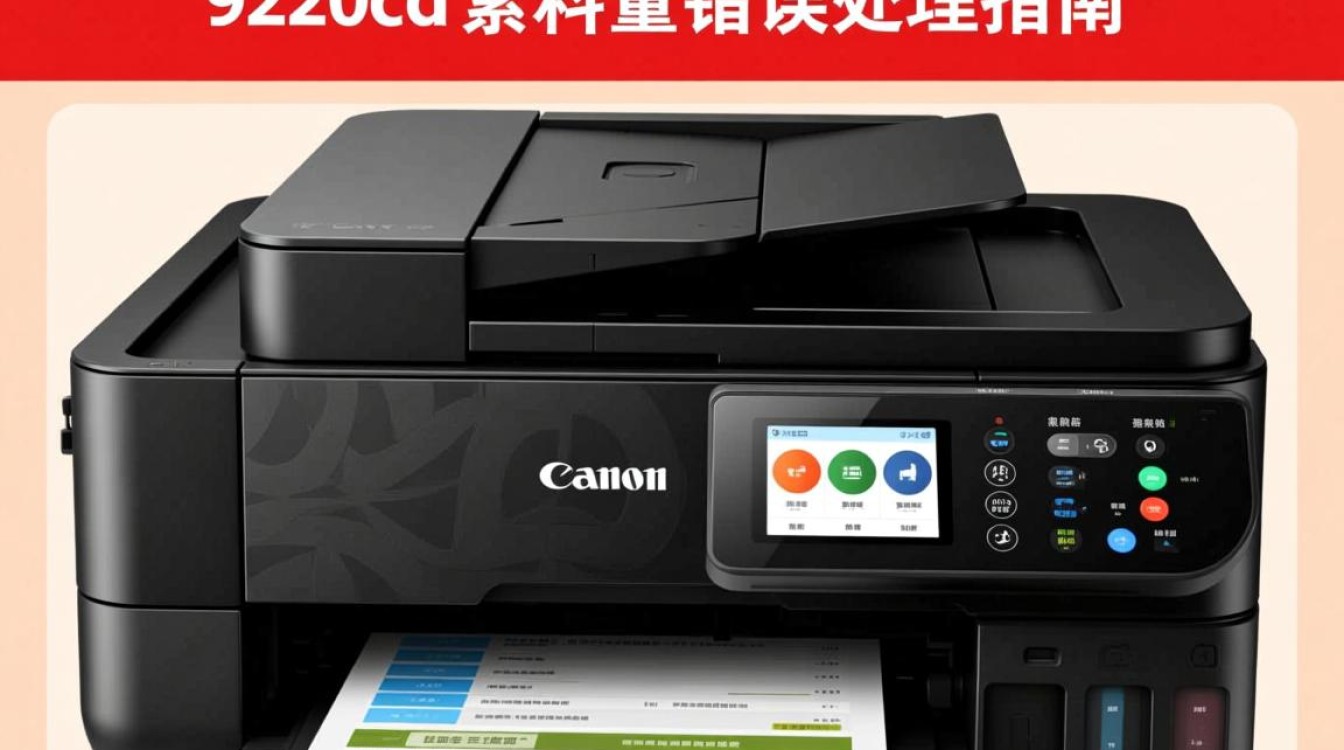

在使用佳能9220cdn打印机时,可能会遇到耗材余量显示错误的问题,这不仅会影响打印效果,还可能导致打印机无法正常工作,本文将为您详细介绍如何查看和处理佳能9220cdn耗材余量错误。
查看耗材余量
-
打开打印机电源,等待打印机自检完毕。
-
在打印机操作面板上,按下“Maintenance”(维护)按钮。
-
使用导航键选择“Supply Status”(耗材状态)。
-
按下“Enter”(确定)按钮,进入耗材状态页面。
-
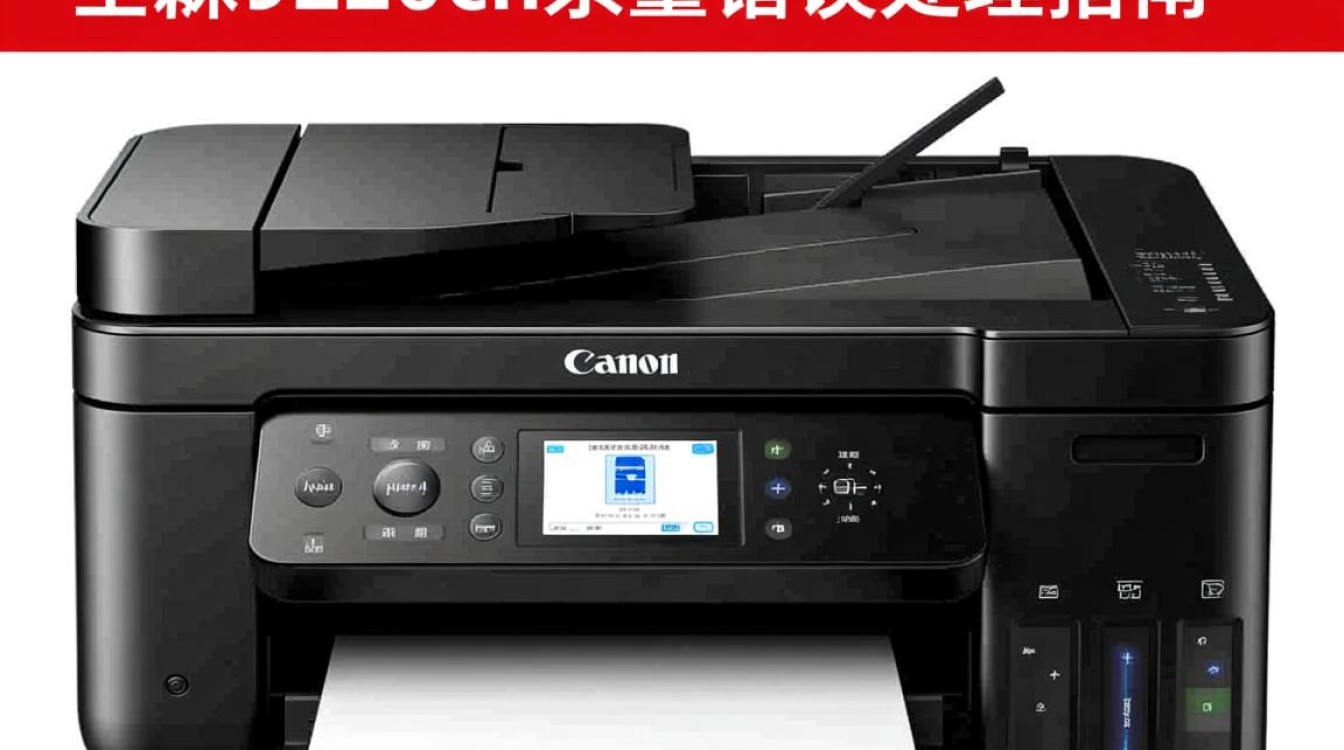
在此页面,您可以看到各种耗材的余量信息,包括墨盒、碳粉盒等。
处理耗材余量错误
检查耗材是否安装正确
- 打开打印机盖板,仔细检查墨盒、碳粉盒等耗材是否安装到位。
- 确保耗材没有歪斜或松动。
重置打印机
- 打印机操作面板上,按下“Maintenance”(维护)按钮。
- 使用导航键选择“Initialize”(初始化)。
- 按下“Enter”(确定)按钮,确认初始化操作。
- 初始化完成后,打印机将自动重启,此时耗材余量错误应得到解决。
更换耗材
- 如果确认耗材安装正确,但问题依旧存在,可能需要更换耗材。
- 在购买新耗材时,请确保购买与打印机型号相匹配的耗材。
预防措施
-
定期检查耗材余量,避免耗材用尽时造成打印质量下降。
-
不要频繁开启和关闭打印机,以免耗材余量计算出现偏差。
-
使用正品耗材,以保证打印效果和打印机使用寿命。
FAQs
-
问题:为什么我的打印机显示耗材余量错误,但耗材实际还剩下很多?
解答:可能是打印机自检程序出现了异常,导致耗材余量计算不准确,您可以尝试重置打印机或更换耗材来解决问题。
-
问题:我更换了新耗材,但打印机仍然显示耗材余量错误,怎么办?
解答:首先检查新耗材是否安装正确,然后尝试重置打印机,如果问题依旧存在,可能是打印机内部出现了故障,建议联系佳能客服或维修点进行检修。
图片来源于AI模型,如侵权请联系管理员。作者:酷小编,如若转载,请注明出处:https://www.kufanyun.com/ask/139122.html
