

立思辰GA3530CDN用户手册
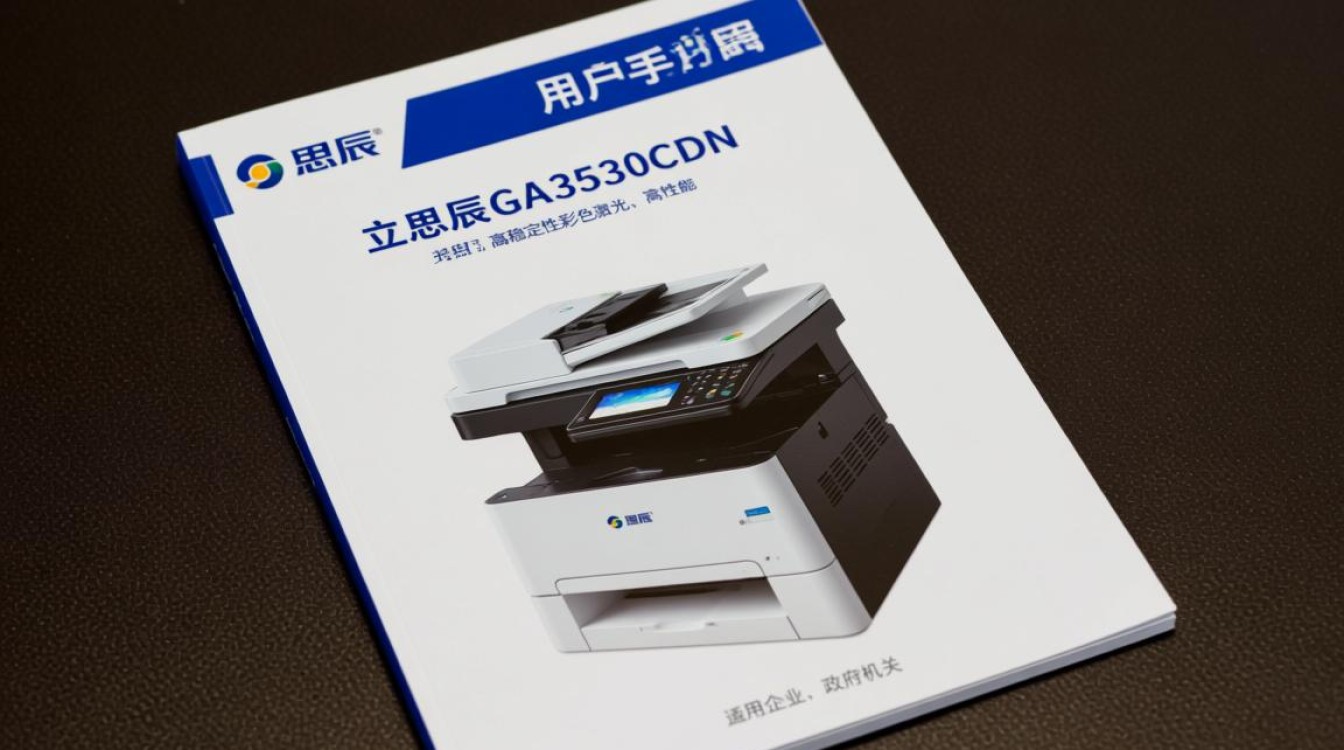

立思辰GA3530CDN是一款高性能、高稳定性的彩色激光打印机,适用于企业、政府机关、教育机构等不同领域,本手册旨在帮助用户快速了解和掌握GA3530CDN的使用方法,确保设备正常、高效地运行。
设备外观及功能键说明
设备外观
GA3530CDN打印机外观设计简约大方,操作面板布局合理,便于用户快速上手。
功能键说明
- 开关机键:用于开启和关闭打印机。
- 菜单键:用于进入打印机设置菜单。
- 上/下翻页键:用于在设置菜单中上下翻页。
- 确认键:用于确认设置或操作。
- 取消键:用于取消当前操作或设置。
- 数量键:用于设置打印份数。
- 前进/后退键:用于在打印文档中翻页。
连接与安装
硬件连接

- 将打印机电源线插入电源插座。
- 将USB线或网络线(根据需要)连接至电脑或网络。
- 将打印机电源开关打开。
软件安装
- 从官方网站下载立思辰GA3530CDN驱动程序。
- 双击下载的安装包,按照提示完成安装。
打印操作
打印文档
- 将文档放入打印机进纸盒。
- 打开电脑,打开需要打印的文档。
- 点击“文件”菜单,选择“打印”。
- 在打印对话框中,选择GA3530CDN作为打印机,设置打印参数。
- 点击“打印”按钮开始打印。
复印操作
- 将需要复制的文档放入打印机进纸盒。
- 打开打印机控制面板,按“复印”键进入复印模式。
- 设置复印参数,如份数、放大/缩小等。
- 按下“开始”键开始复印。
维护与保养
清洁
- 定期清洁打印机内部,如纸盒、进纸通道等。
- 使用干净的软布擦拭打印机表面,避免使用酒精等溶剂。
保养
- 定期检查打印机墨粉盒,及时更换。
- 保持打印机放置在干燥、通风的环境中。
常见问题解答(FAQs)
问题:为什么我的打印机无法连接到电脑?
解答:请检查以下原因:
- 确保打印机电源线已正确连接至电源插座。
- 检查USB线或网络线是否连接牢固。
- 确认电脑已安装打印机驱动程序。
问题:打印时出现卡纸现象怎么办?
解答:请按照以下步骤处理:
- 关闭打印机电源,打开打印机盖板。
- 检查进纸通道是否有异物,清除异物。
- 重新打开打印机盖板,开启打印机电源。
- 尝试重新打印。
相信您已经对立思辰GA3530CDN用户手册有了全面的了解,在使用过程中,如遇到任何问题,请参照本手册或联系立思辰客服获取帮助,祝您使用愉快!
图片来源于AI模型,如侵权请联系管理员。作者:酷小编,如若转载,请注明出处:https://www.kufanyun.com/ask/138432.html
