

佳能8550cdn一体机驱动:全面解析与安装指南


简介
佳能8550cdn一体机是一款集打印、复印、扫描、传真功能于一体的多功能设备,凭借其出色的性能和稳定的品质,深受广大用户喜爱,为了确保设备正常工作,安装正确的驱动程序至关重要,本文将为您详细解析佳能8550cdn一体机驱动,并提供安装指南。
驱动程序类型
驱动程序
佳能8550cdn一体机的驱动程序包括硬件驱动和软件驱动,硬件驱动负责与操作系统通信,确保设备硬件正常工作;软件驱动则提供丰富的打印、复印、扫描、传真等功能。
驱动程序类型
(1)打印机驱动程序
打印机驱动程序负责将打印任务发送到打印机,确保打印效果,根据操作系统类型,打印机驱动程序分为Windows和MacOS版本。
(2)扫描驱动程序
扫描驱动程序负责将扫描任务发送到电脑,实现文档数字化,同样,扫描驱动程序也分为Windows和MacOS版本。
(3)传真驱动程序
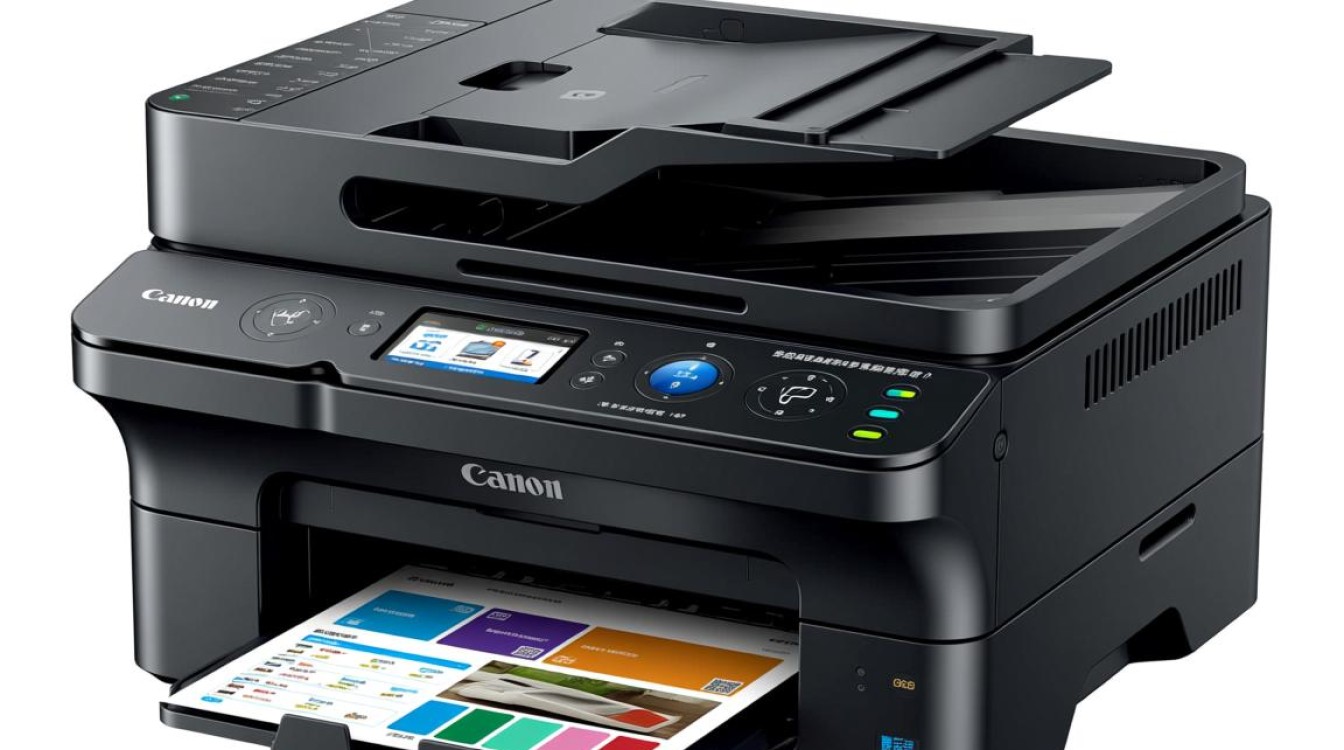
传真驱动程序负责将传真任务发送到传真机,实现远程通信,传真驱动程序同样分为Windows和MacOS版本。
驱动程序安装指南
获取驱动程序
(1)从官方网站下载
访问佳能官方网站,搜索“8550cdn”或“8550cdn一体机”,在产品页面下载对应的驱动程序。
(2)使用光盘安装
如果随机附带了光盘,可以直接使用光盘安装驱动程序。
安装步骤
(1)Windows系统
① 双击下载的驱动程序安装包,按照提示进行安装。
② 安装完成后,重启电脑。
(2)MacOS系统
① 双击下载的驱动程序安装包,选择“打开”按钮。
② 在弹出的窗口中,点击“继续”按钮。
③ 安装完成后,重启电脑。
常见问题解答(FAQs)
问题:如何判断驱动程序是否安装成功?
解答:安装驱动程序后,在“设备管理器”或“系统报告”中查看相应设备是否显示为“已安装”,打开打印机管理器,检查设备是否可用。
问题:安装驱动程序时遇到错误怎么办?
解答:确保下载的驱动程序与您的操作系统版本相符,尝试重新下载并安装驱动程序,如果问题依旧,建议联系佳能客服获取技术支持。
佳能8550cdn一体机驱动程序的安装对设备正常工作至关重要,通过本文的解析与安装指南,相信您已经掌握了如何正确安装驱动程序,希望本文对您有所帮助。
图片来源于AI模型,如侵权请联系管理员。作者:酷小编,如若转载,请注明出处:https://www.kufanyun.com/ask/138165.html
