

随着科技的不断发展,网络存储设备在家庭和办公环境中扮演着越来越重要的角色,QNAP(Quality Network Appliance Provider)作为一款知名的NAS(Network Attached Storage)品牌,以其高性能、稳定性和丰富的功能而受到用户喜爱,本文将详细介绍如何配置QNAP设备,帮助用户快速上手。
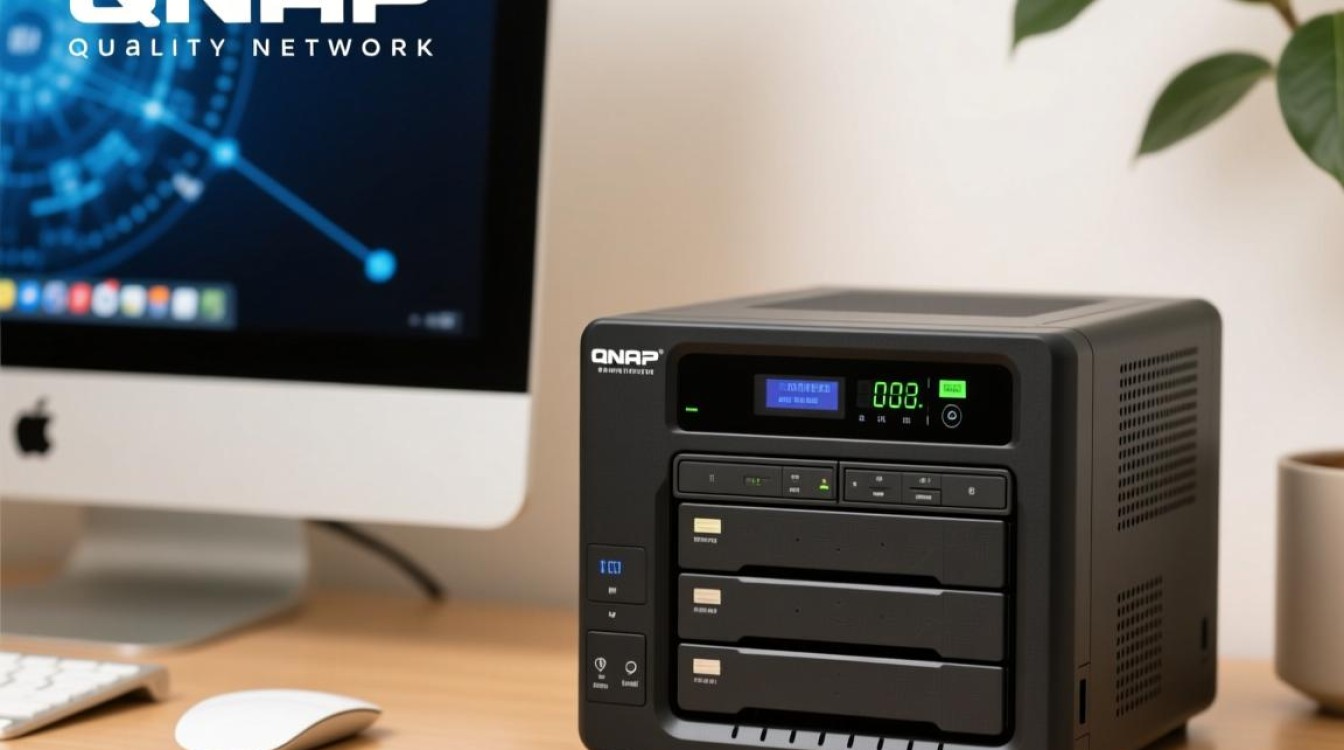

QNAP设备连接与初始化
硬件连接
确保您的QNAP设备已经正确连接到网络,您需要将NAS设备通过网线连接到路由器或交换机。
| 端口 | 功能 |
|---|---|
| RJ45 | 网络接口 |
| DC IN | 电源接口 |
| USB 3.0 | 扩展接口 |
初始化设置
开机后,使用网络中的电脑访问QNAP的默认IP地址(通常为192.168.1.1),登录到设备管理界面,进行初始化设置。
- 设置管理员账户:创建一个管理员账户,用于设备的管理和维护。
- 设置网络:配置IP地址、子网掩码、默认网关等信息。
- 设置时区:选择您所在的时区,确保文件和事件记录的准确性。
磁盘配置与管理
磁盘格式化
在QNAP管理界面中,选择“磁盘管理”模块,对硬盘进行格式化。
- 选择磁盘:选择要格式化的硬盘。
- 格式化类型:选择适合您的文件系统类型,如EXT4、NTFS等。
- 格式化:点击“开始”进行格式化操作。
磁盘阵列配置
若需要提高存储性能和安全性,可以选择配置磁盘阵列。
- 磁盘阵列类型:选择RAID 0、RAID 1、RAID 5、RAID 6、RAID 10等。
- 硬盘分配:根据需要分配硬盘至阵列。
- 配置保存:完成配置后,保存设置。
文件系统配置
创建共享文件夹
在QNAP管理界面中,选择“共享文件夹”模块,创建共享文件夹。
- 文件夹名称:输入共享文件夹的名称。
- 文件系统:选择文件系统类型,如EXT4、NTFS等。
- 权限设置:设置文件夹的访问权限。
文件夹挂载
若需要将外部存储设备挂载到QNAP,可在“网络存储”模块进行操作。
- 选择存储设备:选择要挂载的存储设备。
- 挂载点:输入挂载点的路径。
- 挂载:点击“挂载”完成操作。
QNAP安全设置
设置密码
为确保设备安全,请为管理员账户设置一个复杂的密码。
- 账户管理:在“账户管理”模块中找到管理员账户。
- 修改密码:输入新密码并确认。
远程访问
若需要远程访问QNAP设备,请配置远程访问设置。
- 远程访问:在“网络服务”模块中找到“远程访问”设置。
- 设置远程访问IP:配置远程访问的IP地址和端口。
- 开启远程访问:启用远程访问功能。
FAQs
Q1:如何将文件从电脑传输到QNAP设备?
A1: 您可以使用以下方法将文件传输到QNAP设备:
- 通过网络共享:在电脑上创建一个共享文件夹,然后将文件拖放到该文件夹中。
- 使用SMB/CIFS协议:在电脑上安装SMB/CIFS客户端,连接到QNAP设备的共享文件夹。
- 使用FTP/SFTP:配置FTP/SFTP服务,使用FTP客户端上传文件。
Q2:如何备份我的QNAP设备?
A2: 您可以使用以下方法备份QNAP设备:
- 使用QNAP内置的备份功能:在“备份与还原”模块中,选择备份任务,并按照提示操作。
- 使用第三方备份软件:选择一款支持QNAP的备份软件,按照软件指南进行操作。
- 使用外部存储设备:将QNAP设备中的文件手动复制到外部存储设备上。
图片来源于AI模型,如侵权请联系管理员。作者:酷小编,如若转载,请注明出处:https://www.kufanyun.com/ask/137901.html
