

服务器设备如何安装
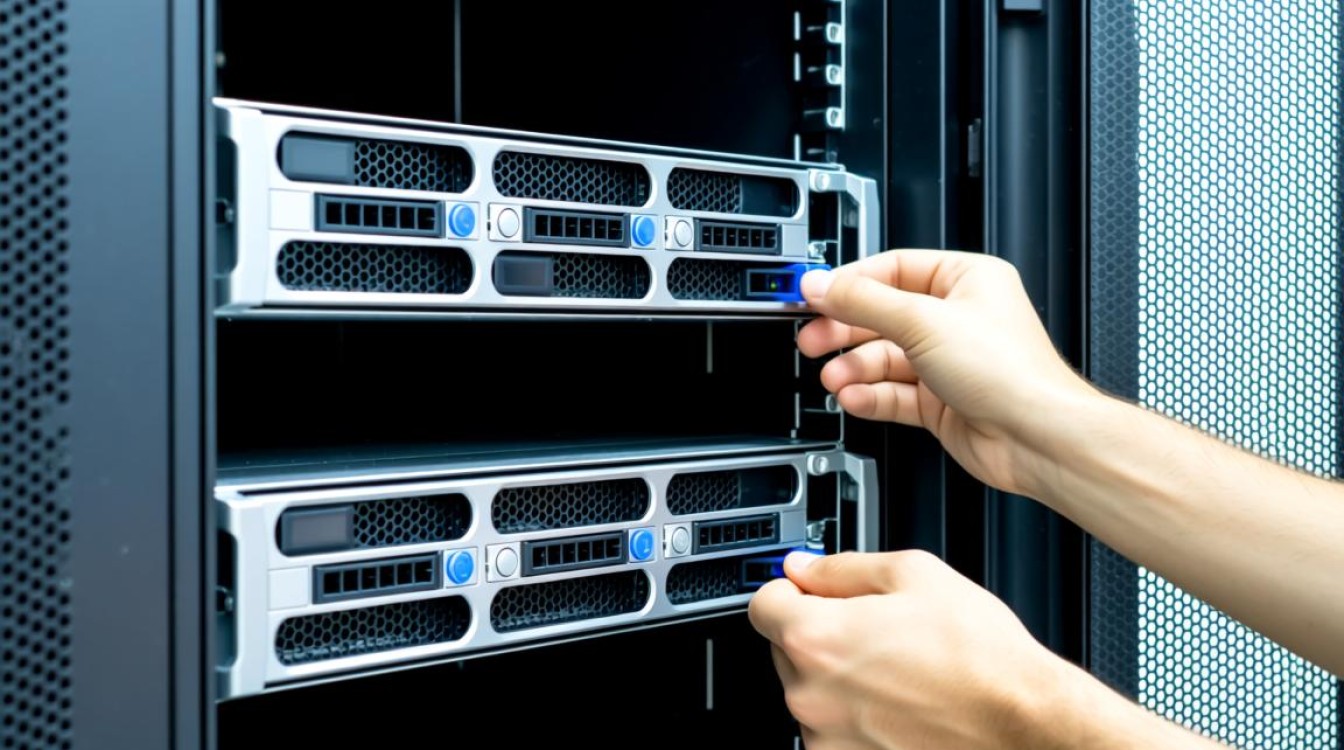

服务器作为企业信息系统的核心载体,其安装质量直接关系到后续运行的稳定性和安全性,规范化的安装流程不仅能降低硬件故障风险,还能为系统维护和扩展奠定基础,以下是服务器设备安装的详细步骤和注意事项,涵盖前期准备、硬件安装、系统配置及验收测试等关键环节。
前期准备:规划与检查
安装服务器前,需完成充分的准备工作,避免施工过程中的临时调整。
环境评估
- 空间要求:根据服务器尺寸(如1U、2U、4U机架式或塔式)规划机柜位置,确保前后留有足够散热空间(通常建议前后各留600mm以上),顶部和两侧预留300mm维护通道。
- 电源与网络:确认机柜配电功率满足服务器总需求(含冗余电源),配置PDU(电源分配单元)并做好接地保护;网络接口需提前布线,采用超五类以上网线并预留冗余端口。
- 环境条件:机房温度控制在18-27℃,湿度40%-60%,避免阳光直射和粉尘污染,必要时配备空调和除湿设备。
设备清点与检查
- 开箱核对服务器型号、配件(电源、硬盘、内存、导轨等)是否与订单一致,检查外观有无划痕或变形。
- 确认配件完整性:机架式服务器需检查附赠的导轨套件、螺丝包;塔式服务器需确认支架和电源线。
- 核对技术文档:阅读安装手册,重点关注接口定义、安装限制(如重量限制、硬盘兼容性列表)等。
硬件安装:规范操作
硬件安装是服务器部署的核心环节,需严格按照流程执行,确保物理连接稳定可靠。
机架式服务器安装
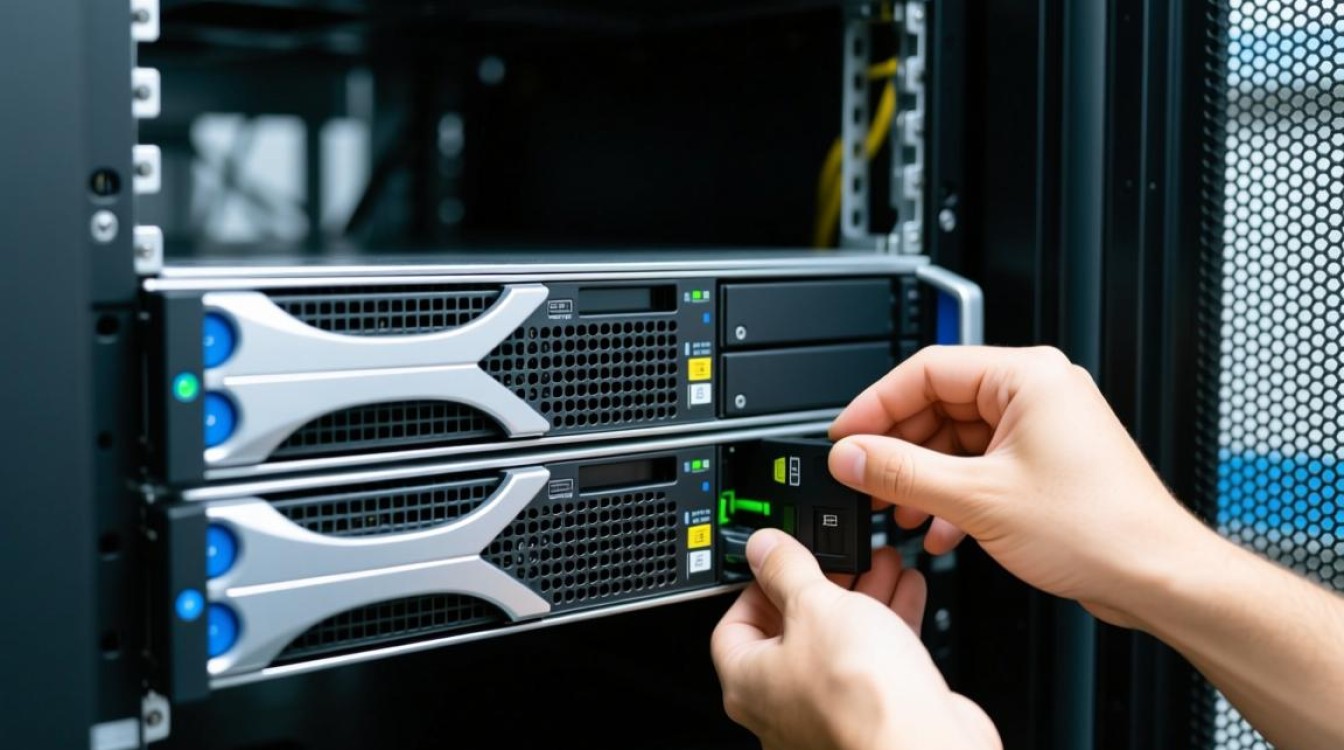
- 导轨安装:将附带的导轨对准服务器机箱两侧的安装孔位,用螺丝固定,确保导轨水平且滑动顺畅。
- 推入机柜:两人协作将服务器沿导轨平稳推入机柜,对准PDU和网线接口位置,避免倾斜碰撞。
- 固定服务器:用机柜附带的螺丝将服务器导轨与机柜立柱固定,防止设备滑落;若机柜配备理线环,需整理电源线和网线,避免缠绕。
- 扩展设备安装:若需安装硬盘阵列卡、RAID卡等扩展卡,需关闭服务器电源,打开机箱侧盖,对准PCIe插槽垂直插入,并用螺丝固定。
塔式服务器安装
- 放置支架:若需将塔式服务器置于桌面或机柜,需安装配套支架(如机柜适配架),确保螺丝紧固。
- 连接内部组件:安装内存条时,需对准插槽缺口,均匀用力下压;硬盘安装时,确认SATA/SAS接口连接到位,并用硬盘托架固定。
- 电源与外部连接:连接电源线时,需确认PFC开关处于“OFF”位置,接通电源后再开启服务器;显示器、键盘、鼠标可通过KVM切换器统一管理,减少接口占用。
线缆管理
- 电源线:采用双路电源接入时,需分别连接至不同的PDU,实现冗余;线缆长度适中,避免过长弯折或过短拉扯。
- 网线:标签标注网线两端接口(如“服务器A-端口1”“交换机B-端口10”),便于后期排查;光纤需弯曲半径不小于10cm,避免折断。
- 整理与固定:使用理线架、魔术贴扎带等工具,将线缆分组固定,确保横平竖直,不影响设备散热。
系统配置:初始化设置
硬件安装完成后,需进行系统初始化配置,确保服务器能够正常启动和运行。
启动与BIOS设置
- 连接显示器(或通过IPMI/iDRAC远程管理接口),开机进入BIOS界面(通常按F2、Del键)。
- 检查系统时间、启动顺序(优先从硬盘或U盘启动)、内存频率等参数是否正确。
- 开启硬件监控功能(如CPU温度、风扇转速报警),设置RAID模式(如RAID 1、RAID 10,根据数据安全需求选择)。
操作系统安装
- 介质准备:通过U盘或光驱安装操作系统(如Windows Server、Linux CentOS),提前下载对应版本的驱动程序(如RAID卡驱动、网卡驱动)。
- 磁盘分区:根据需求规划分区(如系统盘、数据盘、备份盘),建议采用GPT分区表支持大容量硬盘。
- 驱动更新:安装操作系统后,需更新所有硬件驱动,确保设备兼容性和性能优化。
网络与安全配置

- 设置静态IP地址(或通过DHCP分配),配置子网掩码、网关、DNS等网络参数。
- 修改默认管理员密码,启用防火墙,关闭不必要的端口和服务(如Telnet、FTP),提升系统安全性。
- 安装杀毒软件和日志审计工具,定期备份数据(建议采用本地备份+异地备份方案)。
验收测试:保障稳定运行
安装完成后,需进行全面测试,验证服务器性能和功能是否达标。
硬件测试
- 压力测试:使用工具(如Prime95、FurMark)对CPU、内存、硬盘进行满负载测试,持续1-2小时,监控温度、功耗是否异常。
- 冗余测试:模拟单电源故障、单硬盘故障(若配置RAID),检查系统是否自动切换或报警。
- 接口测试:验证所有USB、网口、串口等外设接口是否正常识别。
系统测试
- 性能基准测试:通过工具(如UnixBench、PCMark)评估服务器性能,与官方参数对比,确保无显著偏差。
- 稳定性测试:连续运行72小时以上,观察系统是否出现蓝屏、卡顿、服务中断等问题。
- 恢复测试:模拟系统崩溃,检查自动恢复功能(如BIOS恢复、系统还原)是否生效。
文档与培训
- 整理安装记录,包括硬件配置、IP地址、账号密码、备份策略等信息,形成《服务器部署文档》。
- 对运维人员进行操作培训,涵盖日常巡检、故障排查、应急处理等内容,确保后续维护规范高效。
服务器设备的安装是一个系统工程,需从环境规划、硬件安装、系统配置到验收测试全程把控,每一个环节的细节处理,都直接影响服务器的长期稳定运行,只有遵循标准化流程,结合实际需求灵活调整,才能构建一个安全、高效、可扩展的服务器基础设施,为企业数字化转型提供坚实支撑。
图片来源于AI模型,如侵权请联系管理员。作者:酷小编,如若转载,请注明出处:https://www.kufanyun.com/ask/137825.html
