

兄弟HL-3150CDN打印机清零废粉仓指南
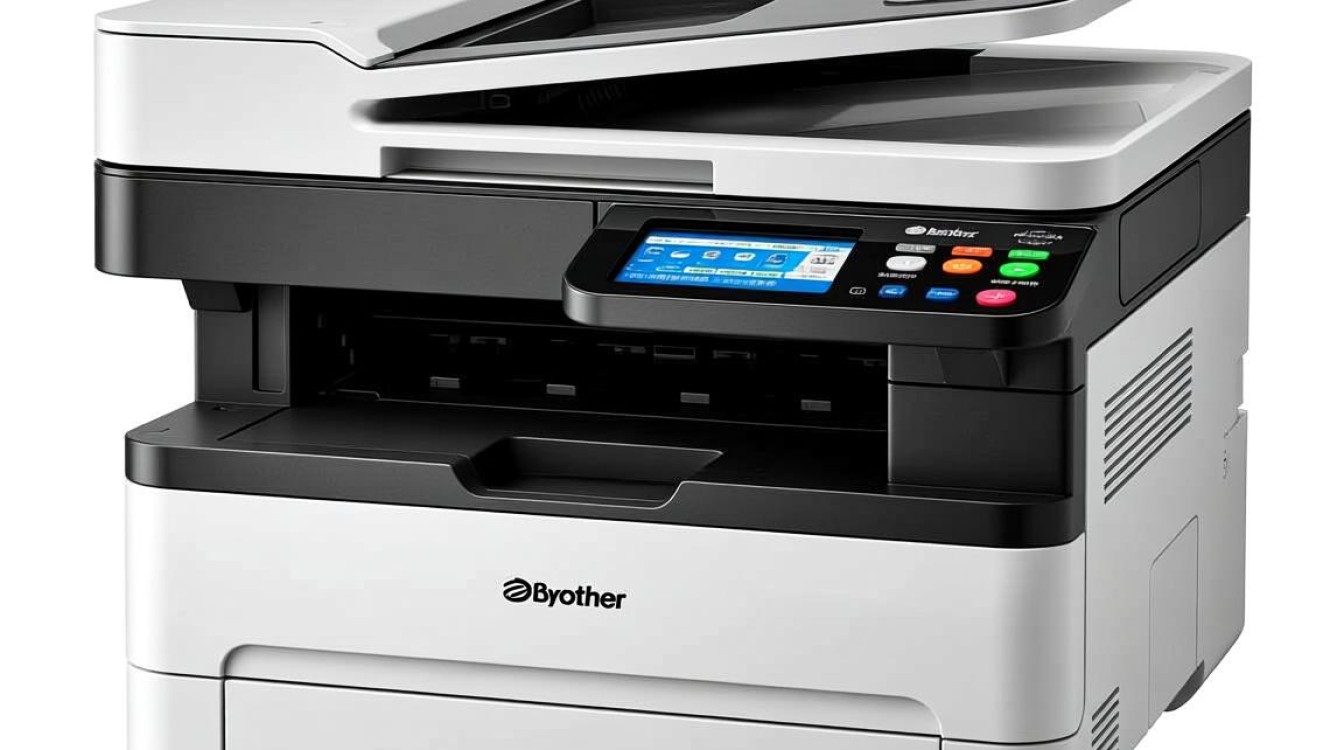

兄弟HL-3150CDN打印机是一款性能稳定的办公设备,但在使用过程中,可能会遇到废粉仓满载的情况,影响打印质量,本文将详细介绍如何清零废粉仓,帮助您恢复打印效果。
清零废粉仓的步骤
打开打印机盖板
关闭打印机电源,然后打开打印机盖板,以便于操作。
进入打印机菜单
打开打印机盖板后,按下打印机面板上的“设置”按钮,进入打印机菜单。
选择“维护”选项
在打印机菜单中,使用上下方向键选择“维护”选项,然后按下“确定”按钮进入下一级菜单。
选择“废粉仓清零”
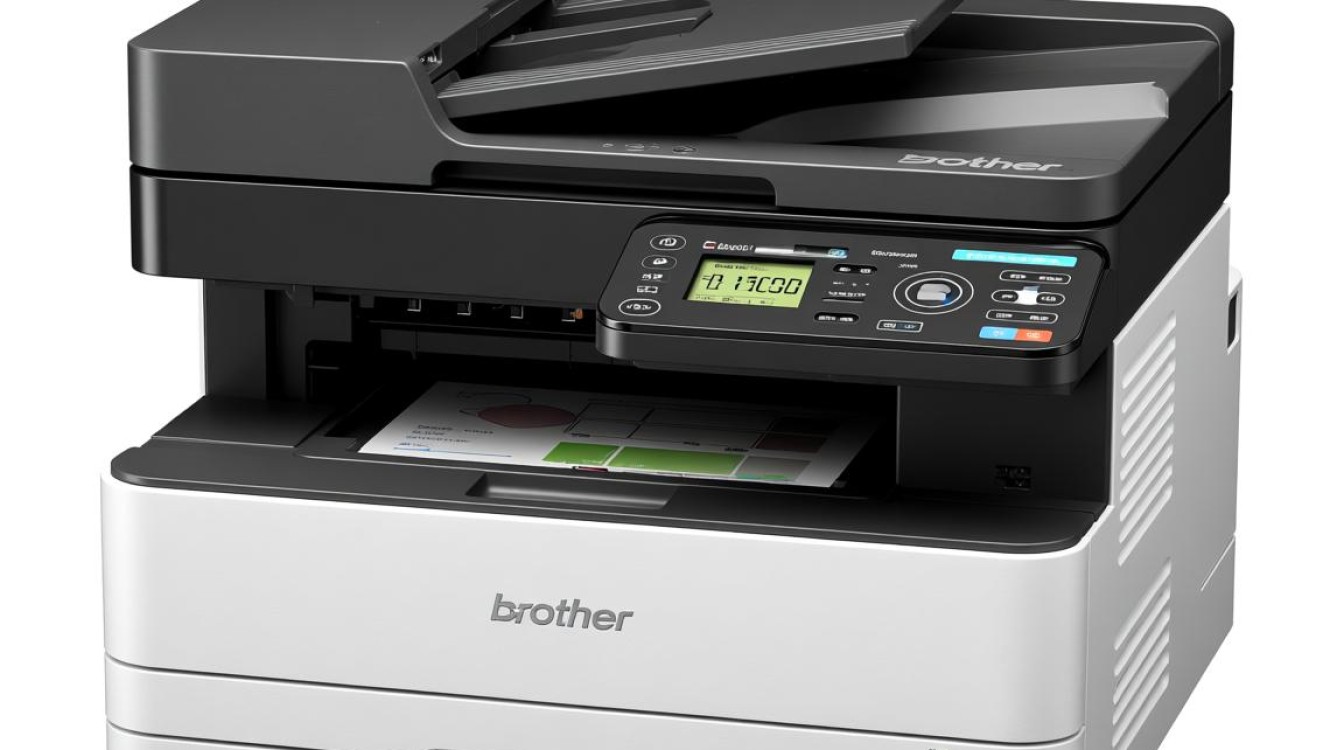
在“维护”菜单中,使用上下方向键选择“废粉仓清零”选项,然后按下“确定”按钮。
确认清零操作
在确认清零操作时,系统会提示您是否确定清零废粉仓,选择“是”确认清零操作。
退出菜单
清零操作完成后,使用上下方向键选择“退出”选项,然后按下“确定”按钮退出菜单。
关闭打印机盖板
关闭打印机盖板,确保打印机正常工作。
注意事项
-
清零废粉仓前,请确保打印机处于正常工作状态。
-
清零操作可能会影响打印机寿命,请根据实际情况谨慎操作。
-
如果在清零过程中遇到问题,请查阅打印机说明书或联系售后服务。
常见问题解答(FAQs)
问题:清零废粉仓后,为什么打印质量没有改善?
解答:清零废粉仓后,如果打印质量没有改善,可能是废粉仓内仍有残留粉墨,请尝试手动清理废粉仓,或者联系售后服务进行维修。
问题:清零废粉仓后,如何检查操作是否成功?
解答:清零废粉仓后,可以通过打印机面板上的显示屏查看废粉仓的剩余量,如果显示屏显示废粉仓已清零,则说明操作成功。
通过以上步骤,您应该能够轻松地清零兄弟HL-3150CDN打印机的废粉仓,恢复打印效果,在操作过程中,请注意安全,如有疑问,请及时咨询专业人士。
图片来源于AI模型,如侵权请联系管理员。作者:酷小编,如若转载,请注明出处:https://www.kufanyun.com/ask/137713.html
