

兄弟L8260cdn加粉碳粉清零指南


兄弟L8260cdn是一款性能出色的激光打印机,深受广大用户喜爱,在使用过程中,加粉和清零碳粉是必不可少的操作,本文将为您详细介绍如何进行兄弟L8260cdn加粉碳粉清零,帮助您轻松应对打印问题。
加粉步骤
打开打印机
将打印机电源打开,确保打印机处于正常工作状态。
打开粉盒盖
打开打印机前盖,找到粉盒盖,轻轻按下卡扣,将其打开。
添加碳粉
取出粉盒,将碳粉放入粉盒中,注意碳粉的填充量不宜过多,以免影响打印质量。
重新安装粉盒
将粉盒重新安装到打印机中,确保粉盒安装牢固。
关闭粉盒盖
关闭粉盒盖,并确保卡扣卡紧。

打印测试
进行打印测试,检查打印效果,如需调整,可重复以上步骤。
清零碳粉步骤
打开打印机
将打印机电源打开,确保打印机处于正常工作状态。
打开控制面板
找到打印机控制面板,按下“设置”按钮。
进入维护菜单
在控制面板上,找到“维护”菜单,按下“确定”按钮。
选择“碳粉清零”
在维护菜单中,选择“碳粉清零”选项,按下“确定”按钮。
等待清零完成
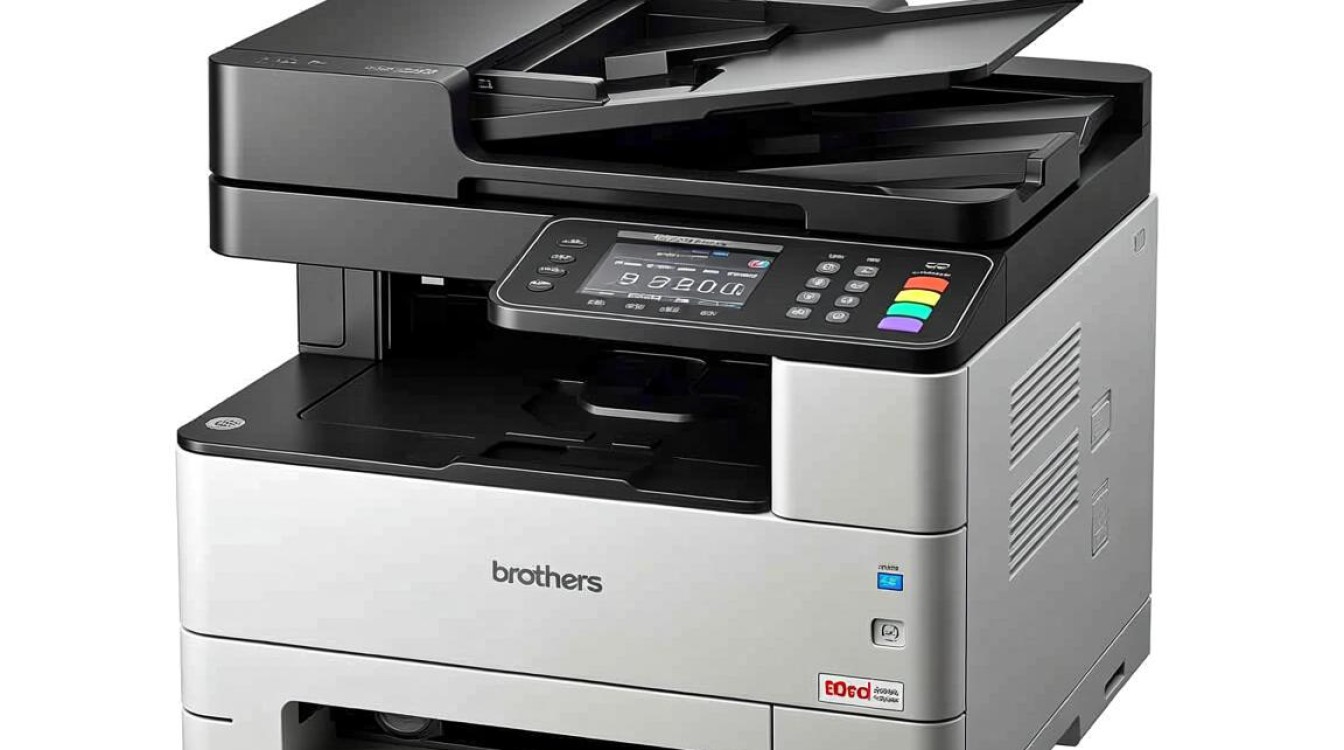
打印机将自动进行碳粉清零操作,等待过程可能需要几分钟。
清零完成
碳粉清零完成后,打印机将自动返回主界面。
FAQs
问:加粉后为什么打印效果不好?
答:可能是碳粉填充量过多或不足,请检查粉盒中的碳粉量,确保其适量。
问:清零碳粉后打印量减少,是什么原因?
答:清零碳粉操作会重置打印机计数器,导致打印量减少,请根据实际打印需求,适量打印。
兄弟L8260cdn加粉碳粉清零操作简单,只需按照以上步骤进行即可,在操作过程中,请注意安全,避免触电或损坏打印机,如有其他问题,请咨询专业技术人员,祝您使用愉快!
图片来源于AI模型,如侵权请联系管理员。作者:酷小编,如若转载,请注明出处:https://www.kufanyun.com/ask/137554.html
