

京瓷M5021cdn共享扫描仪操作指南
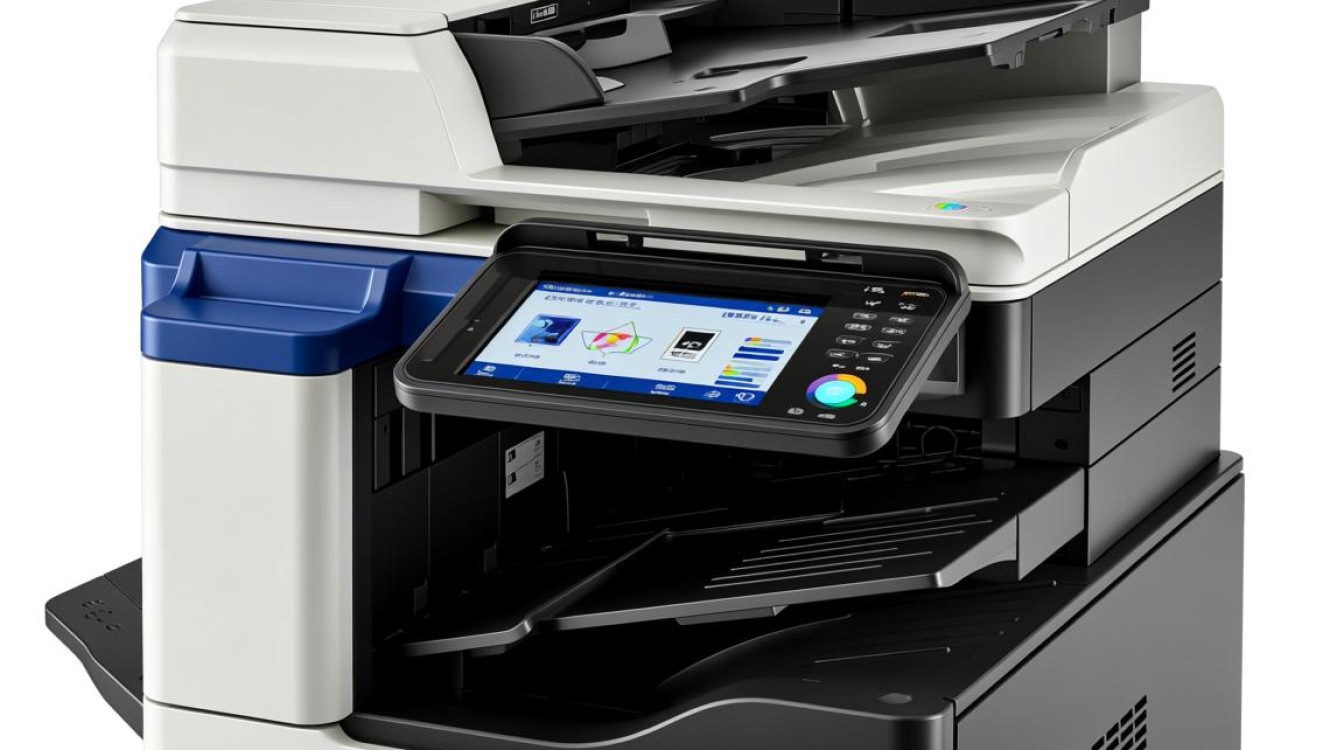

京瓷M5021cdn是一款高性能的多功能一体机,具备打印、复印、扫描等功能,为了方便多人使用,实现资源共享,以下将详细介绍如何将京瓷M5021cdn的扫描仪共享到网络中。
准备工作
- 确保您的电脑已连接到网络,且已安装驱动程序。
- 确保京瓷M5021cdn已开启,并连接到电脑。
- 确保您的电脑操作系统支持网络扫描。
共享扫描仪步骤
- 打开“控制面板”,点击“设备和打印机”。
- 在设备列表中找到“京瓷M5021cdn”,右键点击,选择“共享”。
- 在弹出的“共享设置”窗口中,勾选“共享这台打印机”。
- 点击“共享”按钮,在弹出的“命名打印机共享”窗口中,输入共享名称,点击“确定”。
- 在“设备共享”窗口中,勾选“我同意所有使用这台打印机的用户都可以访问它”。
- 点击“确定”,完成扫描仪共享设置。
网络扫描设置
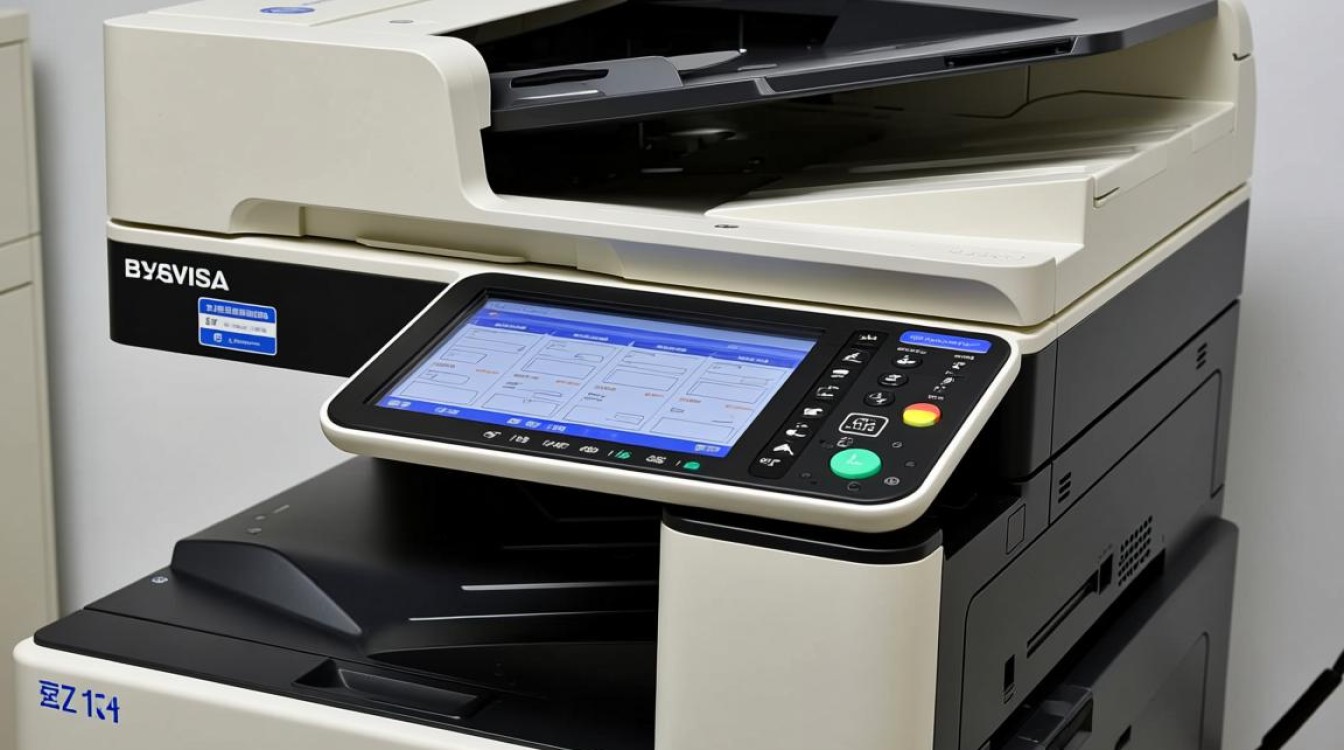
- 打开“控制面板”,点击“设备和打印机”。
- 在设备列表中找到“京瓷M5021cdn”,右键点击,选择“设置”。
- 在弹出的“京瓷M5021cdn属性”窗口中,切换到“扫描”选项卡。
- 在“扫描到”选项中,选择“网络扫描仪”。
- 点击“添加”按钮,在弹出的“添加扫描仪”窗口中,选择“京瓷M5021cdn”,点击“下一步”。
- 按照提示完成网络扫描仪的设置。
客户端连接
- 在其他电脑上,打开“控制面板”,点击“设备和打印机”。
- 点击“添加打印机”。
- 选择“添加网络、无线或蓝牙打印机”,点击“下一步”。
- 在弹出的“选择打印机”窗口中,选择“京瓷M5021cdn”,点击“下一步”。
- 按照提示完成扫描仪的连接。
常见问题解答(FAQs)
Q1:如何查看共享扫描仪的状态?
A1:在“控制面板”中,点击“设备和打印机”,找到“京瓷M5021cdn”,右键点击,选择“属性”,在弹出的窗口中查看状态信息。
Q2:共享扫描仪时遇到问题怎么办?
A2:请确保您的电脑和京瓷M5021cdn已连接到同一网络,并且已安装正确的驱动程序,如果问题依旧,可以尝试重新启动电脑和打印机,或者联系技术支持。
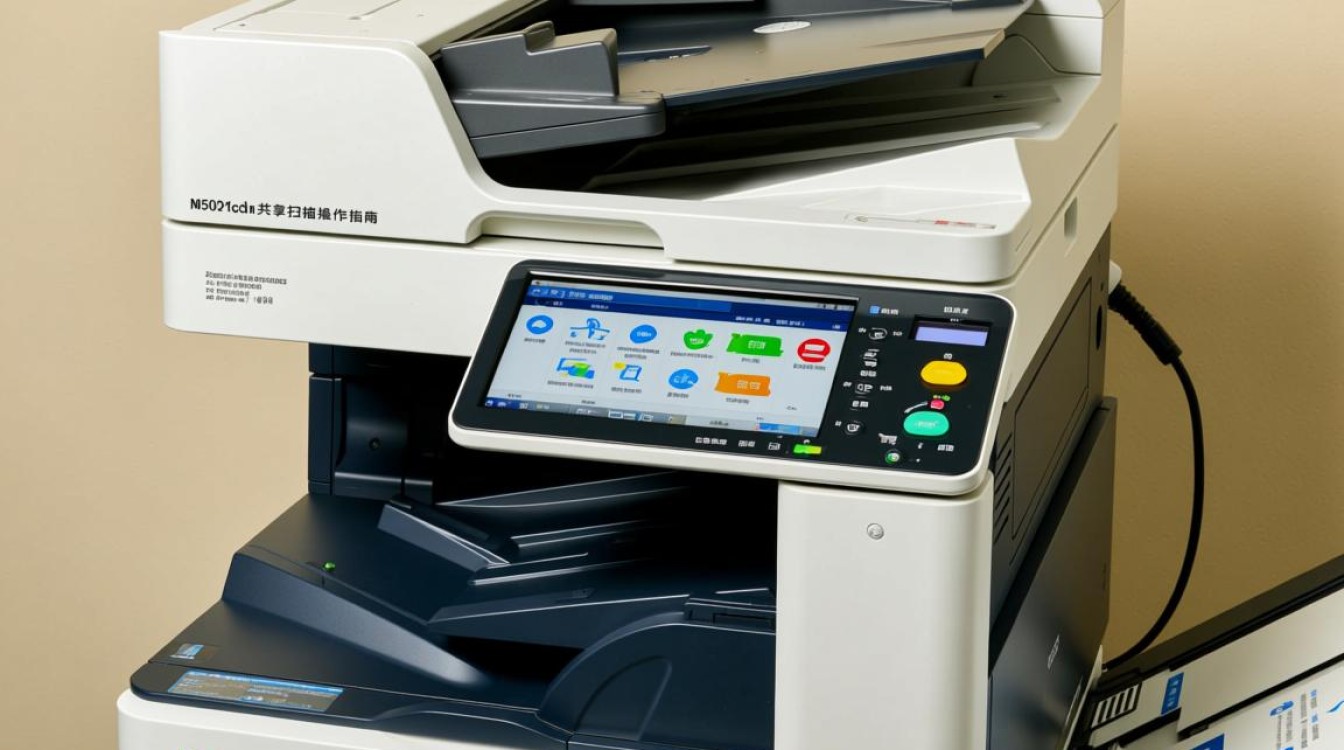
通过以上步骤,您可以将京瓷M5021cdn的扫描仪共享到网络中,方便多人使用,希望本文能对您有所帮助。
图片来源于AI模型,如侵权请联系管理员。作者:酷小编,如若转载,请注明出处:https://www.kufanyun.com/ask/137215.html
