

P5021CDN打印机设置IP指南

准备工作
在开始设置P5021CDN打印机的IP地址之前,请确保您已经完成了以下准备工作:
- 连接打印机:确保打印机已经通过USB线或网络线连接到计算机或路由器。
- 检查打印驱动:确保计算机上已经安装了P5021CDN打印机的驱动程序。
- 网络环境:确保您的网络环境稳定,并且路由器或交换机已经正常工作。
设置IP地址的步骤
以下是设置P5021CDN打印机IP地址的具体步骤:
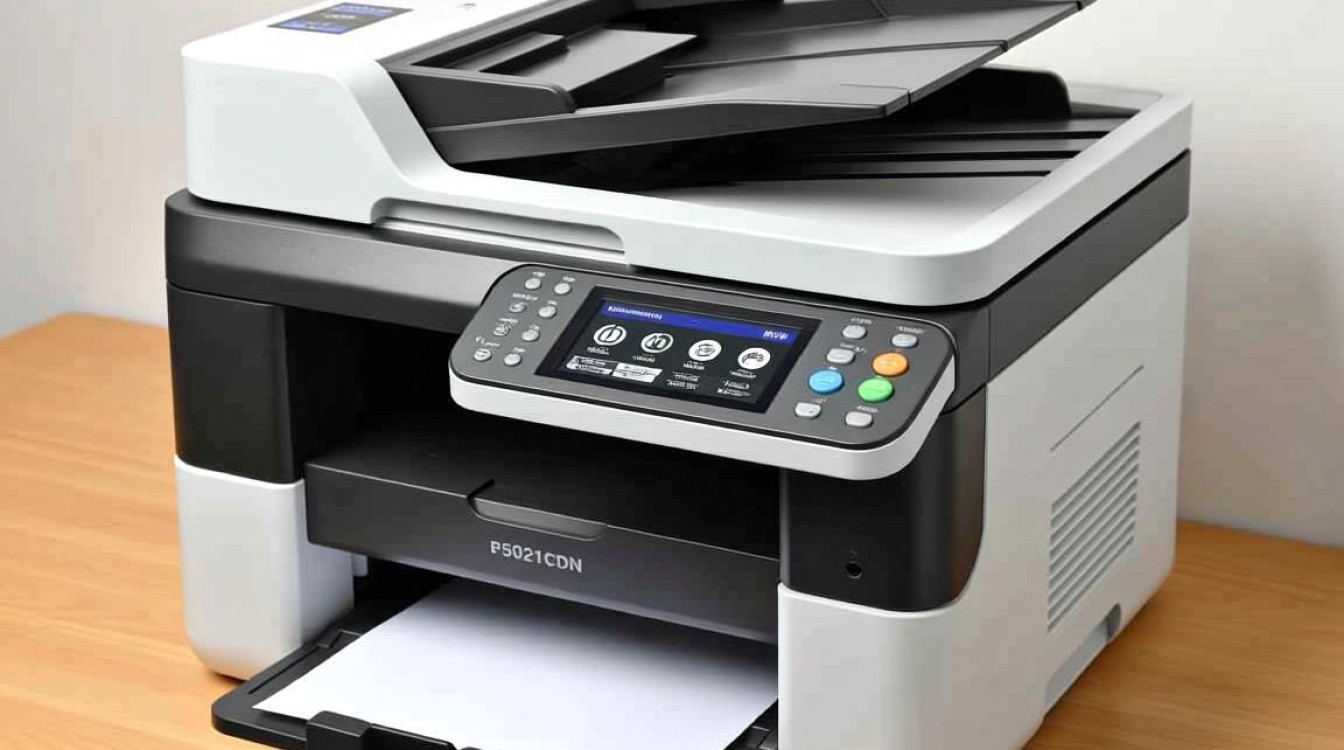
- 打开打印机控制面板:按下打印机控制面板上的“设置”或“菜单”按钮,进入设置菜单。
- 选择网络设置:在设置菜单中,找到并选择“网络设置”或类似选项。
- 选择IP设置:在网络设置菜单中,找到并选择“IP设置”或“网络配置”。
- 手动设置IP地址:在IP设置菜单中,选择“手动设置”或“静态IP”。
- 输入IP地址信息:
- IP地址:输入您希望为打印机设置的IP地址,这个地址应该是您网络中的一个可用地址。
- 子网掩码:输入正确的子网掩码,通常是255.255.255.0。
- 默认网关:输入您的路由器或网关的IP地址。
- DNS服务器:输入您的DNS服务器地址,通常是您的路由器的IP地址。
- 保存设置:完成IP地址的设置后,保存并退出设置菜单。
验证IP地址设置
设置完成后,您需要验证IP地址是否正确设置:
- 打开网络连接:在计算机上,打开网络连接或网络设置。
- 查找打印机:使用搜索功能或扫描功能查找并连接到P5021CDN打印机。
- 检查IP地址:在打印机连接成功后,检查打印机的IP地址是否与您设置的地址一致。
常见问题解答(FAQs)
问题1:如何找到打印机的IP地址?
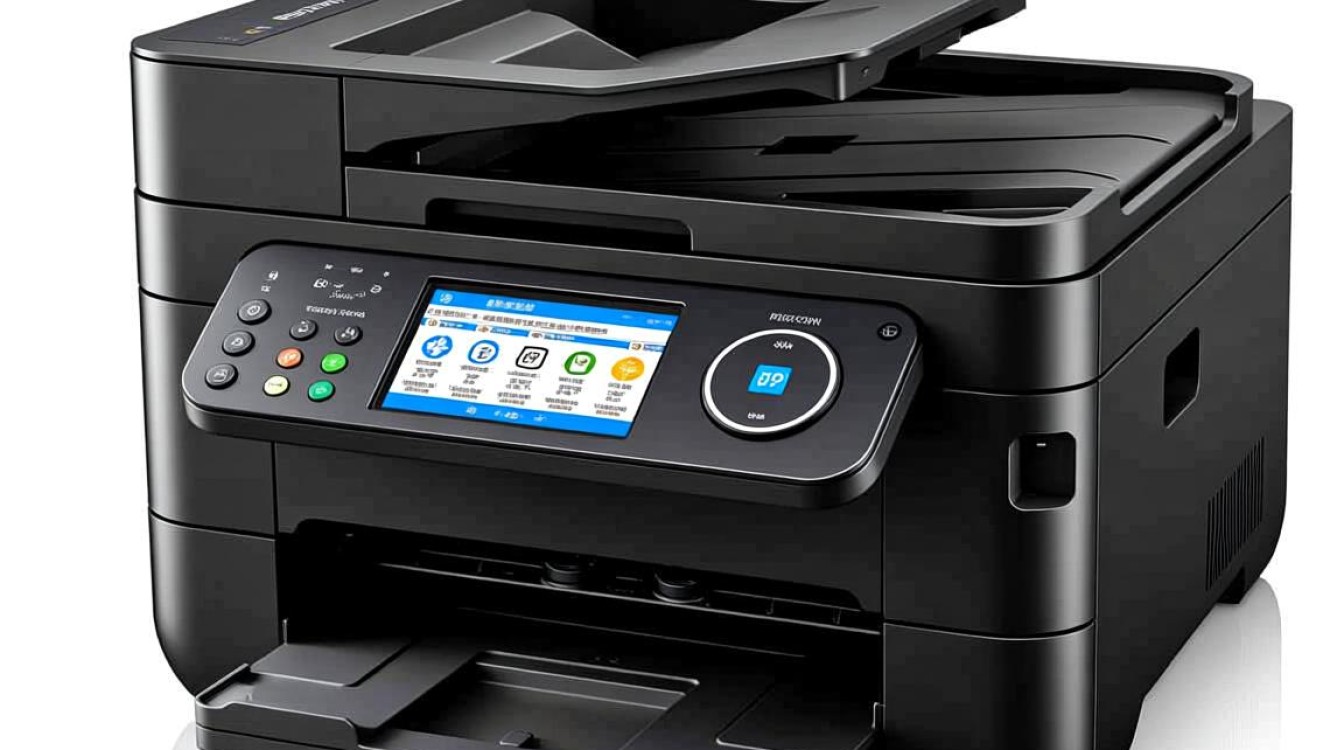
解答:您可以通过以下步骤找到打印机的IP地址:
- 打开打印机控制面板,进入“网络设置”或“菜单”。
- 选择“状态”或“信息”选项。
- 在状态信息中,找到并查看打印机的IP地址。
问题2:如果打印机无法连接到网络,应该怎么办?
解答:如果打印机无法连接到网络,您可以尝试以下步骤:
- 确保打印机已正确连接到路由器或交换机。
- 检查网络连接是否稳定,并确保路由器或交换机已开启。
- 重置打印机的网络设置,并重新进行IP地址的设置。
- 如果问题仍然存在,请联系打印机制造商的技术支持。
图片来源于AI模型,如侵权请联系管理员。作者:酷小编,如若转载,请注明出处:https://www.kufanyun.com/ask/136919.html
