

Ecosysysm5021cdn打印机换粉盒教程
准备工作
在进行换粉盒操作之前,请确保您已经准备好以下物品:
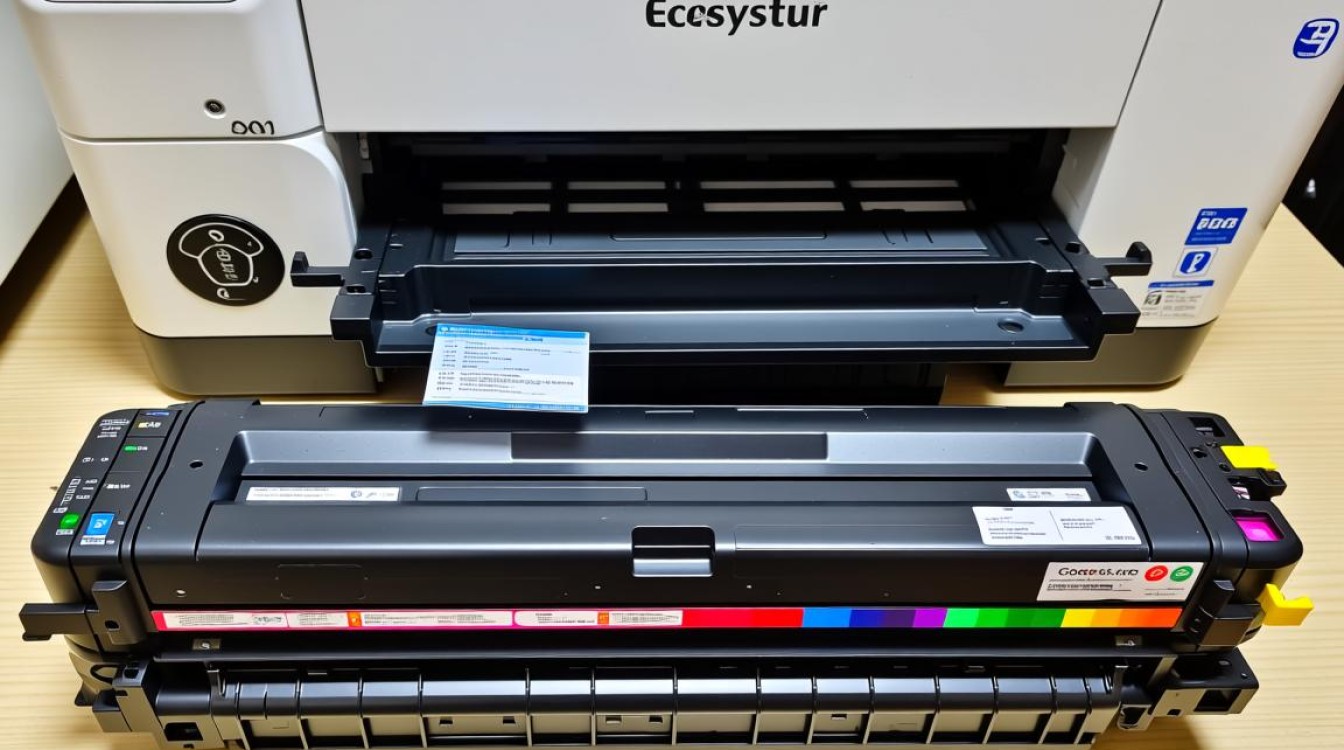

- 新的粉盒
- 小型螺丝刀(通常为十字螺丝刀)
- 擦拭布(用于清洁)
拆解打印机
- 关闭打印机电源:请确保打印机已经关闭并从电源插座上拔下电源线。
- 打开打印机盖子:轻轻打开打印机的前盖,以便能够访问粉盒。
- 卸下粉盒:找到粉盒的位置,通常位于打印机前盖下方,小心地按住粉盒上的卡扣,将其从打印机中取出。
安装新粉盒
- 取出新粉盒:从包装中取出新的粉盒,确保其干净无尘。
- 安装粉盒:将新粉盒对准打印机中的原粉盒位置,确保其正确对齐。
- 固定粉盒:轻轻按下粉盒,使其卡扣与打印机内部的卡扣对齐,确保粉盒固定牢固。
清洁打印机内部
- 擦拭擦拭布:用擦拭布轻轻擦拭打印机内部的灰尘和污渍。
- 检查打印头:检查打印头是否有污渍或堵塞,如有需要,可以使用专用清洁剂进行清洁。
测试打印机
- 重新连接电源:将打印机重新连接到电源插座。
- 打开打印机:打开打印机电源,检查打印机是否正常工作。
- 打印测试页:打印一张测试页,检查打印质量是否满足要求。
注意事项
- 在更换粉盒时,请确保环境清洁,避免灰尘进入打印机内部。
- 不要将粉盒暴露在阳光下或高温环境中,以免影响粉盒的质量。
- 更换粉盒时,请小心操作,避免损坏打印机。
常见问题解答
FAQs
问题1:更换粉盒后,打印机为什么打印不出来?
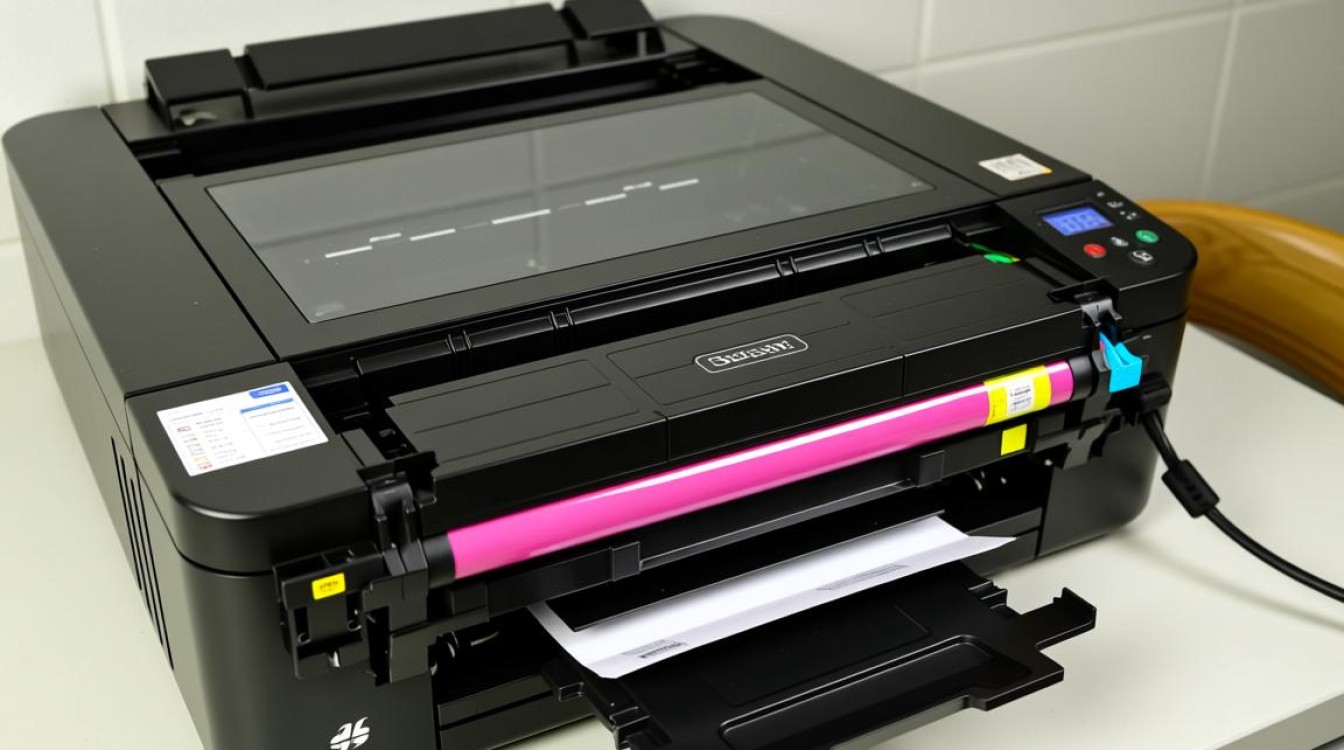
解答:这可能是因为粉盒没有正确安装或卡扣没有对齐,请重新检查粉盒的安装位置,确保其固定牢固,并且卡扣与打印机内部的卡扣对齐。
问题2:为什么打印出来的纸张上有粉迹?
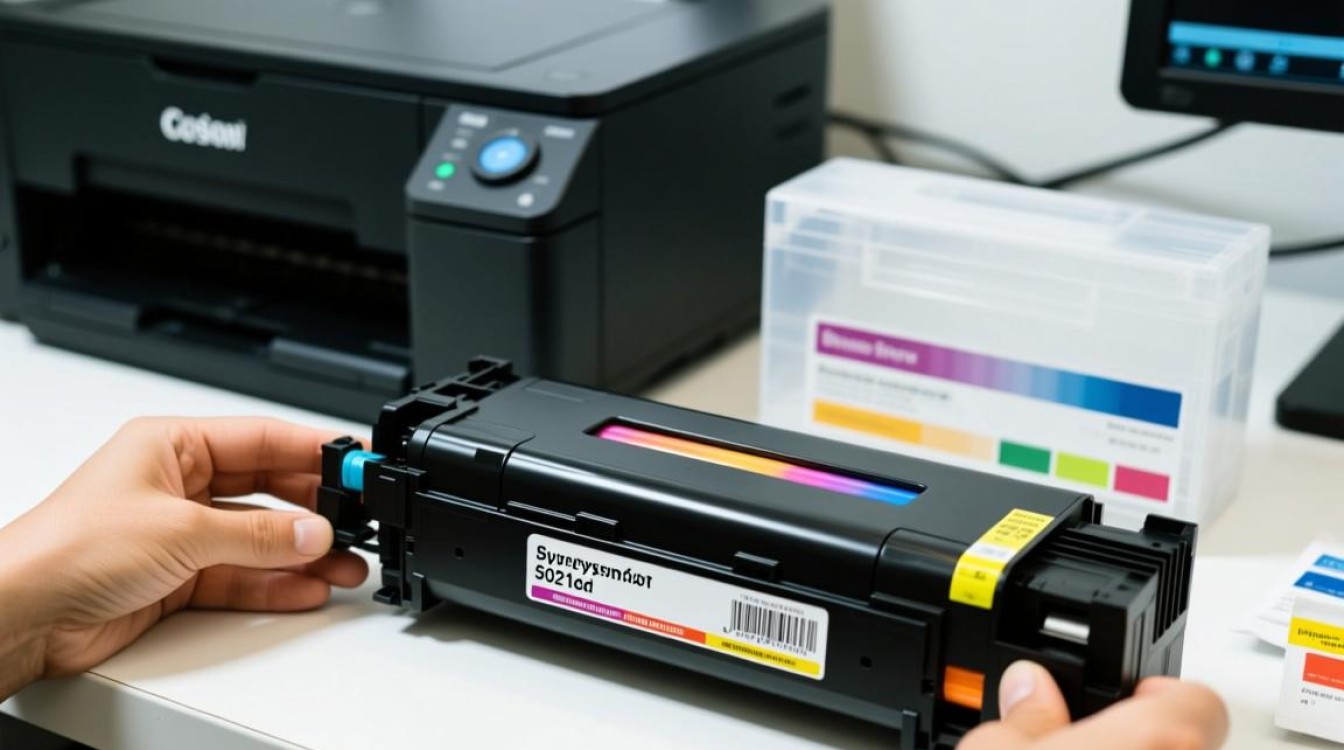
解答:这可能是由于粉盒中的粉量过多或粉盒没有正确安装,请检查粉盒中的粉量,确保其适量,并且粉盒安装牢固,如果问题仍然存在,请尝试更换一个新的粉盒。
图片来源于AI模型,如侵权请联系管理员。作者:酷小编,如若转载,请注明出处:https://www.kufanyun.com/ask/136631.html
