

京瓷M5021CDN非原装墨盒清零指南
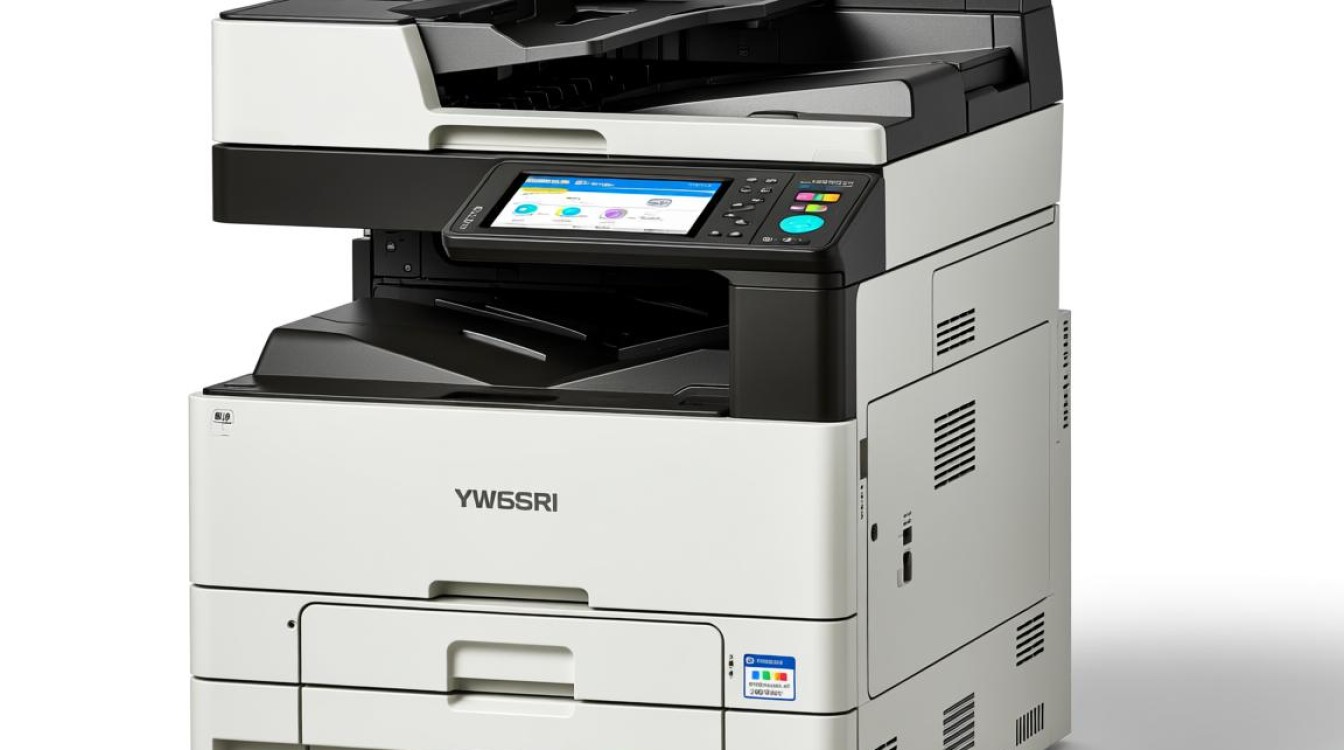

京瓷M5021CDN是一款性能卓越的打印机,其墨盒清零功能对于非原装墨盒的使用尤为重要,本文将详细介绍如何对京瓷M5021CDN的非原装墨盒进行清零操作,帮助用户避免因墨盒错误信息导致的打印中断。
清零步骤
打开打印机
确保打印机已连接到电脑,并打开打印机电源。
进入打印机设置界面
打开电脑,点击“开始”菜单,找到并打开“设备和打印机”选项。
选择打印机
在“设备和打印机”窗口中,找到并右键点击京瓷M5021CDN打印机,选择“打印首选项”。
清零墨盒
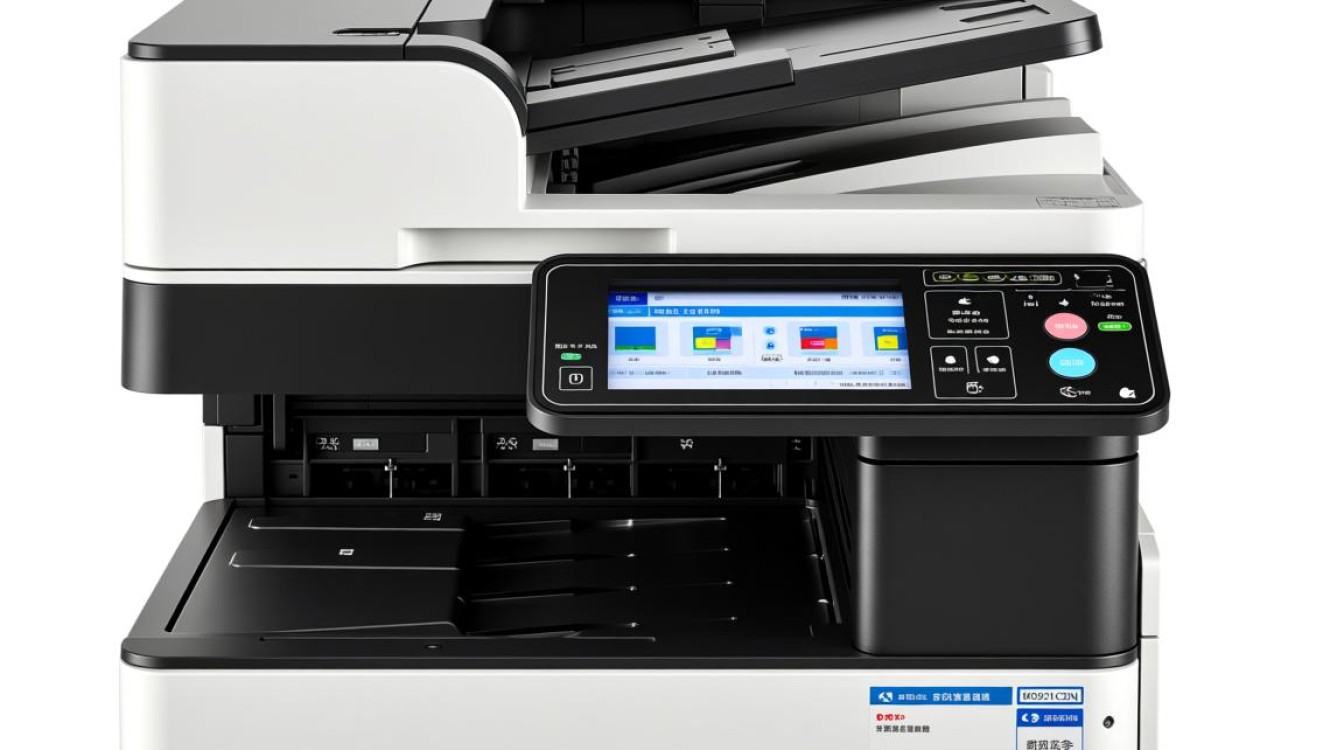
在打印首选项窗口中,找到“维护”选项卡,点击“墨盒清零”。
选择墨盒类型
在墨盒清零窗口中,选择您要清零的非原装墨盒类型。
开始清零
点击“开始”按钮,打印机将自动进行墨盒清零操作。
确认清零完成
清零操作完成后,打印机将显示“墨盒清零完成”提示,墨盒的错误信息将被清除。
注意事项
-
在进行墨盒清零操作前,请确保打印机已连接到电脑,并已打开电源。
-
清零操作仅针对非原装墨盒,原装墨盒无需进行清零。
-
如果清零操作失败,请尝试重新操作或联系京瓷客服。
常见问题解答(FAQs)
Q1:为什么我的打印机显示墨盒错误信息?
A1:这可能是由于非原装墨盒与打印机不兼容或墨盒已耗尽,您可以尝试使用原装墨盒或进行墨盒清零操作。
Q2:墨盒清零后,墨盒容量显示为0,这是正常的吗?
A2:是的,墨盒清零后,墨盒容量显示为0是正常现象,这是因为清零操作会将墨盒容量重置为初始状态,以便您继续使用非原装墨盒。
通过以上步骤,您可以轻松地对京瓷M5021CDN的非原装墨盒进行清零操作,希望本文能帮助您解决墨盒错误信息的问题,提高打印体验,如有其他疑问,请随时咨询京瓷客服。
图片来源于AI模型,如侵权请联系管理员。作者:酷小编,如若转载,请注明出处:https://www.kufanyun.com/ask/136391.html
