

服务器设备开机前的准备工作
在正式开启服务器设备前,充分的准备工作是确保操作安全、避免硬件损坏的关键,需要检查服务器周围的环境,确保机房温度、湿度符合设备要求(通常温度建议在18℃-27℃,湿度在40%-60%),同时保持设备周围通风良好,无杂物遮挡散热孔,确认电源连接是否稳定,包括主电源、UPS不间断电源(如配备)以及机柜PDU(电源分配单元)的开关状态,确保所有电源线缆无破损、接触良好,还需检查服务器的物理状态,如机箱是否平稳放置、内部组件(如内存、硬盘、扩展卡)是否固定牢靠,避免因松动导致开机故障,对于刀片服务器或机架式服务器,还需确认导轨是否完全推入机柜,防止开机时设备位移,准备好必要的工具和登录信息,如键盘、鼠标(部分服务器支持远程管理,可跳过外接设备)、管理员账号密码等,确保开机后能顺利进入系统配置界面。
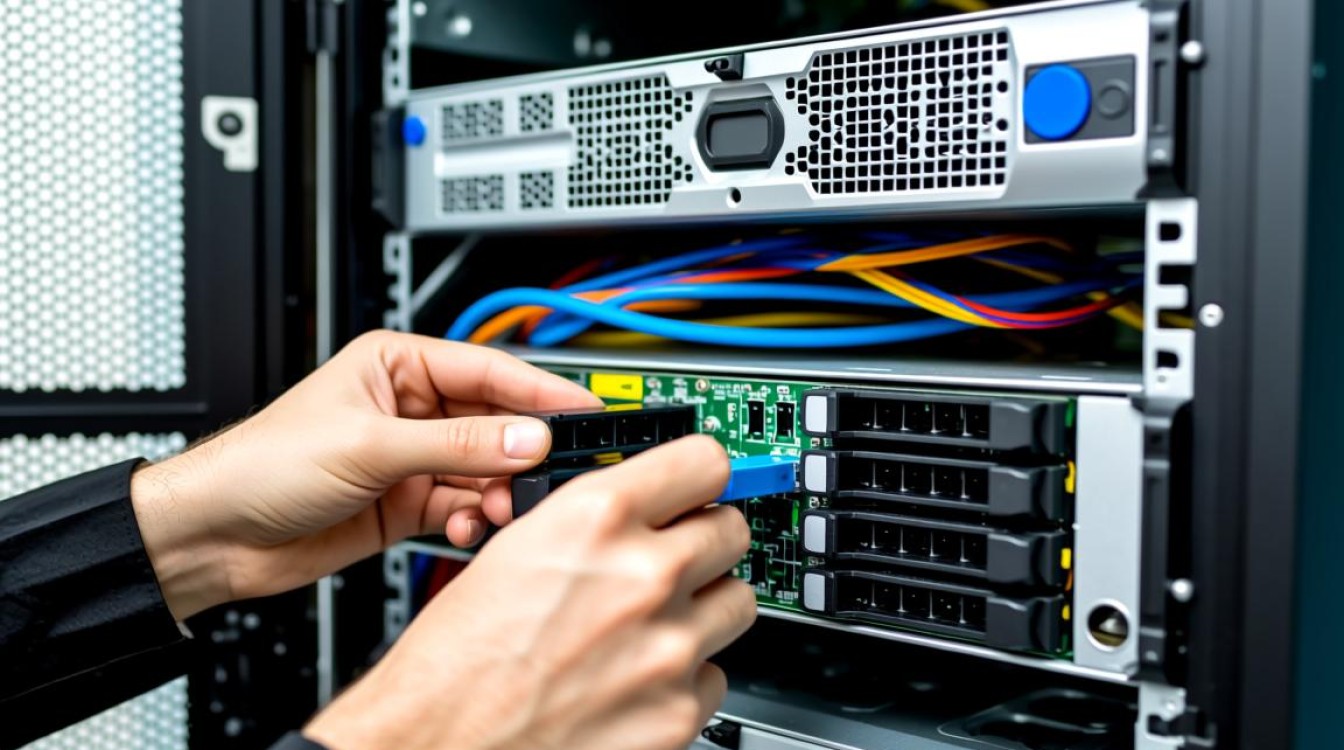

服务器设备开机的基本步骤
不同类型的服务器(塔式、机架式、刀片式)开机操作略有差异,但核心流程基本一致,以下是通用的开机步骤:
确认设备状态与电源顺序
开机前,再次检查服务器正面或背面的电源指示灯,确保设备处于完全关机状态(电源指示灯熄灭),对于依赖外部电源的服务器,需按照“主电源→UPS→PDU→服务器”的顺序逐级开启电源,避免瞬间电压冲击损坏硬件,开启PDU开关后,观察服务器电源模块(PSU)上的指示灯,若显示绿色或常亮,表示供电正常。
按开机键启动设备
找到服务器机箱正面或背面的电源按钮(通常标记为“Power”或带有电源图标),短按按钮并保持2-3秒,此时服务器将开始启动,部分服务器可能配备多个电源按钮(如冗余电源),需同时或依次按下所有按钮,开机后,服务器风扇会加速运转,硬盘指示灯开始闪烁,表明系统正在初始化硬件。
观察启动过程中的屏幕提示
服务器启动时,会显示自检信息(POST,加电自检),可通过外接显示器或远程管理卡(如iDRAC、iLO)查看,重点关注是否有硬件错误提示(如内存故障、硬盘识别失败等),若出现报警声或红色指示灯,需立即切断电源并排查故障,自检通过后,会进入BIOS/UEFI设置界面或引导加载程序(如GRUB),此时可根据需要进入系统配置(如启动项调整、RAID配置等)。
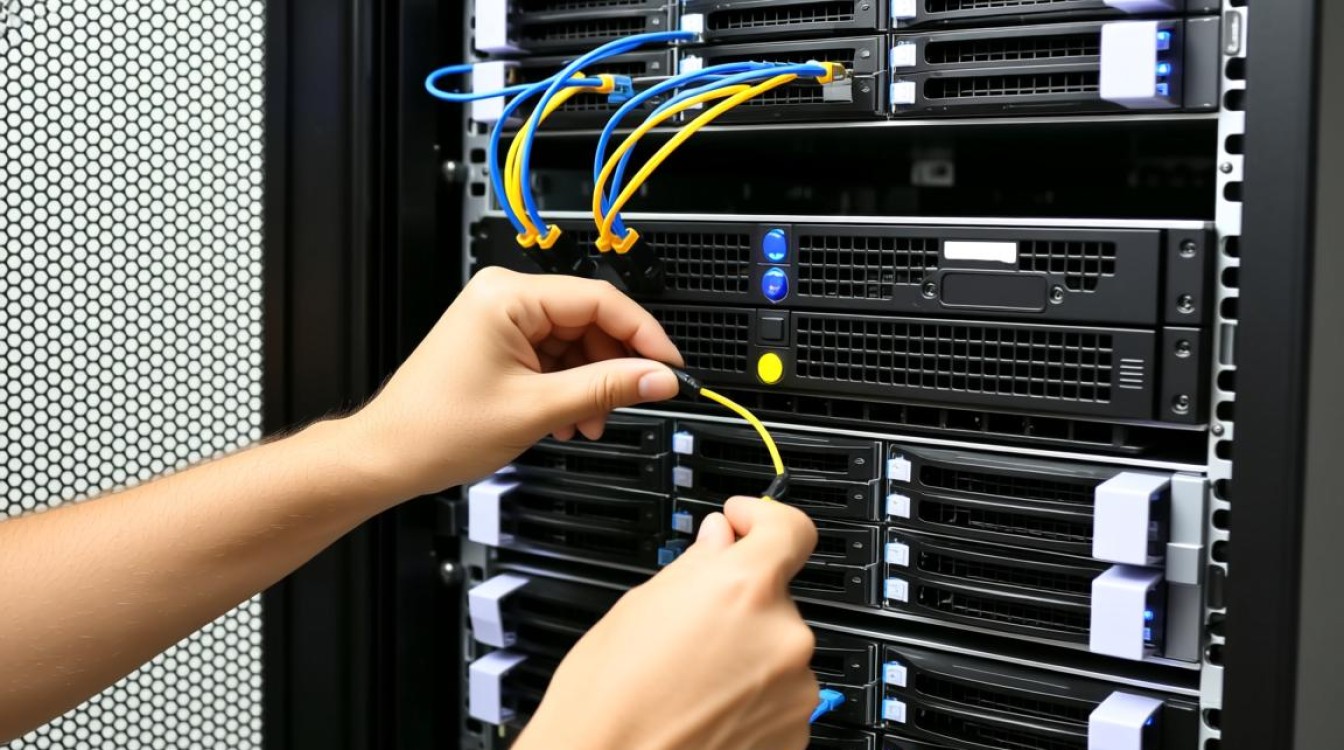
特殊场景下的开机操作
远程开机管理
对于无法现场操作的服务器,可通过远程管理功能实现开机,常见方式包括:
- IPMI/iLO远程管理卡:通过浏览器登录管理卡界面,在“电源控制”选项中选择“开机”,部分支持定时开机或网络唤醒(WoL)。
- 带外管理(BMC):通过命令行工具(如ipmitool)执行开机指令,例如
ipmitool power on。 - 云平台管理:对于云服务器,可在控制台点击“重启”或“开机”按钮,由平台底层驱动硬件启动。
无外设服务器的开机
许多服务器(尤其是机架式)默认不配置键盘、鼠标,依赖远程管理,若首次开机且未配置远程管理,需通过串口线连接终端(如SecureCRT、PuTTY),设置波特率(通常为9600)后观察启动日志,或通过BIOS设置默认从网络或硬盘启动。
冗余电源服务器的开机
配备双电源模块的服务器支持“1+1”冗余供电,开机时可仅开启一个电源模块,但建议根据负载需求开启全部模块,以平衡负载并提高可靠性,若某个电源模块故障,另一模块可自动接管,确保服务器持续运行。
开机后常见问题与处理
服务器无反应
若按下开机键后设备无任何响应(风扇不转、指示灯不亮),需检查:
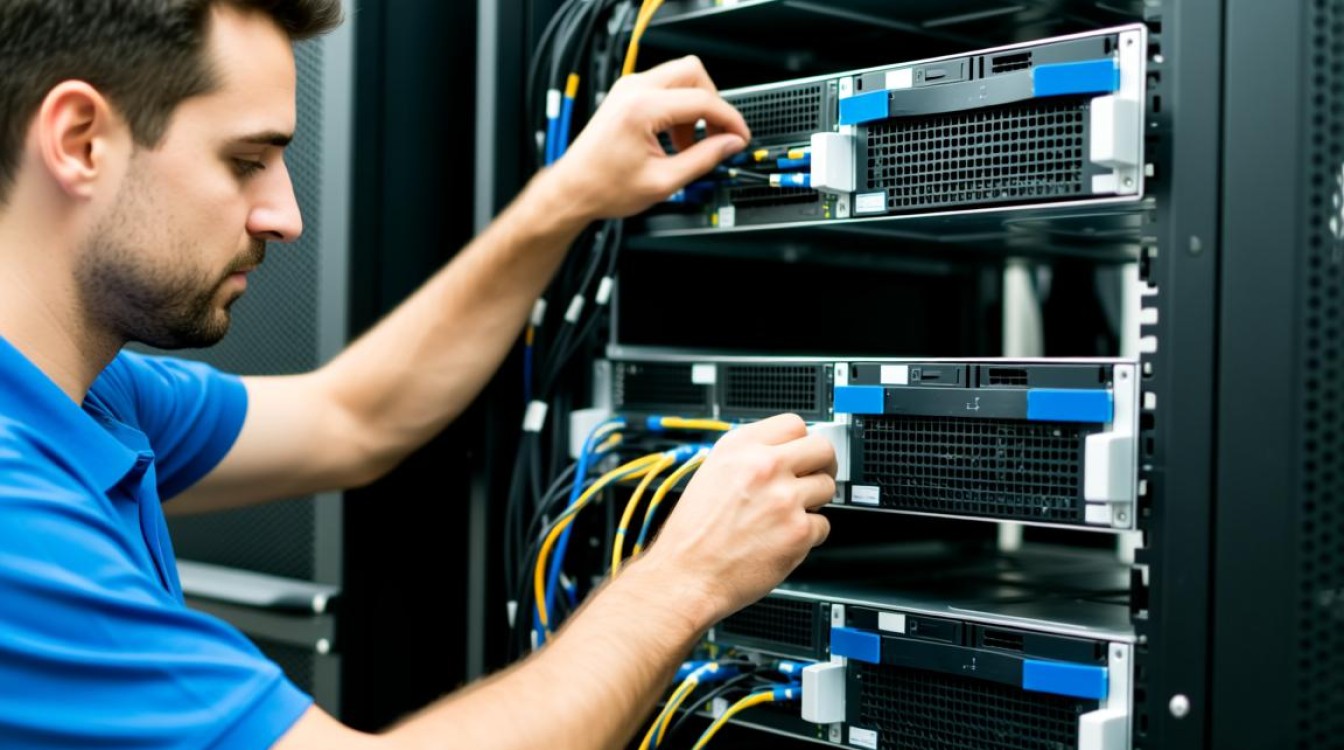
- 电源线是否松动或PDU开关未开启;
- 电源模块是否故障(可尝试更换备用电源模块);
- 机房供电是否异常(检查UPS或市电电压)。
启动报错或蓝屏
- 硬件报错:如“Memory Error”(内存错误)、“No Boot Device”(未找到启动设备),需重新插拔内存或检查硬盘连接;
- 系统故障:若进入系统后蓝屏,可尝试进入安全模式或通过恢复工具修复;
- RAID配置问题:若依赖RAID启动,需确认RAID卡是否正确识别硬盘阵列。
远程管理无法连接
若开机后无法通过远程管理卡访问,需检查:
- 网线是否连接正确及管理卡IP是否配置正确;
- 防火墙是否阻止管理端口(默认如5900、443);
- 管理卡固件是否需更新(可通过BIOS界面升级)。
服务器开机后的安全与维护
服务器成功启动后,需进行基础配置与维护,确保长期稳定运行,及时更新系统补丁和驱动程序,修复安全漏洞;监控硬件状态(如温度、电压、硬盘健康度),通过厂商工具(如Dell OpenManage、HP SIM)生成健康报告;设置开机密码、启用BIOS密码,并限制远程管理访问权限,防止未授权操作。
服务器开机操作虽看似简单,但需严格遵循规范,从环境检查到硬件启动,再到后续维护,每一步都需细致谨慎,只有掌握正确的操作流程和故障处理方法,才能保障服务器设备的安全、高效运行,为业务系统提供稳定支撑。
图片来源于AI模型,如侵权请联系管理员。作者:酷小编,如若转载,请注明出处:https://www.kufanyun.com/ask/136055.html
