

服务器设备的组装是一项系统性工程,需要严格遵循技术规范与操作流程,以确保设备运行的稳定性、安全性与可扩展性,无论是用于企业数据中心、云计算平台还是本地业务系统,组装过程都需从前期准备到硬件安装、系统配置再到最终测试,每个环节都需细致严谨,以下将从准备工作、核心组件安装、布线管理、系统初始化及测试验收五个维度,详细解析服务器设备的组装步骤与注意事项。
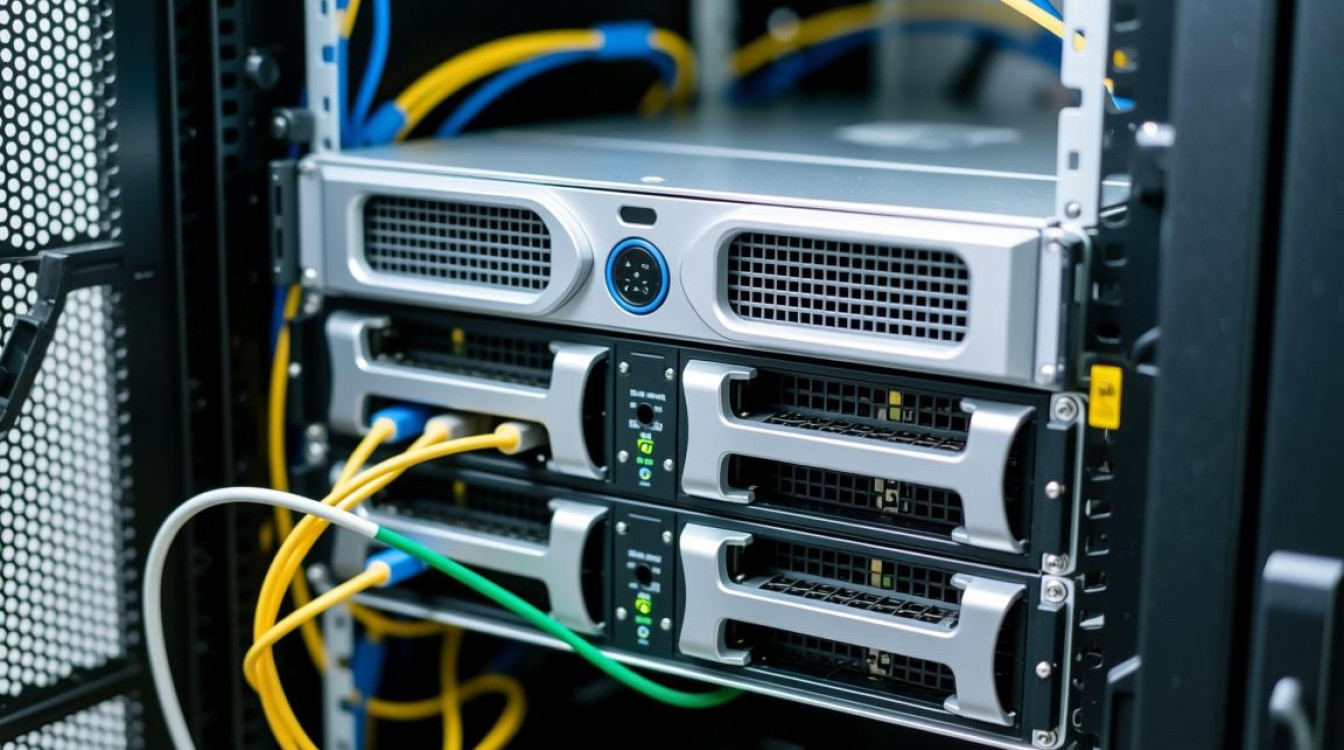

前期准备:规划与检查
服务器组装前,充分的准备工作是确保流程顺利的前提,首先需明确服务器的应用场景与性能需求,例如是用于高并发计算、数据存储还是虚拟化部署,这将直接影响硬件选型与配置方案,需准备好组装工具与配件,包括防静电手环、螺丝刀套装(十字、一字内六角)、理线扎带、标签机、清洁布等,其中防静电手环必不可少,服务器电子元件对静电敏感,操作前务必佩戴并确保手环良好接地。
硬件检查同样关键,需核对服务器机箱、主板、CPU、内存、硬盘、电源、扩展卡等组件是否与订单一致,有无运输损坏,重点检查主板接口是否完好,CPU针脚(或触点)有无弯曲,内存金手指是否氧化,硬盘有无划痕等,确认机箱内部配件是否齐全,如定位柱、螺丝、理线环等,避免安装过程中因配件缺失中断流程。
核心组件安装:从基础到扩展
服务器核心组件的安装需遵循“由内到外、由下至上”的原则,确保机箱内部布局合理、散热高效。
CPU与散热器安装
首先打开主板CPU插槽的锁杆,将CPU对准插槽的缺口(注意CPU三角标记与插槽三角标记对齐),垂直轻轻放入,切勿用力按压,避免针脚损坏,确认CPU完全插入后,锁紧锁杆,随后安装散热器,先在CPU表面均匀涂抹导热硅脂(若散热器自带预涂硅脂则无需此步骤),将散热器对准CPU插座扣具,均匀用力按压四角直至卡扣固定,最后连接散热器风扇电源线至主板CPU_FAN接口,确保供电正常。
内存安装
内存安装需注意兼容性与通道配置,打开内存插槽两端的卡扣,将内存条金手指处的缺口对准插槽凸起,垂直用力插入,直至两端卡扣自动扣紧,若配置双通道或四通道内存,需按照主板说明书上的插槽规划(如A2+B2或A1+B1+C1+D1)安装,以确保通道性能发挥,安装完成后,可通过观察内存条是否与插槽齐平、卡扣是否完全固定来判断安装是否到位。
主板安装
将主板I/O接口挡板固定在机箱后部对应位置,然后将主板对准机箱的定位柱(部分机箱已预装),确保主板接口(如USB、视频输出等)与挡板孔位对齐,使用螺丝固定主板四角及中间固定孔,注意螺丝力度适中,避免过压导致主板变形。
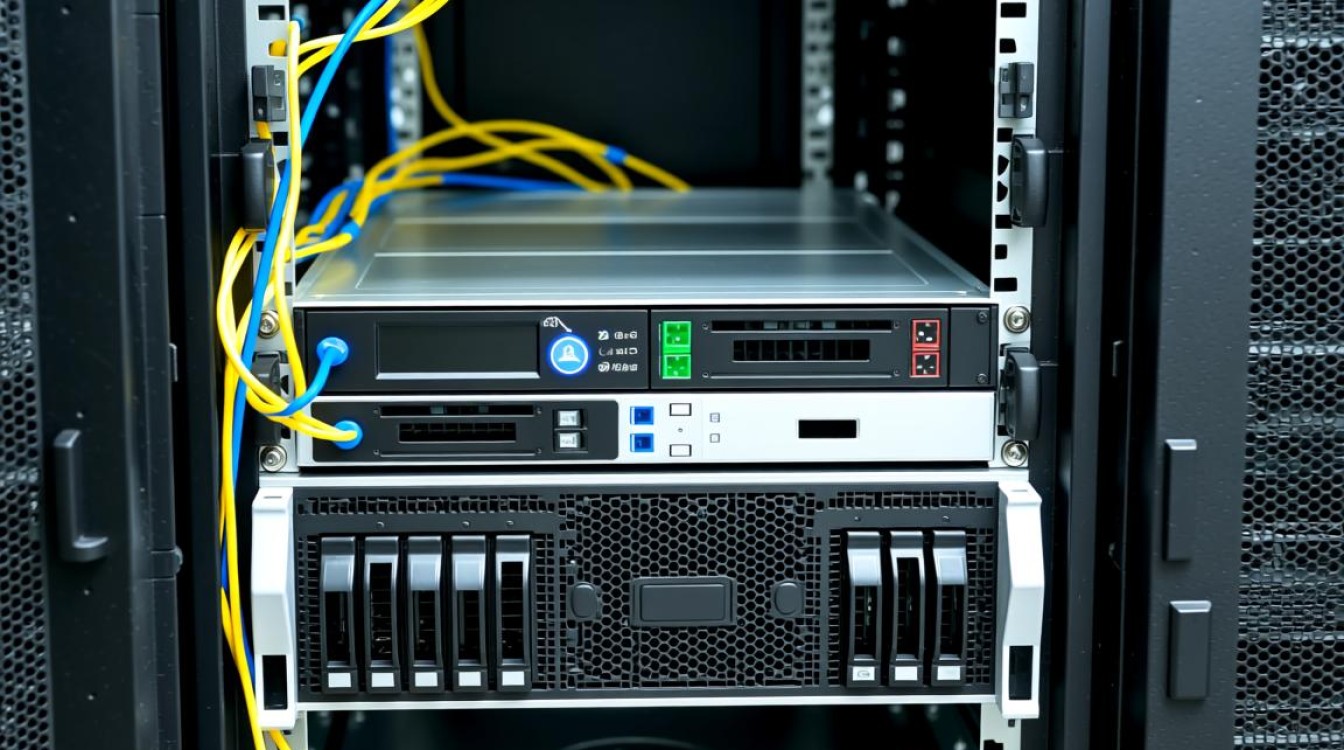
电源与硬盘安装
电源安装需考虑走线与散热效率,将电源放入机箱电源仓,调整方向使电源风扇朝向机箱外侧(部分设计需朝内,需参考机箱说明书),用螺丝固定,随后安装硬盘,根据硬盘类型(SATA/SAS/NVMe)选择对应安装位置:传统机械硬盘或SAS硬盘需使用硬盘架固定,并用螺丝锁紧;NVMe M.2硬盘则需找到主板对应的M.2插槽,插入后用螺丝固定到机箱的M.2支架上。
扩展卡安装
若需安装独立网卡、RAID卡或GPU加速卡等扩展设备,需先移除机箱对应位置的挡板,将扩展卡对准PCIe插槽垂直插入,确保金手指完全插入插槽,然后用螺丝固定到机箱背板,安装前需确认主板PCIe插槽版本(如PCIe 3.0/4.0)与扩展卡兼容,并优先选择带宽更高的插槽(如x16)。
布线管理:整洁与散热并重
合理的布线管理不仅提升机箱内部美观度,更能优化气流通道,改善散热效果,电源线、数据线、风扇线等需分类整理:
- 电源线:先连接主板24Pin/8Pin供电、CPU 8Pin供电,再连接硬盘电源线(SATA电源或SAS电源线),避免线缆交叉缠绕。
- 数据线:SATA硬盘需连接SATA数据线至主板SATA接口,注意接口方向(L型防呆设计);SAS硬盘需连接SAS数据线至RAID卡或主板SAS接口;NVMe硬盘无需额外数据线,直接通过PCIe通道通信。
- 风扇线:机箱风扇、CPU风扇、硬盘背板风扇等需按主板标注(如SYS_FAN、CHA_FAN)连接,确保风扇转速正常,形成“前进后出”或“下进上出”的合理风道。
使用理线扎带、魔术贴绑带或机箱自带理线槽将多余线缆收纳整齐,避免遮挡风扇或影响组件散热,标签机可用于标记线缆两端,方便后续维护排查。
系统初始化:BIOS配置与系统部署
硬件组装完成后,进入系统初始化阶段,首先连接显示器、键盘、鼠标,开机进入BIOS设置界面(开机时按Del/F2键),BIOS配置需重点关注以下项:
- 启动顺序:设置第一启动设备为U盘或光驱(用于安装操作系统),或直接设置为硬盘(若已有系统)。
- RAID配置:若使用多硬盘组建RAID(如RAID 1、RAID 5、RAID 10),需在BIOS中开启RAID模式,并通过RAID卡/主板RAID工具创建逻辑磁盘。
- 内存与虚拟化设置:开启XMP/DOCP以内存超频性能(若内存支持),并启用Intel VT-x/AMD-V虚拟化技术,为后续虚拟化部署做准备。
- 电源管理:根据需求设置风扇曲线(如静音模式、高性能模式),平衡散热与噪音。
BIOS配置完成后,保存退出并插入系统安装介质(如U盘),按照提示安装操作系统(如Windows Server、Linux CentOS、VMware ESXi等),安装过程中需设置磁盘分区、管理员密码、网络配置等,完成后安装必要的驱动程序(如主板芯片组、RAID卡、网卡驱动),确保硬件与系统兼容。
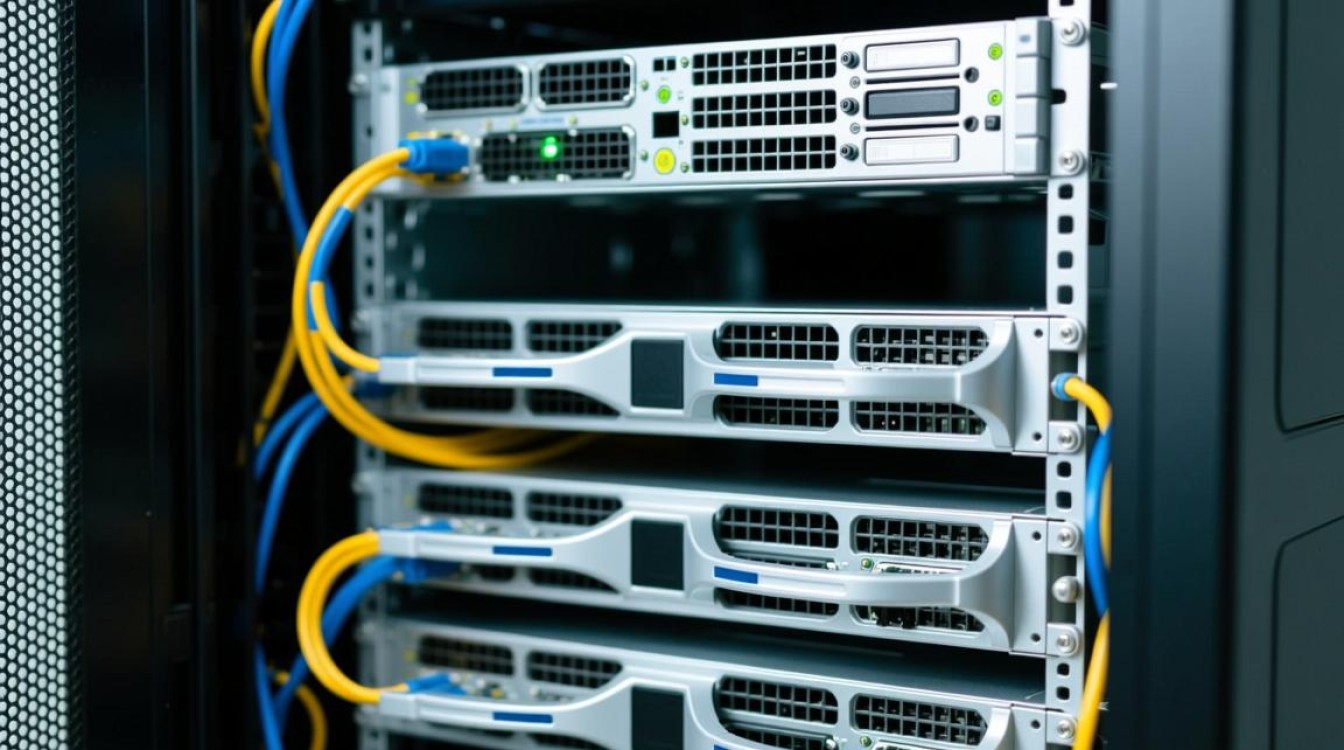
测试验收:稳定性与性能验证
系统部署完成后,需进行全面测试以验证组装质量与运行稳定性。
- 硬件检测:使用AIDA64、CrystalDiskInfo等工具检测CPU、内存、硬盘温度与状态,查看是否有硬件报错;通过磁盘读写测试(如AS SSD Benchmark)验证硬盘性能。
- 压力测试:运行Prime95(CPU压力测试)、FurMark(GPU压力测试)或综合压力测试工具(如OCCT),持续观察硬件温度、功耗及稳定性,确保在高负载下无蓝屏、死机或降频现象。
- 功能验证:测试网络连接(ping命令、文件共享)、RAID冗余(模拟硬盘故障,检查阵列重建功能)、远程管理(如iDRAC、iLO)是否正常,确保各项功能符合设计需求。
测试通过后,整理机箱内部线缆,关闭机箱面板,记录服务器配置信息(硬件型号、序列号、IP地址等),完成组装流程。
服务器设备的组装不仅是硬件的简单堆叠,更是对技术细节的严格把控,从前期规划到最终测试,每个环节都需遵循规范,兼顾性能、散热与可维护性,才能确保服务器在长期运行中稳定可靠,为业务系统提供坚实支撑。
图片来源于AI模型,如侵权请联系管理员。作者:酷小编,如若转载,请注明出处:https://www.kufanyun.com/ask/135547.html
