

服务器设置路由器远程访问
在现代网络环境中,服务器的远程访问功能为企业和个人用户提供了极大的便利,无论是远程管理服务器、维护数据,还是实现跨地域办公,都离不开稳定安全的远程连接,直接将服务器暴露在公网中会带来安全风险,因此通过路由器进行端口映射和访问控制是常见且必要的配置,本文将详细介绍如何通过路由器设置服务器的远程访问,涵盖准备工作、路由器配置、服务器设置、安全加固及故障排查等关键环节,帮助读者实现高效且安全的远程管理。


准备工作:明确需求与网络环境
在开始配置前,需明确以下几点:
- 服务器类型与访问方式:确定服务器是运行Windows还是Linux系统,以及计划通过远程桌面协议(RDP)、SSH(Secure Shell)还是其他协议访问,Windows服务器通常使用RDP(默认端口3389),Linux服务器则多用SSH(默认端口22)。
- 网络拓扑与IP地址:确认服务器在内网中的IP地址(如192.168.1.100),以及路由器的公网IP(可通过访问“IP138”等网站查询),若路由器为动态IP,需考虑使用动态域名解析(DDNS)服务。
- 网络设备权限:确保拥有路由器的管理账号和密码,以及服务器的管理员权限。
路由器配置:端口映射与访问控制
路由器是连接内网与公网的桥梁,需通过端口映射将公网请求转发至内网服务器,以下是具体步骤:
登录路由器管理界面
通过浏览器输入路由器的管理地址(如192.168.1.1或tplogin.cn),输入账号密码登录,不同品牌路由器的界面略有差异,但核心功能类似。
找到端口映射(虚拟服务器)功能
在“转发规则”“虚拟服务器”或“NAT设置”菜单中,添加端口映射规则,需填写以下信息:
- 服务端口:公网访问的端口(如3389或自定义端口,建议避免使用默认端口以提高安全性)。
- 内部IP地址:服务器的内网IP(如192.168.1.100)。
- 内部端口:服务器对应的服务端口(如RDP的3389或SSH的22)。
- 协议类型:根据服务选择TCP、UDP或ALL(RDP和SSH通常为TCP)。
设置DMZ主机(可选)
若需简化配置,可将服务器设置为DMZ主机,使其直接接收所有公网请求,但此方式会降低安全性,仅适用于测试环境或对安全要求不高的场景。
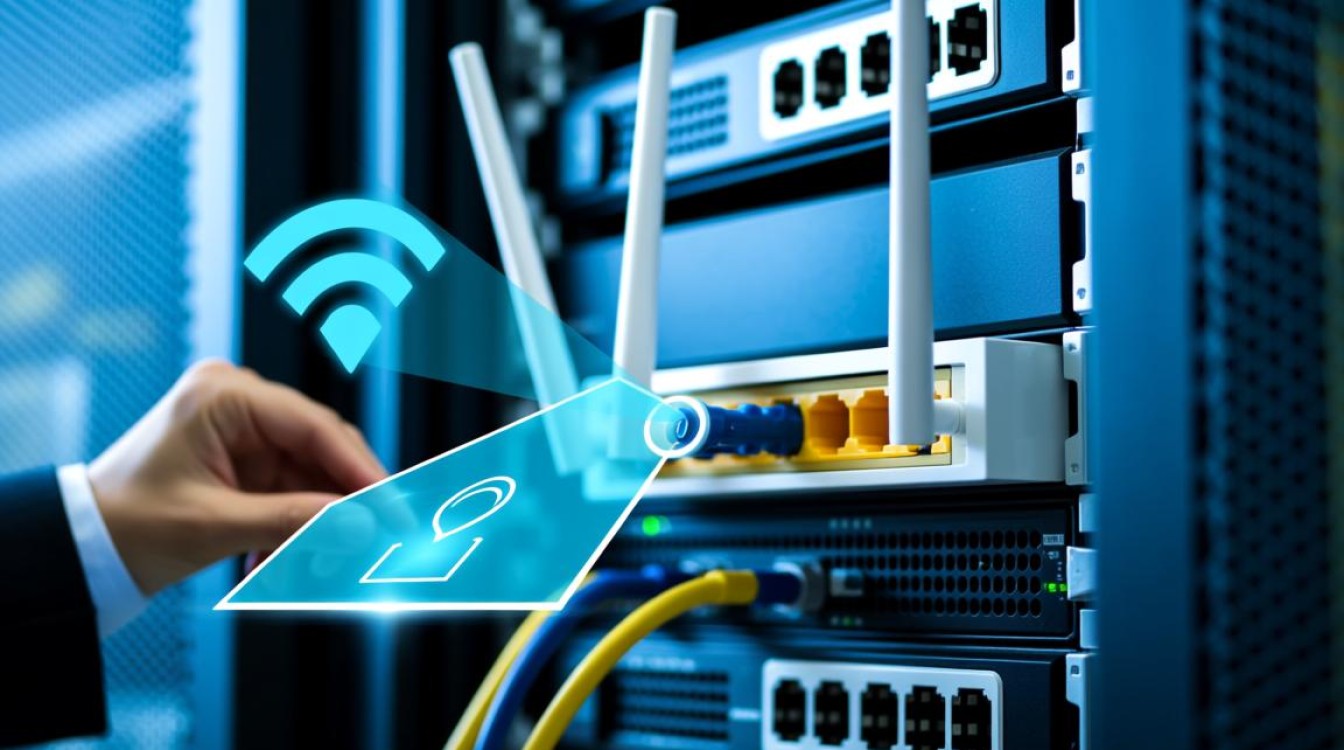
启用DDNS(动态IP场景)
若路由器公网IP为动态,需启用DDNS服务(如花生壳、No-IP等),将动态域名与公网IP绑定,确保远程访问地址稳定。
服务器设置:开启远程服务并配置防火墙
完成路由器配置后,需确保服务器已启用远程服务并允许相关端口通过防火墙。
Windows服务器
- 启用RDP服务:通过“控制面板”>“系统”>“远程设置”允许远程连接。
- 配置防火墙:在“高级安全Windows防火墙”中,入站规则允许“远程桌面(TCP-In)”或自定义端口(如3389)。
Linux服务器
- 启用SSH服务:安装OpenSSH(通常已预装),编辑
/etc/ssh/sshd_config文件,确保Port 22(或自定义端口)和PermitRootLogin yes/no(根据安全需求设置)被正确配置,重启SSH服务(systemctl restart sshd)。 - 配置防火墙:使用
iptables或firewalld开放端口,firewall-cmd --permanent --add-port=22/tcp firewall-cmd --reload
安全加固:保护远程访问免受攻击
远程访问配置完成后,安全性是重中之重,建议采取以下措施:
修改默认端口
将RDP或SSH的默认端口(如3389、22)修改为非标准端口(如3344、2222),降低自动化攻击风险。
启用双因素认证(2FA)
通过第三方工具(如Google Authenticator、Duo)为远程访问添加二次验证,即使密码泄露也能有效防护。
限制访问IP
在路由器或服务器防火墙中设置IP白名单,仅允许特定IP地址访问远程服务,避免公网暴露。
定期更新与审计
及时更新服务器系统和路由器固件,修补安全漏洞;定期检查登录日志,发现异常行为立即处理。
远程访问测试与故障排查
完成配置后,需通过公网IP或DDNS地址测试远程连接,常见问题及解决方法如下:
无法连接
- 检查端口映射:确认路由器规则是否正确保存,内部IP是否与服务器IP一致。
- 验证防火墙设置:确保服务器防火墙和路由器防火墙未阻止目标端口。
- 测试网络连通性:使用
telnet 公网IP 端口命令检查端口是否开放。
连接超时
- 确认DDNS状态:若使用DDNS,确保域名已正确解析到公网IP。
- 检查ISP限制:部分运营商会屏蔽常用端口(如3389),需更换端口或联系ISP。
连接被拒绝
- 验证服务状态:确保服务器的RDP或SSH服务已启动。
- 检查账号权限:确认远程用户具有管理员权限或正确的访问权限。
通过路由器设置服务器远程访问是实现灵活管理的关键步骤,但需在便利性与安全性之间找到平衡,从端口映射、服务配置到安全加固,每一步都需细致操作,建议用户定期审查访问规则,及时更新安全策略,并结合VPN(虚拟专用网络)等更高级的方案,为远程访问构建多层次防护体系,无论是企业级服务器还是个人项目,严谨的配置与维护都能确保远程稳定运行,同时抵御潜在的网络威胁。
图片来源于AI模型,如侵权请联系管理员。作者:酷小编,如若转载,请注明出处:https://www.kufanyun.com/ask/131089.html
