

登录前的准备工作
在尝试登录安全堡垒机管理界面之前,充分的准备工作是确保操作顺利、提升安全性的关键步骤,准备工作主要涉及设备连接、信息确认及环境检查三个方面。


确保网络连接正常
安全堡垒机通常部署在内网环境中,需确保客户端设备与堡垒机处于同一局域网,或通过VPN等安全通道建立连接,若为云堡垒机,需确认公网访问权限是否已开通,并检查防火墙或安全组策略是否放行了堡垒机管理端口的访问请求(默认为22端口或自定义端口),网络连通性可通过ping命令或telnet测试端口是否可达进行验证。
准备登录凭证
登录堡垒机管理界面的凭证通常包括IP地址(或域名)、端口号、用户名及密码,首次登录时,默认用户名和密码一般记录在产品说明书或设备标签上,部分厂商可能要求初始登录后强制修改密码,若为二次登录,需使用已创建的管理员账户或具有权限的普通账户,若忘记密码,需联系设备管理员或厂商通过重置流程处理,切勿尝试暴力破解。
检查客户端环境
根据堡垒机的兼容性要求,选择合适的客户端工具,通过SSH协议登录时,可使用系统自带的终端(Windows需安装OpenSSH或第三方工具如PuTTY、Xshell);通过Web界面登录时,需使用支持HTML5的现代浏览器(如Chrome、Firefox、Edge),并确保浏览器已禁用弹出窗口拦截功能,避免验证码或二次验证弹窗被屏蔽,建议关闭不必要的后台程序,避免因网络冲突导致连接失败。
登录管理界面的主要方式
安全堡垒机的登录方式主要分为命令行登录(SSH/Telnet)和Web界面登录两种,具体选择取决于设备型号及部署场景,以下是两种方式的详细操作步骤:
(一)通过命令行工具登录(适用于SSH协议)
命令行登录是堡垒机管理的基础方式,适用于Linux/Unix系统管理员或习惯使用终端操作的用户,以Windows系统使用PuTTY工具为例:
- 打开PuTTY工具,在“Session”页面中输入堡垒机的管理IP地址及端口号(默认SSH端口为22,若为自定义端口需修改“Port”选项)。
- 连接类型选择“SSH”,确保“Data”分类下的“Auto login username”中已填写初始用户名(如admin)。
- 点击“Open”,首次连接时会弹出“Security Alert”警告窗口,选择“Accept”即可建立连接。
- 输入密码,密码输入时不会显示字符,输入完成后按回车键,若密码正确,将进入堡垒机的命令行管理界面。
注意事项:

- 若使用Linux/macOS系统终端,可直接通过命令
ssh username@IP地址 -p 端口号登录,例如ssh admin@192.168.1.100 -p 22。 - 部分堡垒机可能启用密钥认证,需提前将客户端的公钥导入堡垒机,登录时选择“Private key”并输入密钥密码。
(二)通过Web界面登录(适用于图形化管理)
Web界面登录更直观,适合需要配置策略、监控会话或管理用户权限的场景,操作步骤如下:
- 打开浏览器,在地址栏输入
https://IP地址:端口号(默认HTTPS端口为443,若为HTTP则端口为80,建议优先使用HTTPS加密访问)。 - 首次访问可能提示证书不信任,点击“高级”并选择“继续访问”,忽略证书风险(生产环境建议配置权威证书)。
- 输入用户名和密码,在登录页面填写已准备好的凭证,部分设备可能要求输入验证码(短信或邮箱发送)。
- 点击“登录”按钮,成功后进入管理后台,通常包含仪表盘、用户管理、资源管理、策略配置等模块。
注意事项:
- 若Web页面无法加载,检查浏览器是否禁用了JavaScript,或尝试清除浏览器缓存后重新访问。
- 部分堡垒机需先通过SSH命令行初始化Web服务(如启动httpd进程),具体可参考厂商文档。
登录后的权限管理与界面操作
成功登录管理界面后,用户需根据自身角色进行权限管理及功能操作,确保堡垒机安全稳定运行。
(1)管理员权限操作
首次登录通常使用超级管理员账户(如admin),需立即完成以下操作:
- 修改初始密码:进入“用户管理”模块,修改当前用户密码,要求密码包含大小写字母、数字及特殊字符,长度不少于12位。
- 创建普通管理员:根据部门分工创建具有不同权限的管理员账户(如仅允许查看日志或仅管理特定服务器资源),遵循“最小权限原则”。
- 配置访问策略:在“策略管理”中设置登录IP白名单,限制仅允许指定网段的管理员登录堡垒机,避免未授权访问。
(2)普通用户权限操作
普通用户(如运维人员)登录后,主要功能包括:
- 资源申请与访问:通过“资源管理”模块申请目标服务器的访问权限,需填写申请事由并经审批流程后才能建立连接。
- 会话监控与审计:在“会话监控”中实时查看当前访问会话,支持实时阻断、录制回放操作,确保操作可追溯。
- 个人密码修改:定期更新个人登录密码,避免长期使用弱密码导致账户泄露。
(3)界面核心模块介绍
堡垒机管理界面通常包含以下核心功能模块:
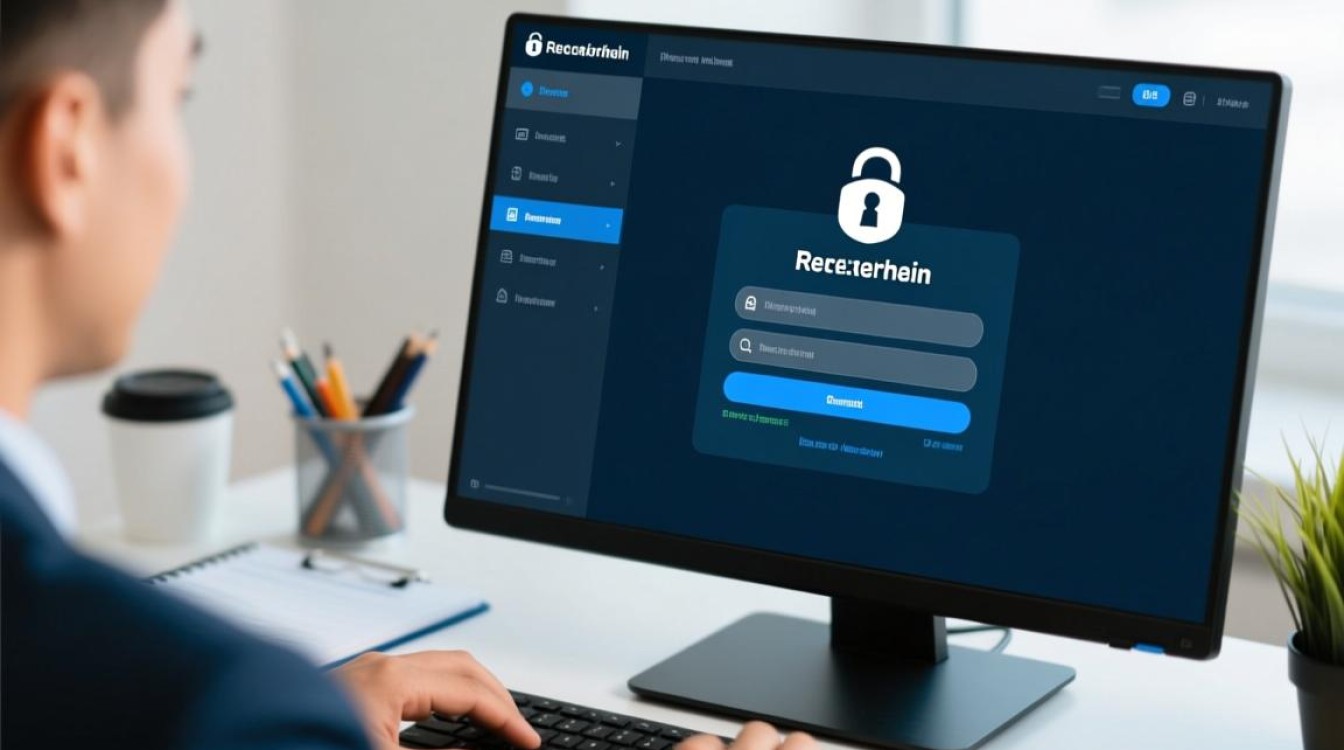
- 仪表盘:实时显示在线用户数、活跃会话数、异常操作告警等关键数据,帮助管理员快速掌握系统状态。
- 用户管理:管理用户账户信息,包括新增、编辑、删除用户,以及分配用户角色(如管理员、审计员、普通用户)。
- 资源管理:配置被纳管的服务器、数据库等资源信息,包括IP地址、端口、协议及访问权限。
- 策略配置:定义访问控制规则,如登录时段限制、命令黑白名单、文件传输权限等,精细化管控用户操作行为。
- 审计日志:记录所有用户的登录、操作、命令执行等日志,支持按时间、用户、资源等条件筛选,导出PDF或Excel格式报告。
常见问题与解决方法
在登录或使用堡垒机管理界面时,可能会遇到以下常见问题,可通过以下方法排查解决:
(1)无法连接到堡垒机
- 原因:网络不通、防火墙拦截、IP地址或端口错误。
- 解决:
- 使用
ping命令测试网络连通性; - 检查客户端与堡垒机之间的防火墙规则,确保管理端口(如22、443)已放行;
- 确认IP地址及端口号输入是否正确,可联系网络管理员获取准确的访问地址。
- 使用
(2)密码输入正确但提示登录失败
- 原因:账户被锁定、密码策略限制、输入法导致密码错误。
- 解决:
- 确认账户是否因多次输错密码被临时锁定,等待5-10分钟后重试;
- 检查密码是否符合复杂度要求(如是否包含大小写字母);
- 切换英文输入法后重新输入密码,避免全角字符干扰。
(3)Web界面加载缓慢或空白
- 原因:浏览器版本过低、网络带宽不足、服务器资源占用过高。
- 解决:
- 升级浏览器至最新版本,或尝试更换浏览器(如Chrome);
- 检查客户端网络带宽,避免大文件下载导致页面卡顿;
- 联系管理员检查堡垒机服务器CPU、内存使用情况,必要时重启相关服务。
(4)登录后无操作权限
- 原因:用户角色权限配置错误、资源未分配给当前用户。
- 解决:
- 联系超级管理员检查用户角色及权限策略,确保已授予目标资源的访问权限;
- 在“资源管理”中确认目标服务器是否已添加至当前用户可访问列表。
安全最佳实践
为确保堡垒机的安全性,除正确登录管理界面外,还需遵循以下安全规范:
- 定期更新密码:管理员及普通用户每90天强制修改一次密码,避免使用生日、手机号等易被猜测的密码。
- 启用双因素认证(2FA):在登录时结合手机验证码、动态令牌等方式,提升账户安全性。
- 限制登录IP:仅允许管理员从指定IP地址登录管理界面,避免公网直接暴露风险。
- 定期审计日志:每周检查登录失败、异常命令执行等日志,及时发现潜在威胁。
- 及时升级固件:关注厂商安全公告,定期升级堡垒机系统版本,修复已知漏洞。
通过以上步骤与规范,可确保安全堡垒机管理界面的稳定访问与高效管理,为企业内网资源构建坚实的安全防线。
图片来源于AI模型,如侵权请联系管理员。作者:酷小编,如若转载,请注明出处:https://www.kufanyun.com/ask/129586.html
