

Raspberry Pi 配置指南
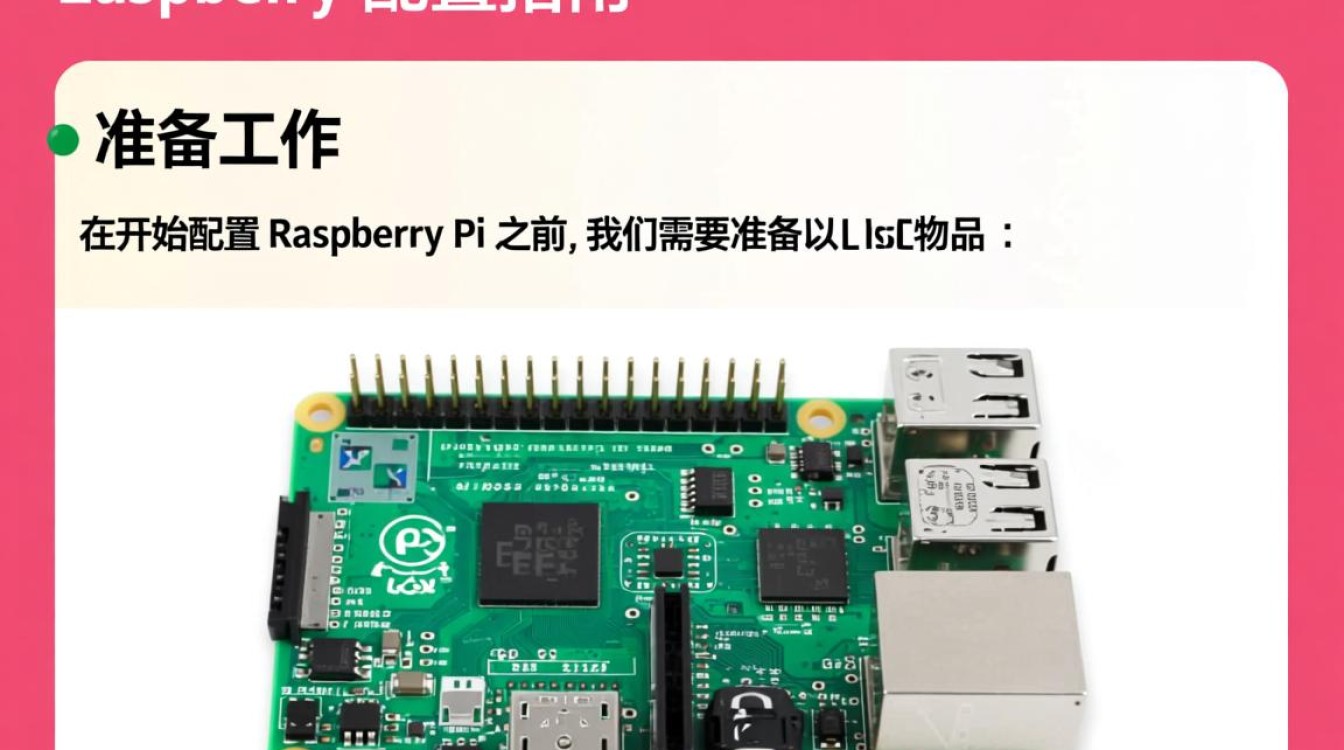

准备工作
在开始配置 Raspberry Pi 之前,我们需要准备以下物品:
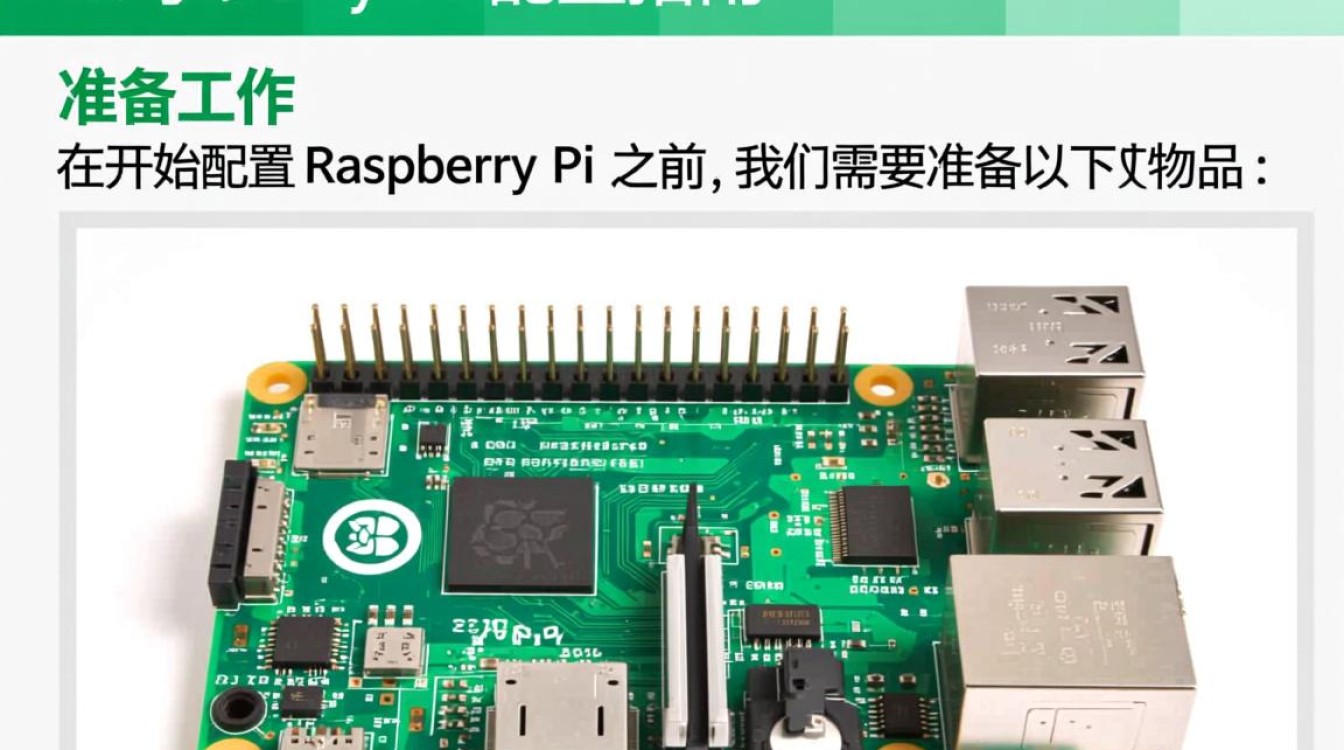
- Raspberry Pi 主板
- Micro USB 电源线
- Micro SD 卡(至少8GB)
- HDMI 线
- 键盘、鼠标(可选)
- 显示器(可选)
系统下载与安装
下载操作系统
我们需要下载适合 Raspberry Pi 的操作系统,常见的操作系统有 Raspbian、Ubuntu、OSMC 等,以下以 Raspbian 为例:
- 访问 Raspberry Pi 官方网站(https://www.raspberrypi.org/)。
- 点击“Software”下的“Download”。
- 选择适合的操作系统版本,Raspbian Stretch with desktop”。
- 下载完成后,将下载的文件解压。
制作 SD 卡镜像
- 将 Micro SD 卡插入电脑的 SD 卡槽。
- 使用软件如 Win32DiskImager(Windows 系统)或 balenaEtcher(Mac 和 Linux 系统)将解压后的镜像文件写入 SD 卡。
格式化 SD 卡
在写入镜像文件之前,需要先格式化 SD 卡,使用以下命令(在 Linux 系统中):
sudo mkfs.ext4 /dev/sdX1
/dev/sdX1 是你的 SD 卡设备文件,请根据实际情况替换。
写入镜像文件

使用以下命令(在 Linux 系统中):
sudo dd bs=4M if=/path/to/image.img of=/dev/sdX1
/path/to/image.img 是你解压后的镜像文件路径,/dev/sdX1 是你的 SD 卡设备文件。
连接设备
- 将 SD 卡插入 Raspberry Pi 的 Micro SD 卡槽。
- 连接电源线、HDMI 线。
- 将 Raspberry Pi 连接到显示器。
- 连接键盘、鼠标(可选)。
系统启动与配置
启动 Raspberry Pi
将电源线插入 Raspberry Pi,等待系统启动。
配置网络
- 在桌面环境中,点击“连接”图标,选择合适的无线网络连接。
- 输入密码,连接到网络。
更新系统
sudo apt-get update
sudo apt-get upgrade
设置用户密码
sudo passwd pi
安装 VNC 客户端(可选)
如果你没有连接显示器,可以使用 VNC 客户端远程连接 Raspberry Pi,以下以 RealVNC 为例:
sudo apt-get install realvnc-vnc-viewer
常见问题解答(FAQs)
Q1:如何查看 Raspberry Pi 的 IP 地址?
A1:在连接到网络后,可以使用以下命令查看 Raspberry Pi 的 IP 地址:
ifconfig
或者使用以下命令:
ip addr show
Q2:如何关闭 Raspberry Pi?
A2:有几种方法可以关闭 Raspberry Pi:
- 在桌面环境中,点击“菜单” -> “系统” -> “关闭系统”。
- 使用 SSH 连接到 Raspberry Pi,执行以下命令:
sudo shutdown -h now
或者
sudo halt
图片来源于AI模型,如侵权请联系管理员。作者:酷小编,如若转载,请注明出处:https://www.kufanyun.com/ask/129006.html
