

SonicWall配置手册
简介
SonicWall是一款强大的网络安全设备,它能够提供全面的安全保护,包括防火墙、VPN、入侵防御和防病毒等功能,为了确保SonicWall设备能够正常运行,正确的配置是至关重要的,本文将详细介绍SonicWall的配置步骤和注意事项。

配置前的准备工作
在开始配置SonicWall之前,请确保以下准备工作已完成:
- 硬件检查:确认SonicWall设备硬件完好,电源连接正常。
- 软件准备:下载并安装SonicWall的TFTP服务器软件,以便通过TFTP进行初始配置。
- 网络连接:确保计算机与SonicWall设备之间的网络连接稳定。
初始配置
以下是SonicWall的初始配置步骤:
1. 通过TFTP服务器进行初始配置
- 启动TFTP服务器。
- 连接到SonicWall设备,使用Console端口或网络连接。
- 使用以下命令进行初始配置:
configure
set system host-name <主机名>
set system domain-name <域名>
set system ip address <IP地址> <子网掩码>
set system default-gateway <默认网关>
set system management ip address <管理IP地址>
set system time <时间> <日期>
set system admin password <管理员密码>
commit
2. 通过Web界面进行配置
- 在浏览器中输入SonicWall的管理IP地址。
- 使用管理员密码登录。
- 在Web界面上进行以下配置:
- 防火墙规则:配置进出站规则,以控制流量。
- VPN:设置VPN连接,以实现远程访问。
- 入侵防御:启用入侵防御功能,保护设备免受攻击。
- 防病毒:配置防病毒规则,防止恶意软件感染。
高级配置
在完成初始配置后,可以进行以下高级配置:
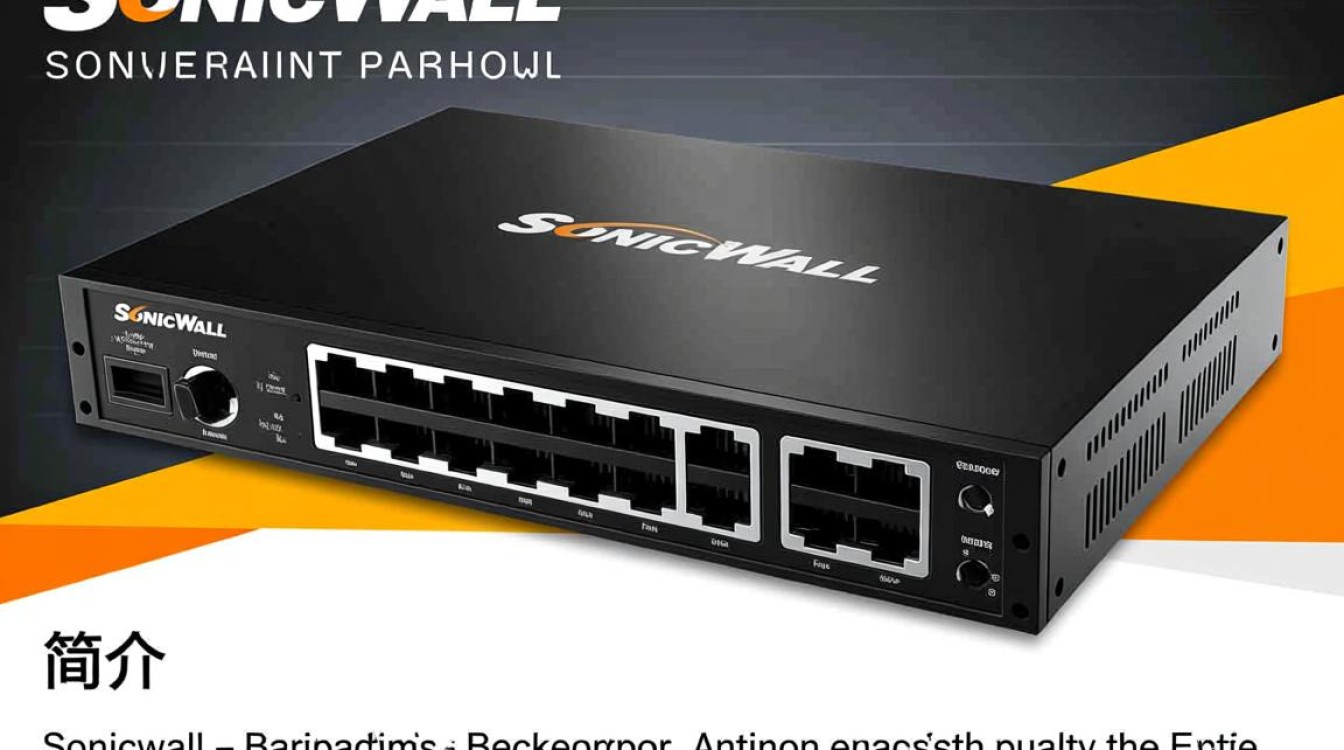
1. 防火墙高级配置
- 访问控制:设置访问控制列表(ACL),限制特定IP地址或端口访问。
- 安全区域:定义安全区域,隔离不同网络段。
2. VPN高级配置
- SSL VPN:配置SSL VPN,允许远程用户安全访问内部网络。
- IPsec VPN:配置IPsec VPN,实现远程分支办公室的安全连接。
常见问题解答(FAQs)
Q1:如何备份SonicWall配置?
A1:
要备份SonicWall配置,请按照以下步骤操作:
- 登录SonicWall设备的管理界面。
- 点击“Backup/Restore”选项卡。
- 选择“Backup Configuration”。
- 选择备份文件保存的位置和文件名。
- 点击“Backup”按钮,开始备份配置。
Q2:如何恢复SonicWall配置?
A2:
要恢复SonicWall配置,请按照以下步骤操作:
- 登录SonicWall设备的管理界面。
- 点击“Backup/Restore”选项卡。
- 选择“Restore Configuration”。
- 选择要恢复的备份文件。
- 点击“Restore”按钮,开始恢复配置。
通过以上步骤,您可以对SonicWall设备进行全面的配置和管理,确保网络安全和稳定运行。
图片来源于AI模型,如侵权请联系管理员。作者:酷小编,如若转载,请注明出处:https://www.kufanyun.com/ask/128843.html
