

远程桌面连接前的准备工作
在开始设置远程桌面之前,确保服务器和客户端设备满足基本要求,服务器需运行专业版或企业版操作系统(如Windows Server 2016/2019/2022或Windows 10/11专业版),家庭版系统不支持此功能,确保服务器和客户端处于同一局域网或通过公网IP(需配置端口转发)可访问。
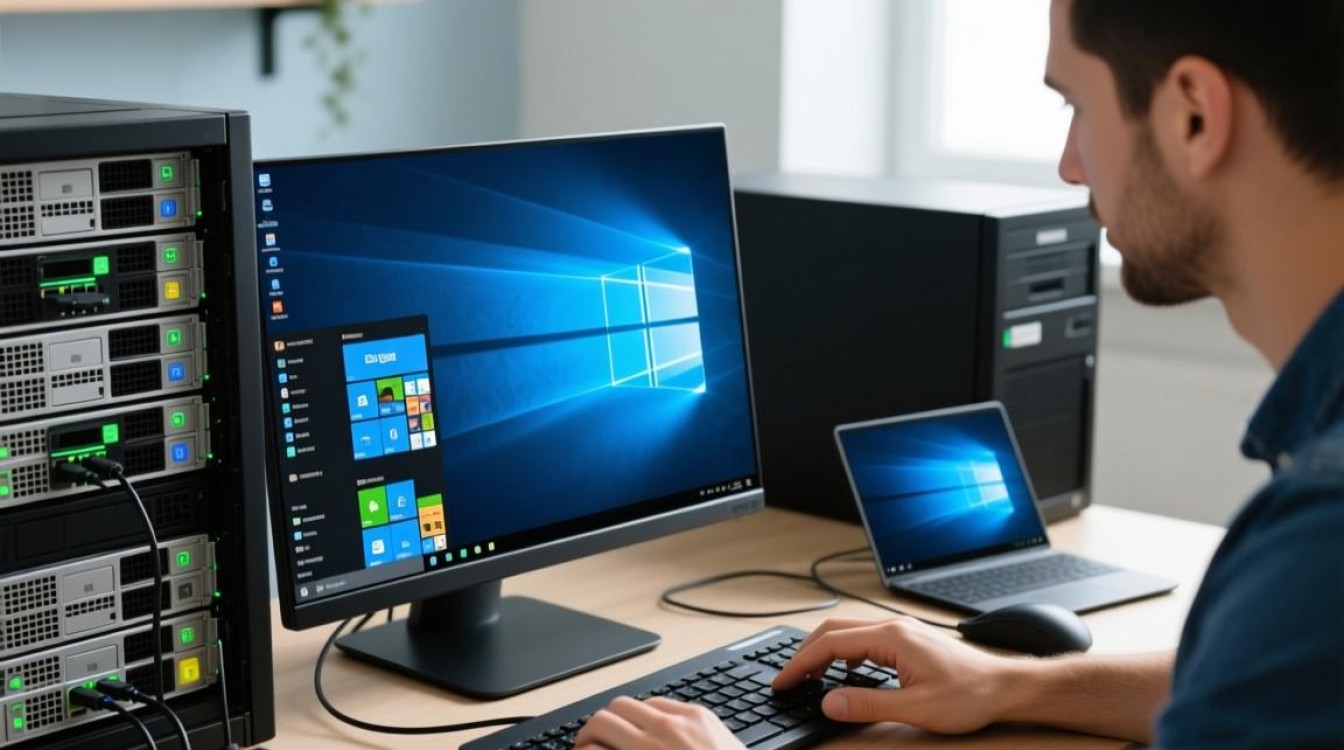

硬件与网络检查:服务器需保持开机并连接网络,建议通过有线连接以提升稳定性,客户端设备(电脑、手机或平板)需安装远程桌面客户端(Windows自带“远程桌面连接”,Mac需从App Store下载“Microsoft Remote Desktop”)。
账户权限确认:用于远程登录的账户必须是服务器管理员组的成员,或已被授予“远程桌面用户”权限,若使用微软账户,需确保该账户已关联服务器并具备管理员权限。
服务器端远程桌面功能启用
默认情况下,部分系统版本(如Windows Server)的远程桌面功能可能处于关闭状态,需手动开启。
通过系统设置启用:
- 右键点击“开始”菜单,选择“设置”,进入“系统”>“远程桌面”。
- 开启“启用远程桌面”开关,并根据提示确认(部分系统需输入管理员密码)。
- 在“远程桌面”页面下方,可选择“要求使用级联身份验证”以增强安全性(推荐开启)。
通过组策略启用(高级用户):
若使用Windows专业版或服务器版,可通过组策略精确配置远程桌面权限,按Win+R输入gpedit.msc,依次展开“计算机配置”>“管理模板”>“Windows组件”>“远程桌面服务”>“远程桌面会话主机”>“授权”,确保“使用指定的远程桌面许可证服务器”策略已禁用或正确配置。

配置服务器防火墙与网络访问
远程桌面默认使用3389端口,需确保服务器防火墙允许该端入站连接,否则客户端将无法建立连接。
防火墙设置步骤:
- 右键点击“开始”菜单”,选择“运行”,输入
wf.msc打开高级安全Windows防火墙。 - 在左侧菜单选择“入站规则”,点击右侧“新建规则”。
- 选择“端口”,点击“下一步”,输入“TCP”并指定“本地端口”为“3389”。
- 选择“允许连接”,根据网络环境(域、专用、公用)勾选适用类型,点击“下一步”。
- 命名规则(如“远程桌面TCP3389”),完成创建。
公网环境注意事项:
若需通过公网远程访问服务器,需在路由器中配置端口转发,将外部端口(如8080)映射至服务器的3389端口,建议修改默认远程端口(3389)以降低被攻击风险,修改方法:注册表中定位HKEY_LOCAL_MACHINESystemCurrentControlSetControlTerminal ServerWinStationsRDP-Tcp,修改“PortNumber”的十进制值。
客户端连接远程桌面
完成服务器配置后,即可通过客户端设备建立远程连接。
Windows客户端连接步骤:

- 在搜索栏输入“远程桌面连接”,打开程序。
- 输入服务器的IP地址或计算机名,点击“连接”。
- 输入服务器账户的用户名和密码(若账户与客户端不同,需点击“更多选项”>“使用其他账户”)。
- 首次连接可能需验证证书,点击“是”继续,即可进入服务器桌面。
移动端连接方法:
- iOS/Android:下载“Microsoft Remote Desktop”应用,添加桌面PC或服务器,输入IP地址、账户信息后连接。
- Mac:通过App Store下载客户端后,新建PC,填写服务器地址、用户名,并在“高级设置”中配置分辨率、端口等参数。
安全优化与常见问题解决
安全增强建议:
- 账户管理:禁用默认管理员账户,创建新账户并设置强密码(字母+数字+符号)。
- IP限制:在防火墙中设置“远程桌面”规则仅允许特定IP地址访问,避免公网暴露风险。
- 启用网络级别身份验证:在服务器远程桌面设置中开启,确保用户在连接桌面前完成身份验证,提升安全性。
常见问题排查:
- 连接失败:检查服务器防火墙、远程桌面功能是否开启,以及IP地址和端口是否正确。
- 黑屏或断开:尝试重启服务器远程桌面服务(“服务”中找到“Remote Desktop Services”,右键重启)。
- 权限不足:确认登录账户是否为“远程桌面用户”或管理员组成员,可通过“计算机管理”>“本地用户和组”添加权限。
通过以上步骤,即可完成服务器远程桌面的配置与安全优化,实现高效、稳定的远程管理体验。
图片来源于AI模型,如侵权请联系管理员。作者:酷小编,如若转载,请注明出处:https://www.kufanyun.com/ask/127272.html
