

详解操作步骤与注意事项
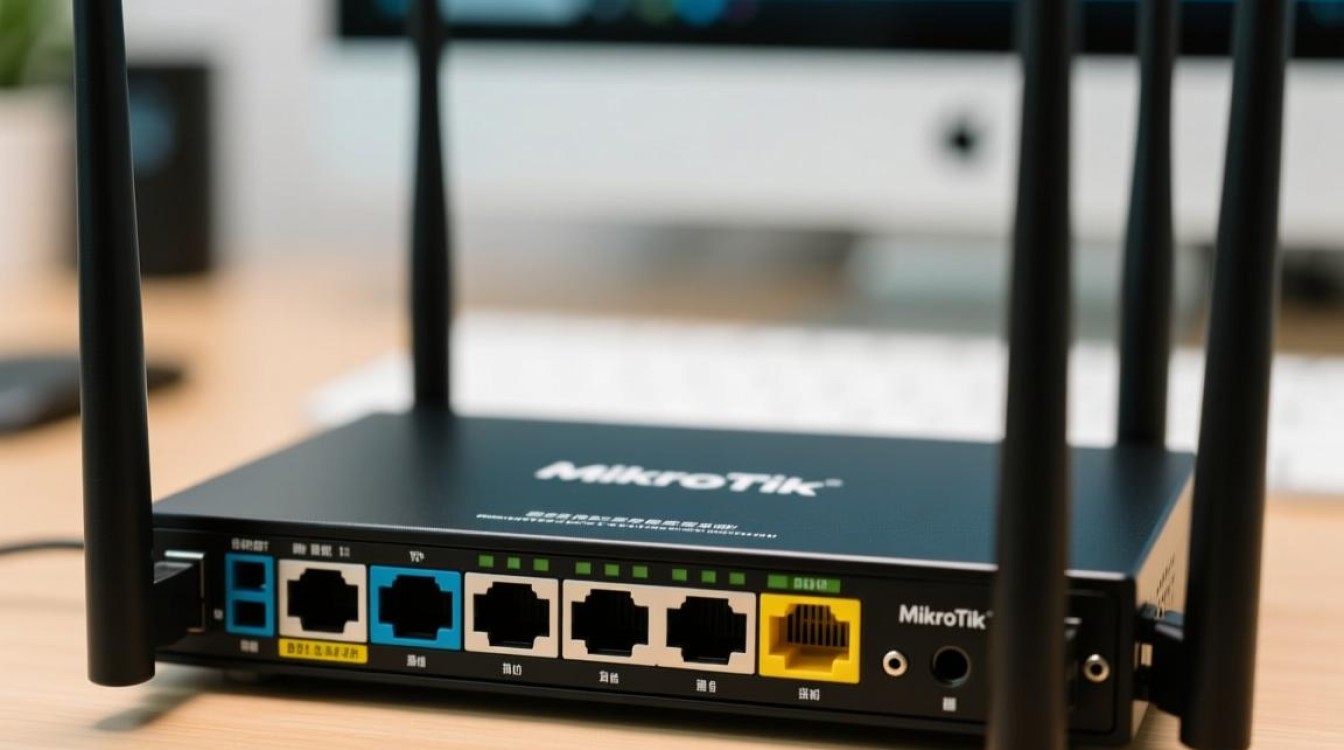

迈普(MikroTik)路由器以其高性能和丰富的功能深受广大用户喜爱,在使用过程中,我们可能会遇到清除配置的需求,比如重置路由器到出厂设置或者解决某些配置错误,本文将详细介绍迈普清除配置的操作步骤以及注意事项。
清除配置的步骤
断开路由器电源
在进行清除配置操作之前,首先请确保断开路由器的电源,以免发生意外。
按住Reset按钮
找到路由器背面的Reset按钮,用细长的物体(如牙签)按住该按钮,同时保持电源断开状态。
连接电源
在按住Reset按钮的同时,重新连接路由器的电源。
等待路由器启动
按住Reset按钮的同时,等待路由器启动,此时路由器会自动清除配置,恢复到出厂设置。
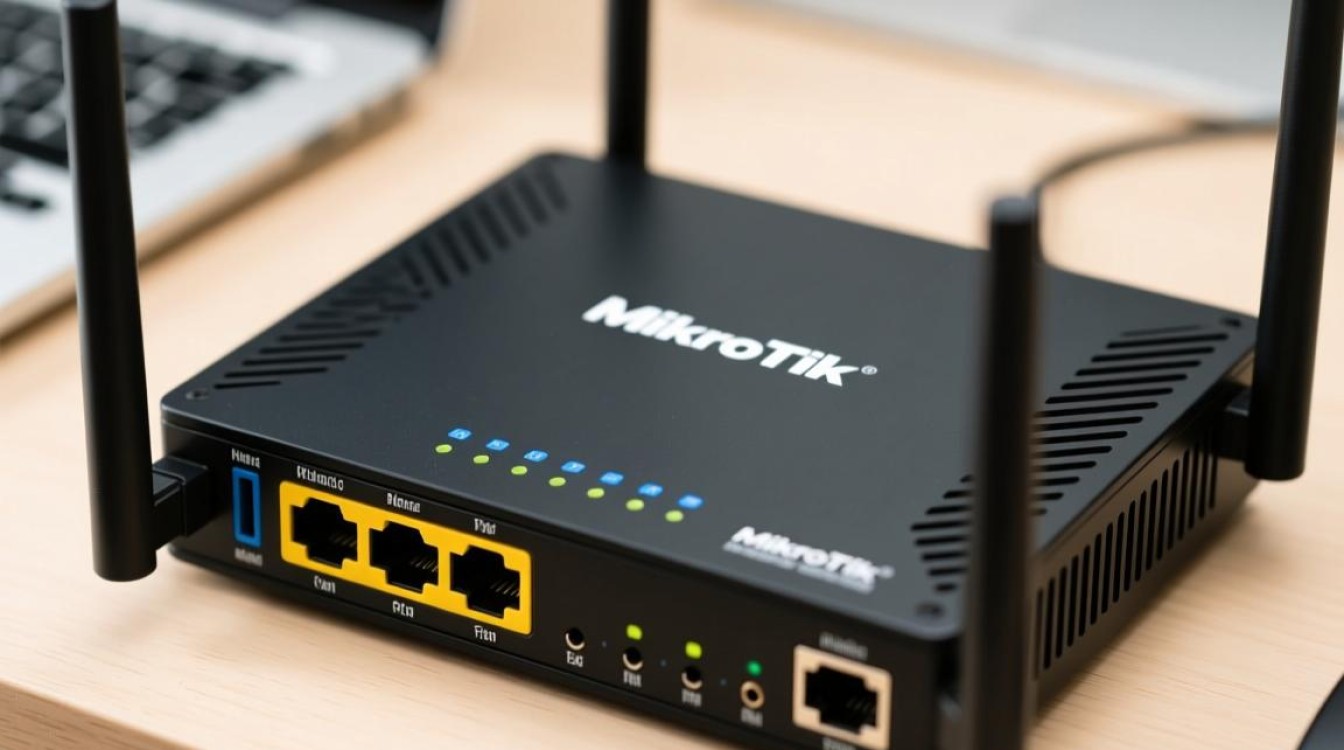
释放Reset按钮
路由器启动完毕后,释放Reset按钮。
连接路由器
使用网线将路由器的WAN口连接到您的电脑或路由器,配置路由器的IP地址,以便进行后续操作。
注意事项
-
清除配置会导致路由器上的所有配置丢失,包括网络设置、端口映射、防火墙规则等,请确保在操作前做好备份。
-
如果路由器已连接到网络,清除配置后需要重新配置网络设置。
-
在操作过程中,请确保路由器电源稳定,避免突然断电导致设备损坏。
-
如果路由器无法正常启动,可能是硬件故障,请联系迈普客服或维修人员。
FAQs
问题:清除配置后,路由器的IP地址会自动恢复出厂设置吗?
解答:是的,清除配置后,路由器的IP地址会自动恢复到出厂设置,通常是192.168.1.1。
问题:清除配置后,如何重新配置路由器?
解答:清除配置后,您需要连接路由器,进入路由器的Web管理界面,按照以下步骤重新配置:
(1)设置路由器的IP地址为192.168.1.1,子网掩码为255.255.255.0。
(2)配置路由器的WAN口连接到您的网络。
(3)配置路由器的无线网络(如有需要)。
(4)配置路由器的其他功能(如防火墙、端口映射等)。
通过以上步骤,您即可完成路由器的重新配置。
图片来源于AI模型,如侵权请联系管理员。作者:酷小编,如若转载,请注明出处:https://www.kufanyun.com/ask/109655.html
