

服务器识别U盘启动不了怎么办
在服务器运维工作中,通过U盘启动进行系统安装、故障排查或数据恢复是常见操作,但有时会遇到服务器无法识别U盘或无法从U盘启动的问题,这不仅影响工作效率,还可能导致关键任务延误,本文将系统分析服务器无法识别U盘启动的原因,并提供详细的排查步骤和解决方案,帮助运维人员快速定位并解决问题。
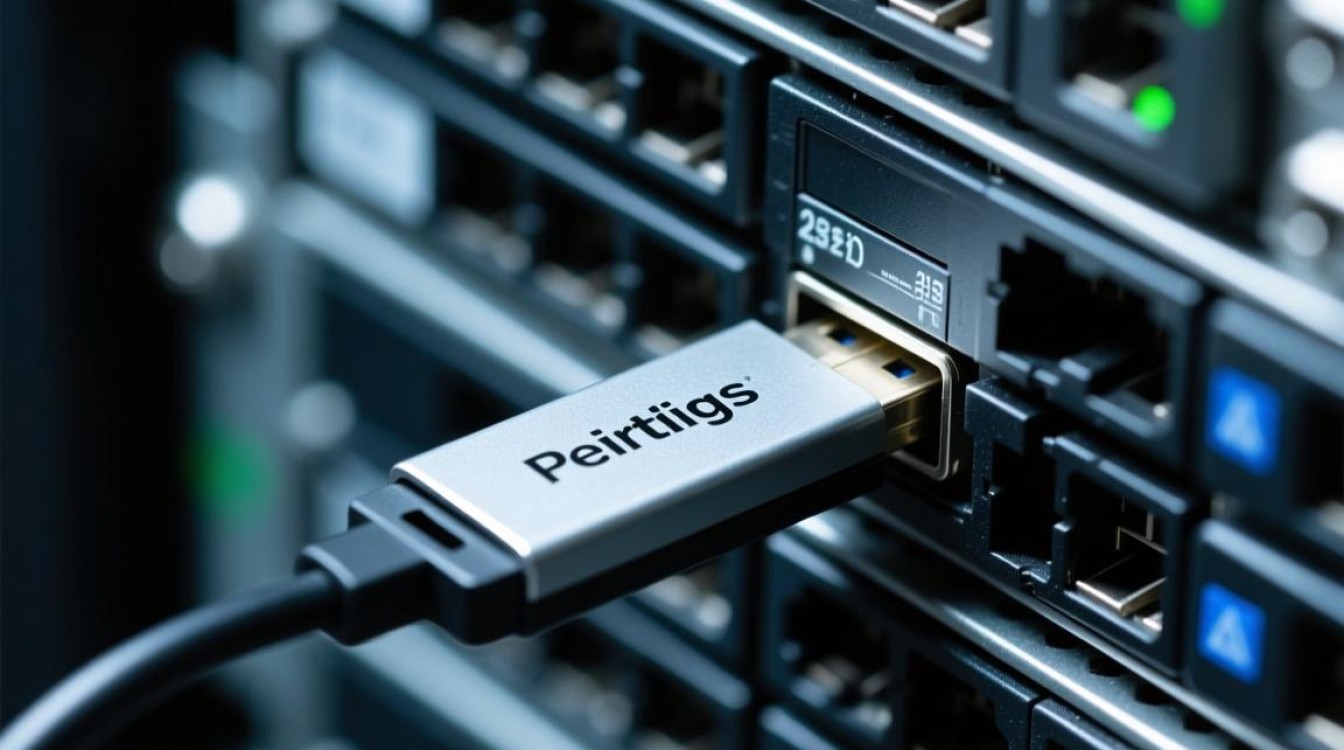

检查硬件连接与U盘本身
硬件问题是导致服务器无法识别U盘的首要原因,确认U盘已正确插入服务器的USB接口,建议优先使用机箱后置的USB接口,因为前置接口可能因线缆过长或接口接触不良导致供电不足,若插入后服务器无任何反应,可尝试更换其他USB接口,或检查接口是否有物理损坏、异物堵塞。
验证U盘本身是否正常,将U盘插入其他电脑(建议为不同品牌型号)测试是否能被识别,若其他电脑也无法识别,可能是U盘损坏或文件系统错误,可尝试在Windows系统中通过“磁盘管理”工具初始化U盘(注意:此操作会清除数据),或在Linux系统中使用fdisk -l命令查看设备是否被发现,U盘的分区表格式(如MBR、GPT)或引导文件损坏也可能导致服务器无法识别,需重新制作启动盘。
检查BIOS/UEFI设置
服务器的BIOS/UEFI固件是控制硬件初始化和启动顺序的核心组件,设置不当可能导致无法从U盘启动,进入BIOS/UEFI界面的方法通常是在开机时按特定键(如Del、F2、F10等,具体取决于服务器品牌)。
检查“Boot”或“启动”选项中的启动顺序,确保U盘位于第一位,部分服务器默认禁用USB设备启动,需在“Boot Mode”中将选项设置为“Legacy”或“UEFI+Legacy”,并启用“USB Boot”或“External Boot”选项,若使用UEFI模式启动,需确保U盘采用GPT分区格式且支持UEFI启动(如制作Windows安装盘时需选择“UEFI”模式)。
检查“Security”或“安全”设置中是否禁用了USB设备,部分服务器出于安全考虑,默认关闭USB接口,需手动启用“USB Controller”或“Legacy USB Support”,BIOS版本过旧可能存在兼容性问题,建议访问服务器厂商官网下载最新BIOS固件进行更新(更新前需确认服务器供电稳定,避免断电导致固件损坏)。
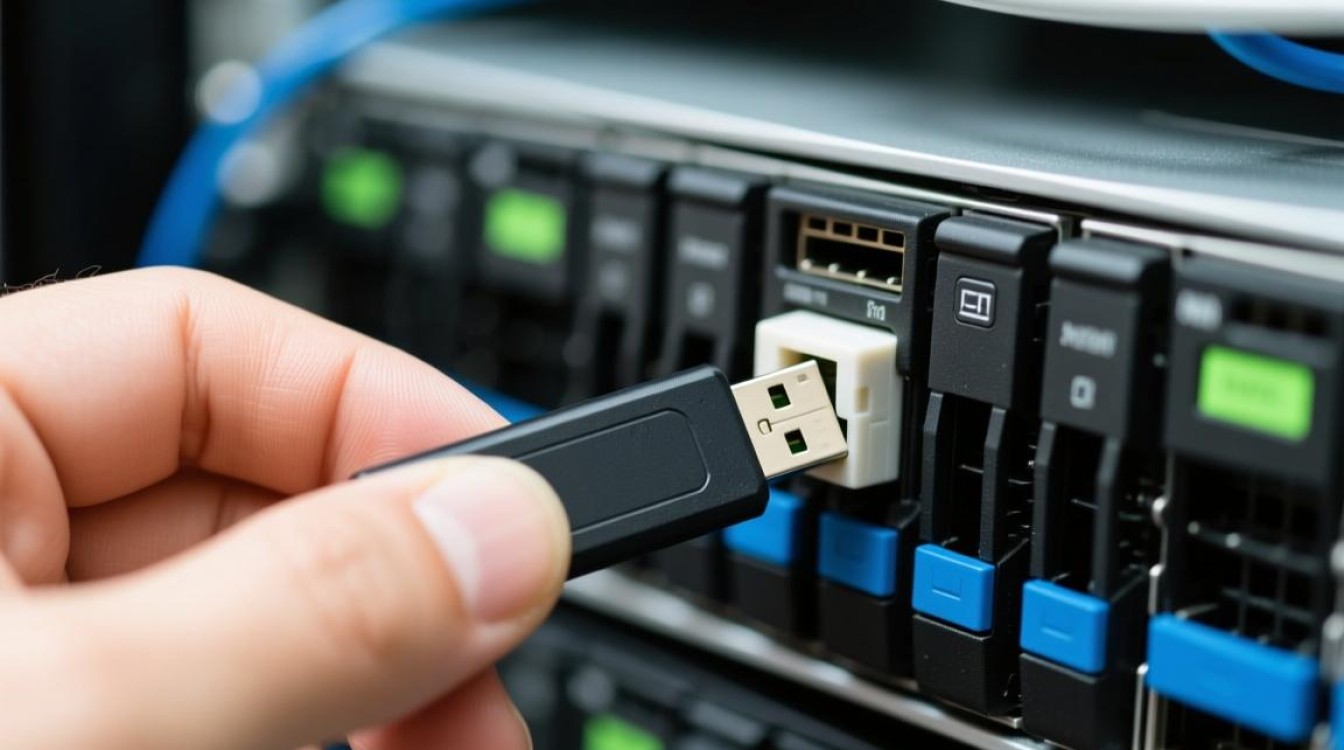
检查U盘启动盘的制作与兼容性
U盘启动盘的制作方式直接影响其能否被服务器识别,若使用第三方工具(如UltraISO、Rufus等)制作启动盘,需确保工具版本与服务器硬件兼容,某些老旧服务器仅支持MBR分区和Legacy BIOS启动,而使用GPT分区和UEFI模式制作的启动盘可能无法被识别。
建议根据服务器型号和操作系统选择官方推荐的启动盘制作工具,安装Windows Server时,可使用微软官方的“Media Creation Tool”制作启动盘;安装Linux系统时,可使用dd命令(Linux/macOS)或Rufus(Windows)将ISO文件写入U盘,并选择正确的分区格式和启动模式。
U盘的容量和速度也可能影响识别,部分服务器对大容量U盘(如超过128GB)的支持有限,建议使用16GB-32GB的品牌U盘(如金士顿、闪迪),若U盘为USB 3.0接口,而服务器仅支持USB 2.0,可能导致供电不足或识别失败,可尝试更换为USB 2.0 U盘或使用外接USB Hub供电。
检查服务器硬件与驱动问题
服务器的硬件状态或驱动程序问题也可能导致无法识别U盘,检查服务器的USB控制器驱动是否正常,进入Windows系统后,打开“设备管理器”,查看“通用串行总线控制器”下是否有带黄色感叹号的设备(表示驱动异常),若有,可尝试更新驱动程序或卸载后重新扫描硬件。
服务器的硬件故障(如USB控制器损坏、主板供电不足)可能导致无法识别U盘,可通过以下方法排查:
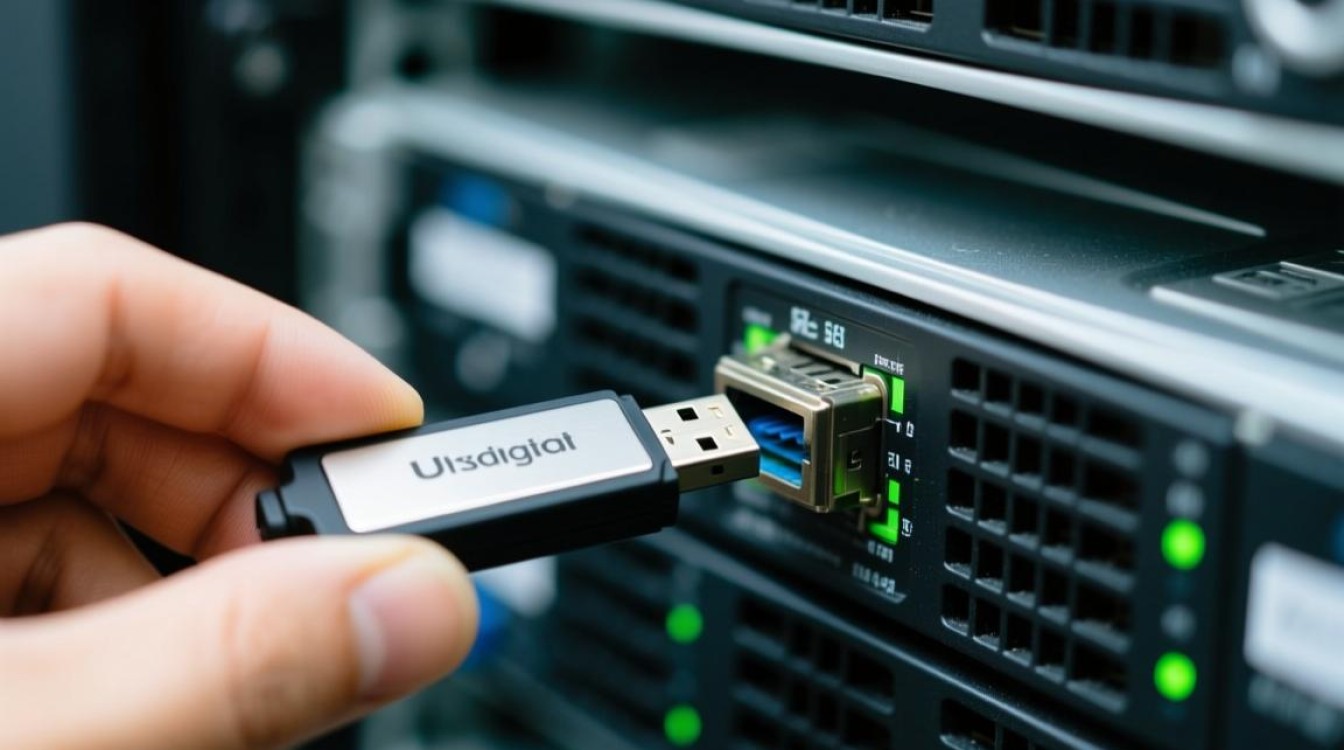
- 拆机检查USB接口是否有虚焊或烧毁痕迹;
- 使用诊断工具(如服务器厂商提供的硬件检测工具)测试USB控制器功能;
- 若服务器支持多个USB控制器,可尝试切换控制器(如禁用内置USB接口,使用扩展卡接口)。
操作系统与安全软件限制
若服务器已安装操作系统,但无法从U盘启动,可能是系统设置或安全软件限制所致,在Windows系统中,检查“系统配置”(msconfig)中的“引导”选项,确保未禁用USB设备启动,部分安全软件(如杀毒软件、防火墙)可能会阻止U盘启动,需临时禁用后再尝试。
在Linux系统中,若GRUB引导管理器配置错误,也可能导致无法识别U盘,可通过进入GRUB命令行模式,手动加载U盘驱动(如insmod usb_storage)并查看设备是否被识别,检查/etc/fstab文件中是否有错误的挂载配置,导致U盘无法正常加载。
其他解决方案
若以上方法均无效,可尝试以下替代方案:
- 使用CD/DVD启动盘:若服务器支持光驱,可制作系统安装光盘替代U盘;
- 通过网络启动(PXE):配置服务器的PXE启动功能,通过TFTP服务器加载系统镜像;
- 更换启动设备:使用移动硬盘或SD卡(若服务器支持)替代U盘;
- 联系厂商技术支持:若服务器仍在保修期内,可联系厂商获取硬件检测或固件支持。
服务器无法识别U盘启动是一个涉及硬件、固件、驱动和软件配置的综合性问题,排查时需遵循“从简到繁”的原则:先检查硬件连接和U盘本身,再验证BIOS/UEFI设置,然后确认启动盘制作与兼容性,最后排除系统与安全软件限制,通过系统性的分析和逐步验证,大多数问题均可得到有效解决,在日常运维中,建议定期更新服务器固件和驱动,并妥善保管启动盘,以应对突发故障。
图片来源于AI模型,如侵权请联系管理员。作者:酷小编,如若转载,请注明出处:https://www.kufanyun.com/ask/107125.html
